Возраст и стаж в полных годах нельзя надёжно получить делением числа дней на 365. Високосные годы и дата годовщины меняют результат. Для учебного расчёта используйте полные календарные периоды.
Как посчитать полные годы
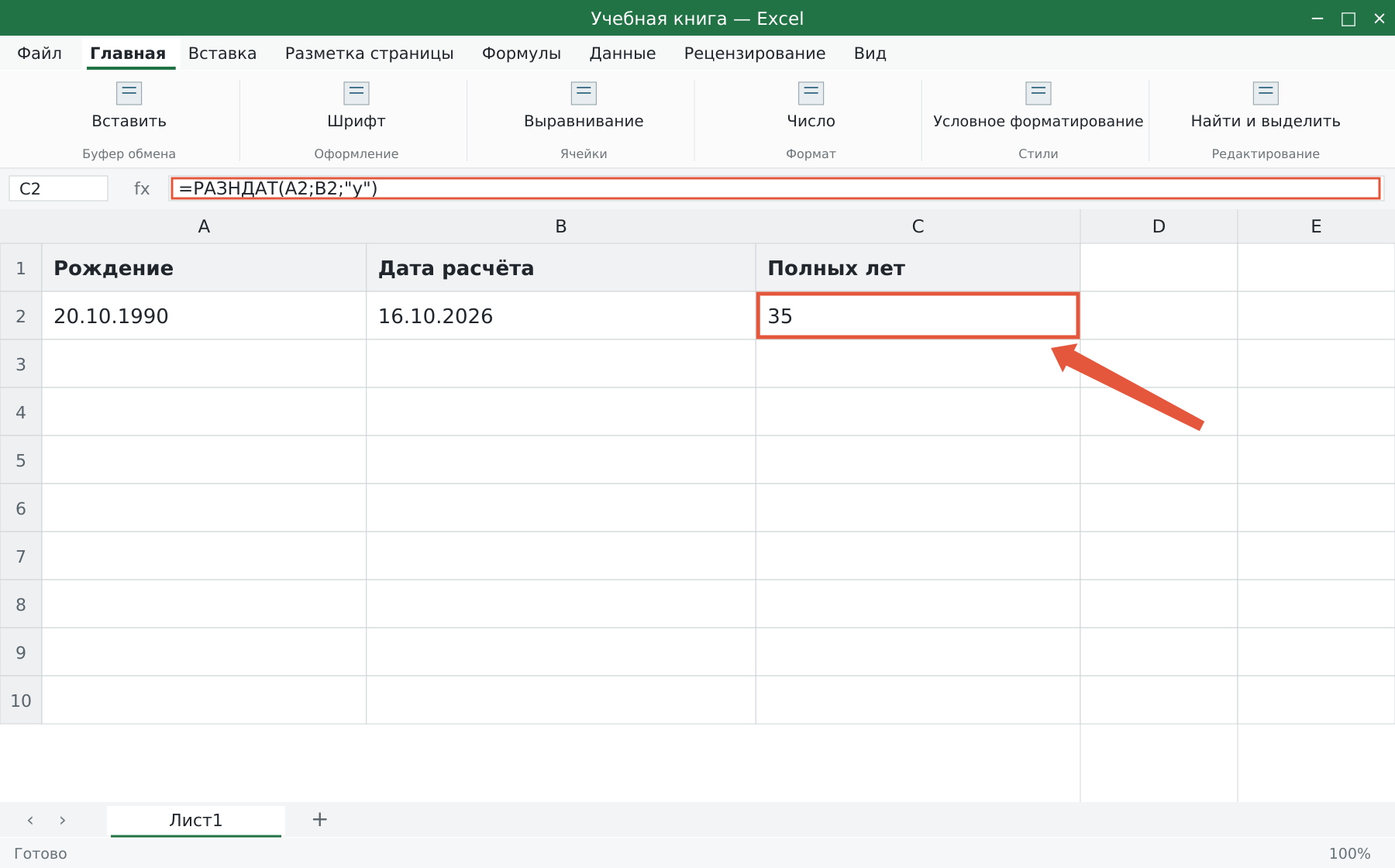
Запишите дату рождения в A2, дату расчёта — в B2. Формула =РАЗНДАТ(A2;B2;"y") возвращает количество полных лет. Для 20.10.1990 и 16.10.2026 результат равен 35: день рождения в этом году ещё не наступил. Если заменить B2 на 20.10.2026, получится 36. Такой контроль граничной даты помогает проверить логику. Даты должны быть реальными значениями Excel, а не текстом.
Как рассчитывать на сегодня
Для обновляемого возраста используйте =РАЗНДАТ(A2;СЕГОДНЯ();"y"). Значение меняется при пересчёте по текущей дате. Для отчёта на определённый день лучше хранить дату расчёта отдельно, чтобы результат можно было воспроизвести позднее. Обычное вычитание годов, например =ГОД(B2)-ГОД(A2), не учитывает, наступила ли годовщина, и может завысить возраст на единицу.
Как получить стаж в годах и месяцах
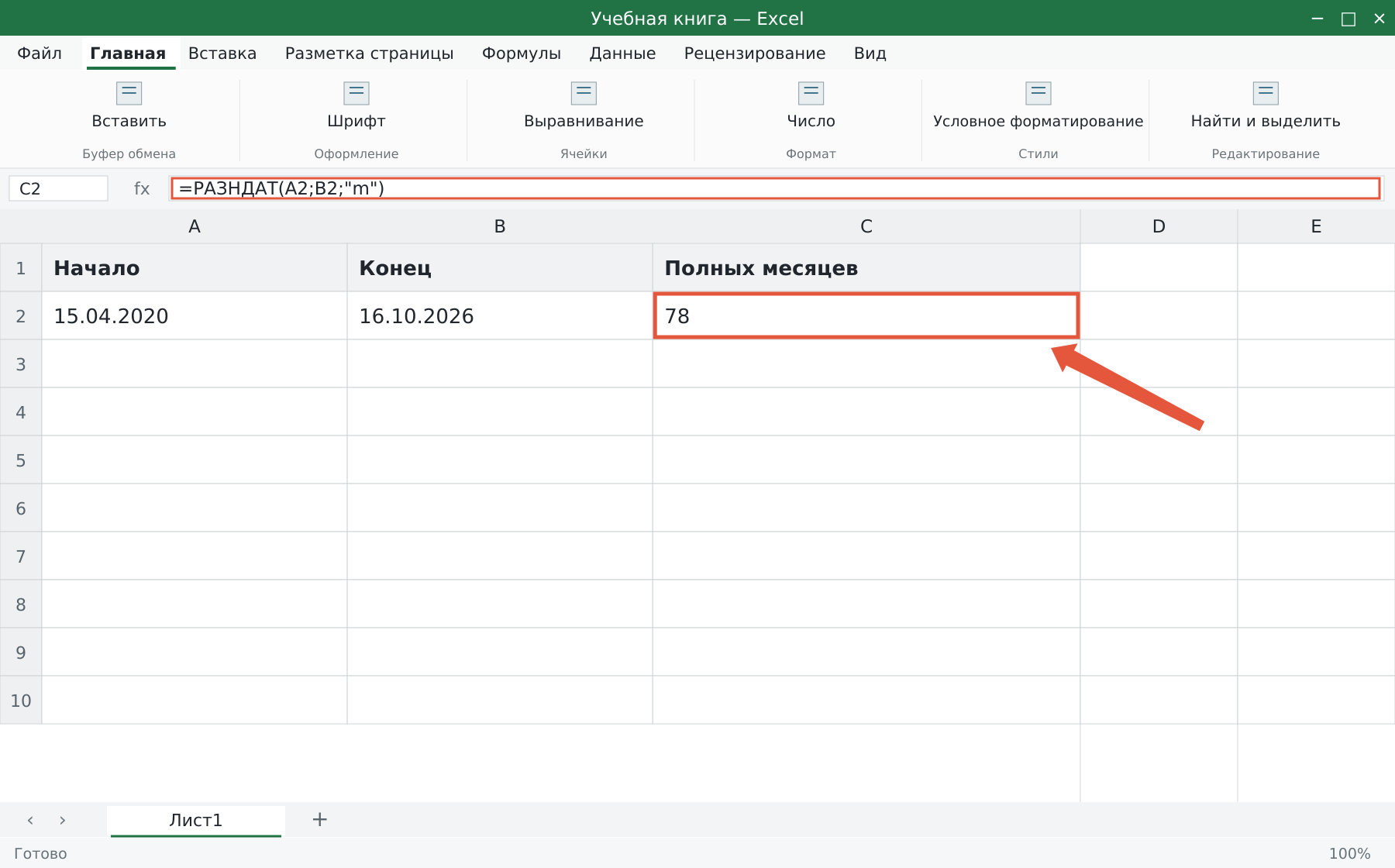
Для начала 15.04.2020 и конца 16.10.2026 полных месяцев 78: =РАЗНДАТ(A2;B2;"m"). Полные годы — 6, остаток месяцев — =ОСТАТ(РАЗНДАТ(A2;B2;"m");12) → 6.
Так можно показать «6 лет 6 мес.». Для текстовой подписи используйте соединение отдельных результатов. Остаточные дни не стоит получать механической комбинацией аргументов: Microsoft предупреждает об ограничениях РАЗНДАТ, особенно единицы "md".
Что делать с пустыми и обратными датами
До расчёта проверьте заполнение обоих полей и условие B2>=A2. При окончании раньше начала РАЗНДАТ возвращает ошибку. Не скрывайте её нулевым стажем: это может замаскировать неверную запись. Для рождения 29 февраля и расчётов на конце месяца проверьте ожидаемое правило годовщины отдельно.
Когда учебной формулы недостаточно
Кадровый, страховой и иной нормативный стаж может учитывать специальные периоды и правила включения дат. Здесь показан календарный интервал между двумя значениями, а не готовый расчёт юридически значимого стажа. Для обычной разницы дней используйте отдельную формулу.
Разберите свою задачу Excel с преподавателем
На индивидуальном занятии вы выполняете действия на своём компьютере, задаёте вопросы и проверяете результат. Программу и темп выбираем по вашему опыту. Начните с бесплатного пробного урока: 45 минут · один на один · без обязательств. Решение о продолжении — после урока.