Для быстрого статистического отчёта в настольном Excel есть надстройка «Пакет анализа». Разберём её включение и описательную статистику на трёх значениях, чтобы результат можно было проверить вручную.
Включите пакет анализа
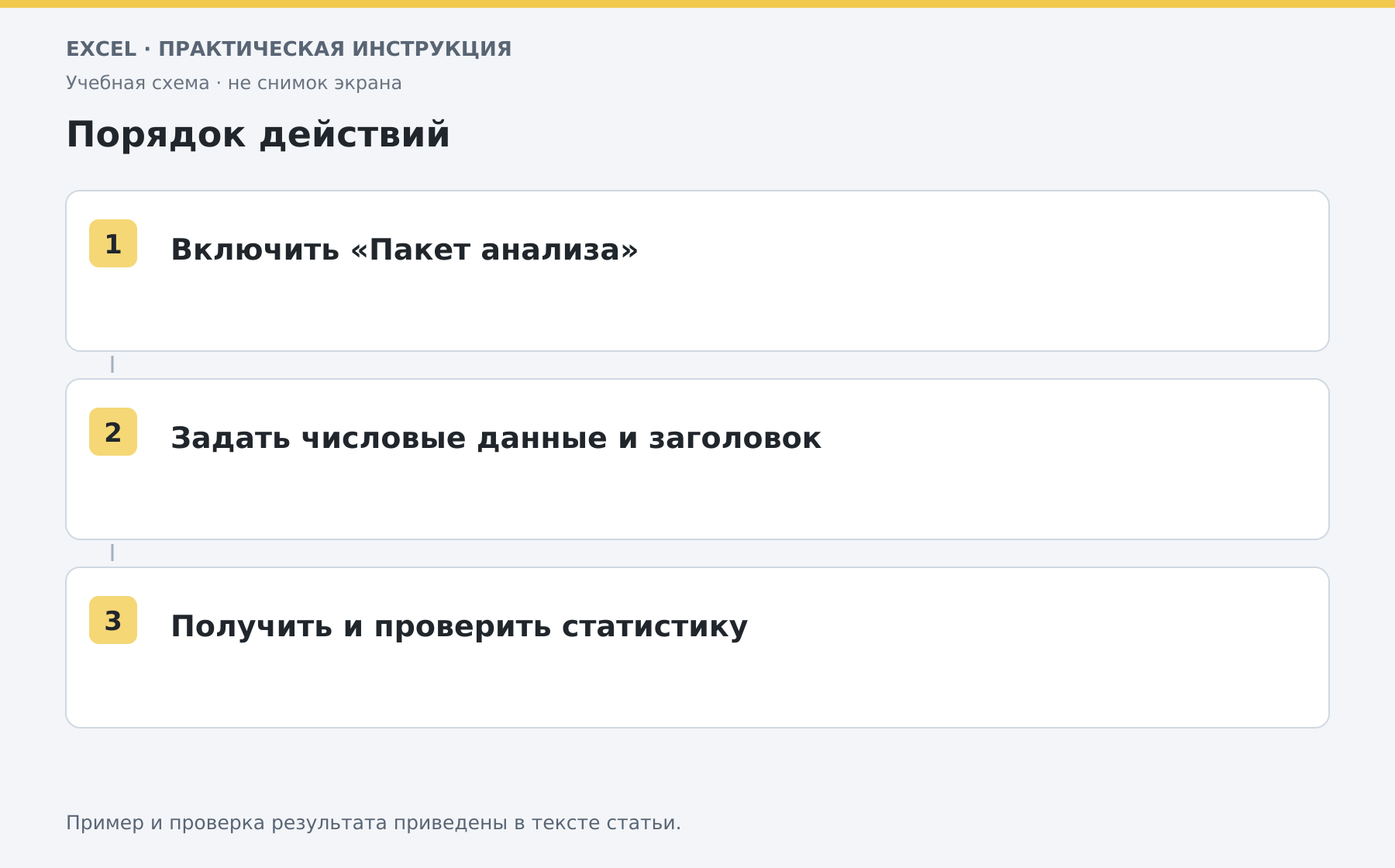
В Excel для Windows откройте «Файл → Параметры → Надстройки». В поле управления выберите надстройки Excel, нажмите «Перейти», отметьте «Пакет анализа» и подтвердите. На вкладке «Данные» должна появиться команда «Анализ данных». На Mac управление надстройками открывается через меню инструментов. Если команда отсутствует в другой платформе или редакции, не считайте путь Windows универсальным. Не путайте обычный пакет с вариантом для VBA: для показанного отчёта программирование не нужно.
Подготовьте числовой столбец
Запишите в A1 заголовок «Значение», а в A2:A4 — числа 2, 4 и 6. Убедитесь, что это числа без единиц измерения внутри ячеек. Не включайте строку итога в исходные наблюдения.
Пустую ячейку не заменяйте нулём без основания: отсутствие наблюдения и измеренный ноль имеют разный смысл. Перед анализом проверьте ошибки формул и текстовые числа.
Получите описательную статистику
Откройте «Анализ данных», выберите «Описательная статистика». Задайте A1:A4, группирование по столбцам, отметьте наличие метки в первой строке и вывод итоговой статистики. Результат направьте на новый лист или в свободный диапазон.
Сверьте основные показатели
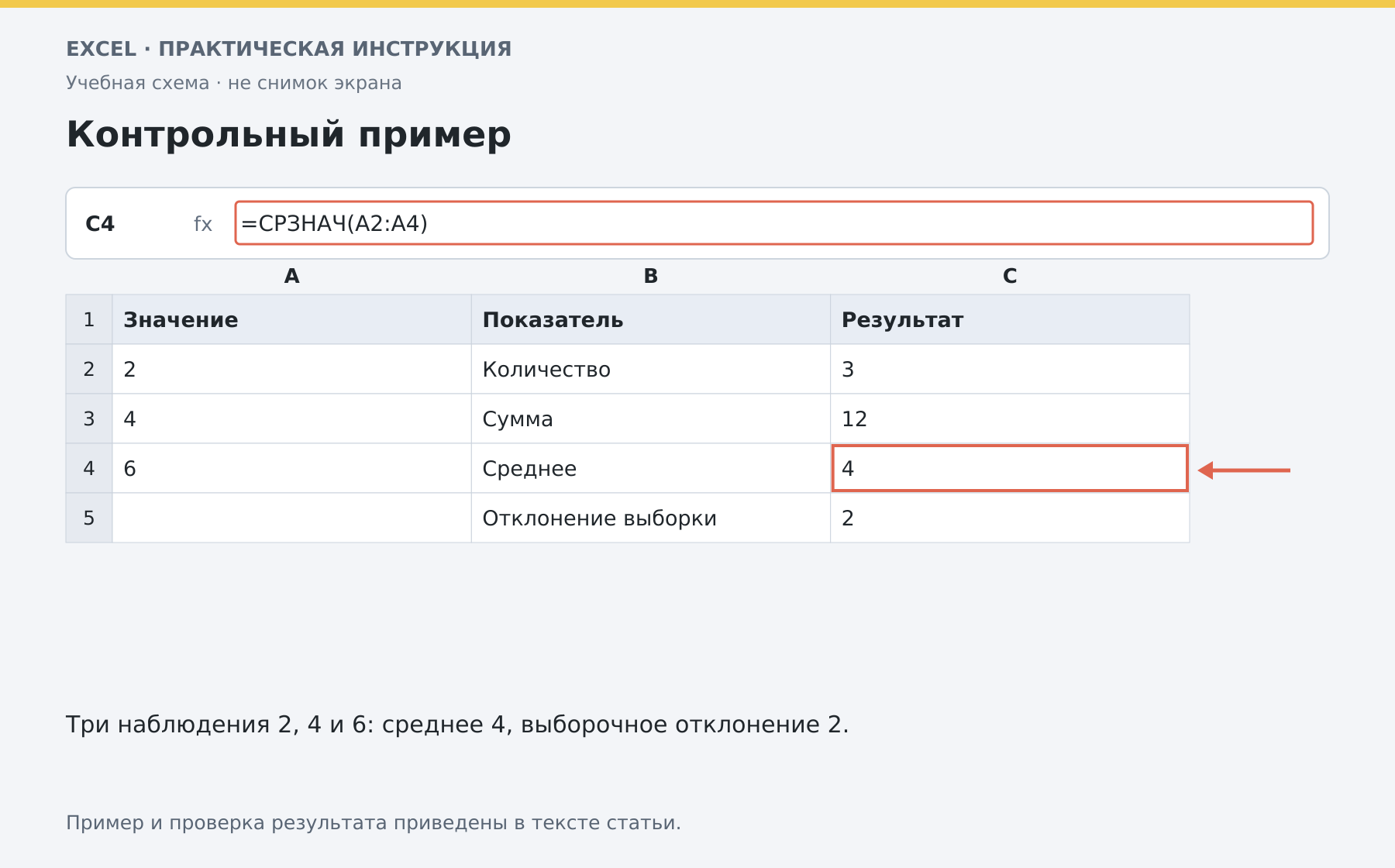
Для этих трёх чисел количество равно 3, сумма — 12, среднее — 4, минимум — 2, максимум — 6. Выборочное стандартное отклонение равно 2. Если результаты отличаются, сначала проверьте диапазон и метку заголовка. Вывод надстройки не следует считать автоматически обновляемым отчётом: после изменения исходных данных повторите анализ. Для постоянно пересчитываемого показателя используйте формулы, например стандартное отклонение. Сложные статистические выводы требуют понимания задачи и состава данных, а не только нажатия кнопки.
Разберите свою задачу Excel с преподавателем
На индивидуальном онлайн-занятии вы выполняете действия сами, задаёте вопросы и проверяете результат вместе с преподавателем. Темы и темп подбираем под ваш опыт. Начните с бесплатного пробного урока: 45 минут · один на один · без обязательств. Решение о продолжении — после урока.
Оставить комментарий
Есть вопрос по статье? Напишите комментарий — будем рады обсудить.
Комментарии