Если Excel закрывается сразу после запуска, сначала отделите сбой программы от проблемы одной книги. Проверки ниже подходят для настольного Excel в Windows; выполняйте их по очереди и записывайте результат.
Проверьте запуск без файла
Запустите Excel из меню «Пуск», не открывая документ двойным щелчком. Если появляется пустая книга, приложение работает, а проверку нужно продолжить по инструкции для отдельного файла. Если окно не появляется, посмотрите, нет ли незаметного диалога на другом экране. Перед повторным запуском проверьте, не остался ли предыдущий процесс Excel. Завершение процесса может удалить несохранённые изменения: сначала попробуйте закрыть программу обычным способом.
Запустите Excel в безопасном режиме
В Windows нажмите Win+R, введите excel /safe и подтвердите. Между именем приложения и косой чертой нужен пробел. Этот режим временно помогает исключить часть дополнений и настроек запуска; он не ремонтирует книгу.
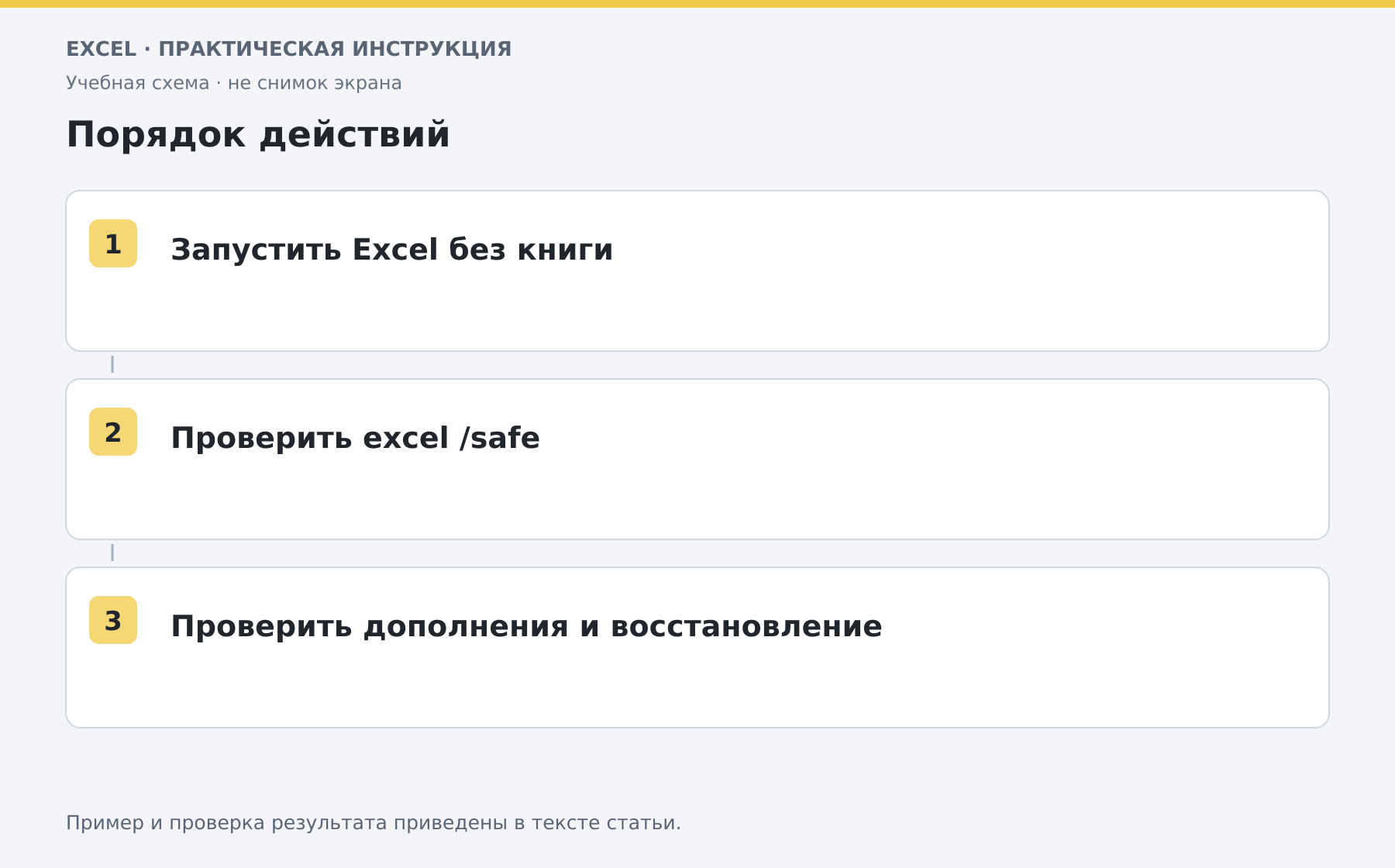
Если безопасный режим открывается, запишите список включённых дополнений. Откройте «Файл → Параметры → Надстройки», выберите управление COM-надстройками и отключайте их по одной. Каждый раз проверяйте обычный запуск. Отключение всех сразу покажет общую связь, но не выявит виновника.
Проверьте обновление и восстановление Office
Если сбой сохраняется, установите доступные обновления Office. Когда Excel не открывается, команду обновления можно поискать в другом работающем приложении того же пакета. Для восстановления используйте параметры установленных приложений Windows: найдите Microsoft 365 или Office, выберите изменение и доступный вариант восстановления. Названия зависят от установки; для онлайн-восстановления понадобится соединение.
Как понять, что проблема решена
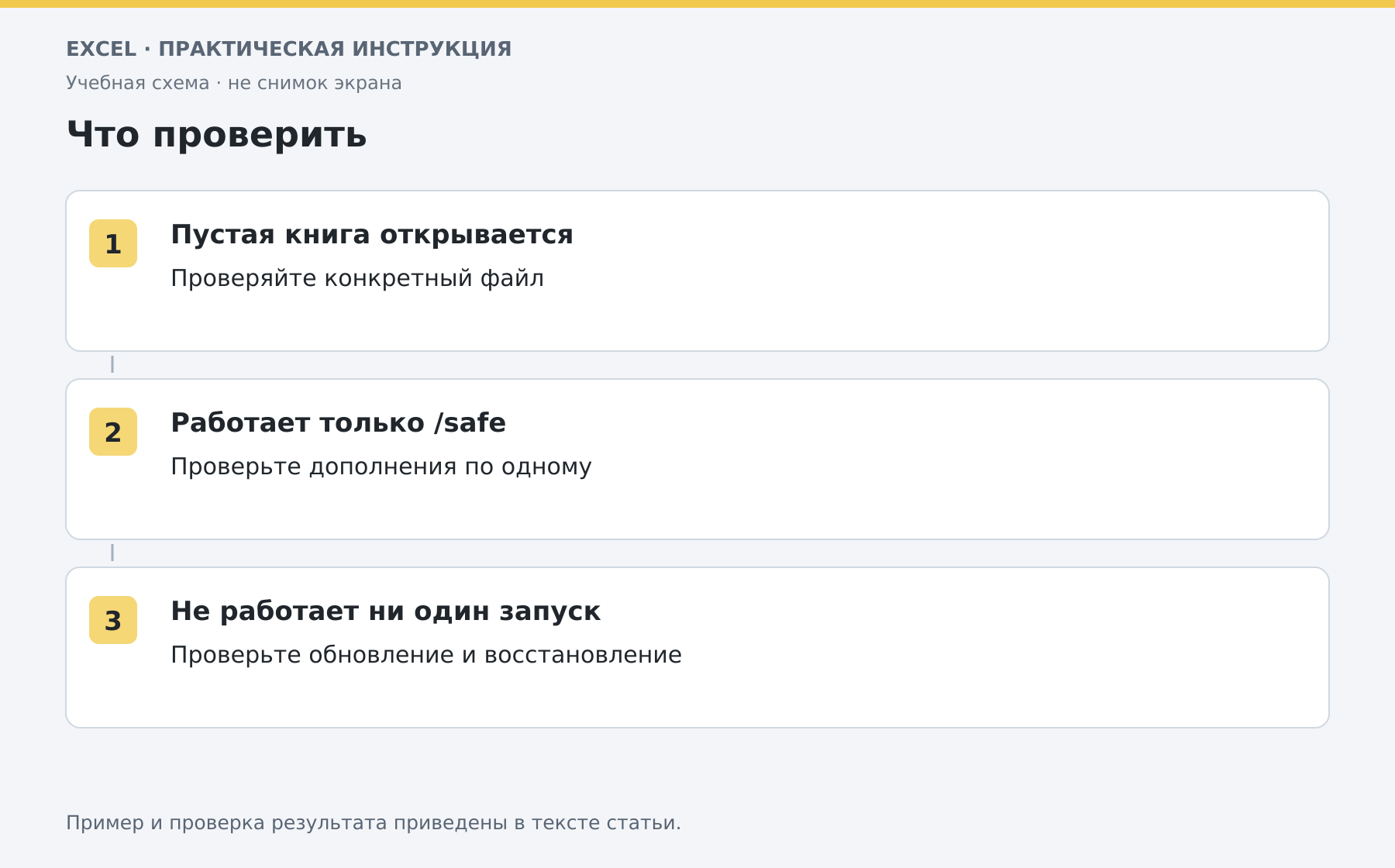
Проверьте три действия: обычный запуск, создание пустой книги и открытие копии своего XLSX. После этого возвращайте необходимые надстройки по одной. Если ошибка повторяется, сохраните её точный текст, версию Office и список последних изменений — это позволит продолжить диагностику предметно.
Разберите свою задачу Excel с преподавателем
На индивидуальном онлайн-занятии вы выполняете действия сами, задаёте вопросы и проверяете результат вместе с преподавателем. Темы и темп подбираем под ваш опыт. Начните с бесплатного пробного урока: 45 минут · один на один · без обязательств. Решение о продолжении — после урока.
Оставить комментарий
Есть вопрос по статье? Напишите комментарий — будем рады обсудить.
Комментарии