В Excel есть автосохранение текущей книги и периодическая подготовка данных для восстановления после сбоя. Эти механизмы решают разные задачи, поэтому один переключатель не заменяет проверку места хранения.
Автосохранение и автовосстановление
Автосохранение в поддерживаемом сценарии Microsoft 365 записывает изменения во время работы. Для настольного приложения доступность зависит от подписки, формата и хранения книги в OneDrive или SharePoint. Наличие сетевой папки само по себе не означает поддержку этого режима. Автовосстановление периодически сохраняет сведения, которые Excel может использовать после аварийного закрытия. Оно не гарантирует возврат каждой последней правки и не превращает локальный файл в облачный.
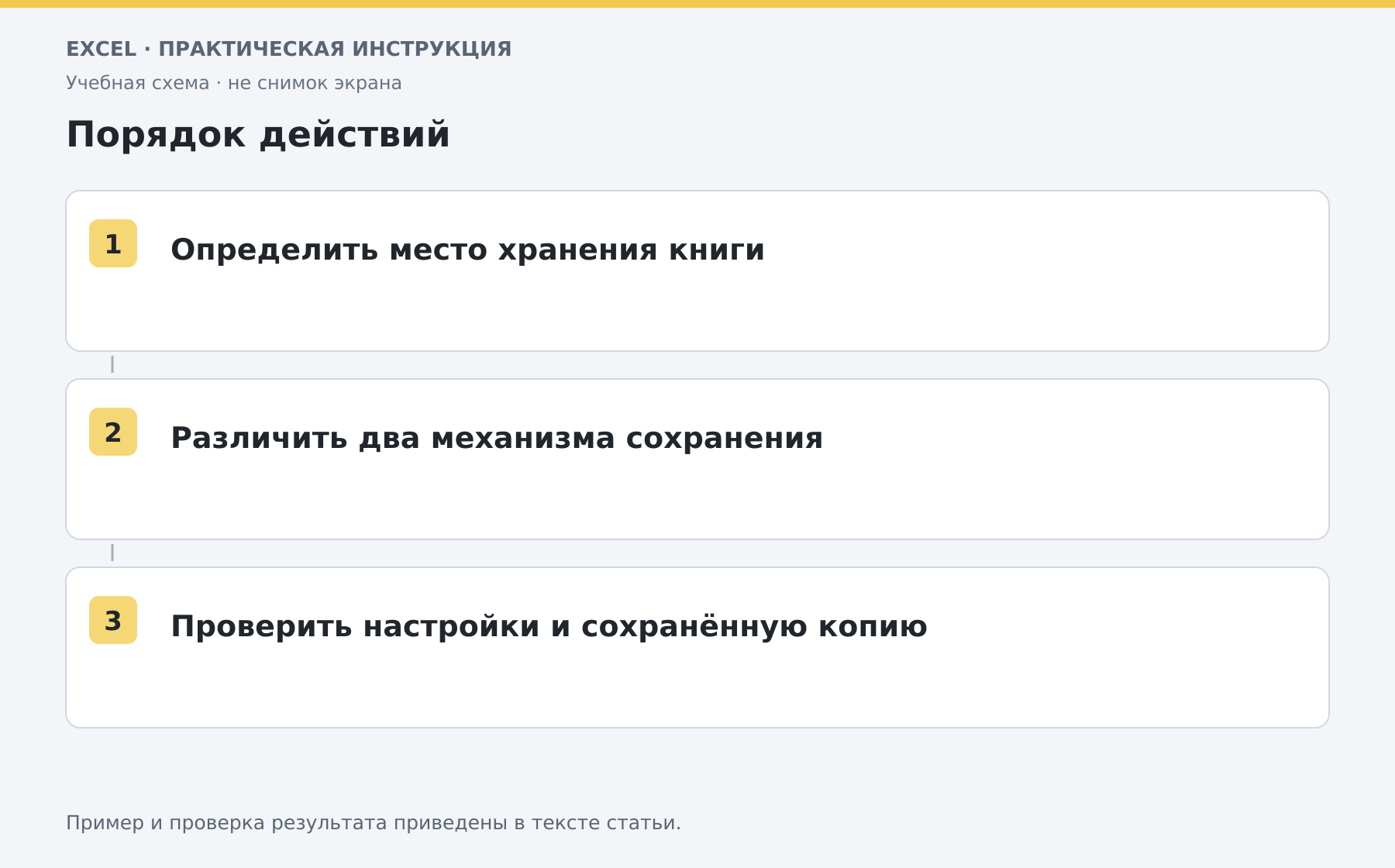
Проверьте облачную книгу
Откройте книгу и посмотрите её имя, расположение и состояние сохранения. Если переключатель автосохранения недоступен, проверьте формат и учётную запись, затем разрешения на файл. Сначала сделайте копию учебной книги, чтобы случайно не изменить общий оригинал. При включённом режиме внесённая правка может сразу попасть в исходный документ. Если вы используете прошлый отчёт как образец, создайте новую копию до изменения цифр.
Настройте автовосстановление в Windows
Откройте «Файл → Параметры → Сохранение». Проверьте включение сохранения сведений автовосстановления, интервал и указанный каталог. Если доступен параметр сохранения последнего автоматически восстановленного варианта при закрытии без сохранения, оцените его отдельно.
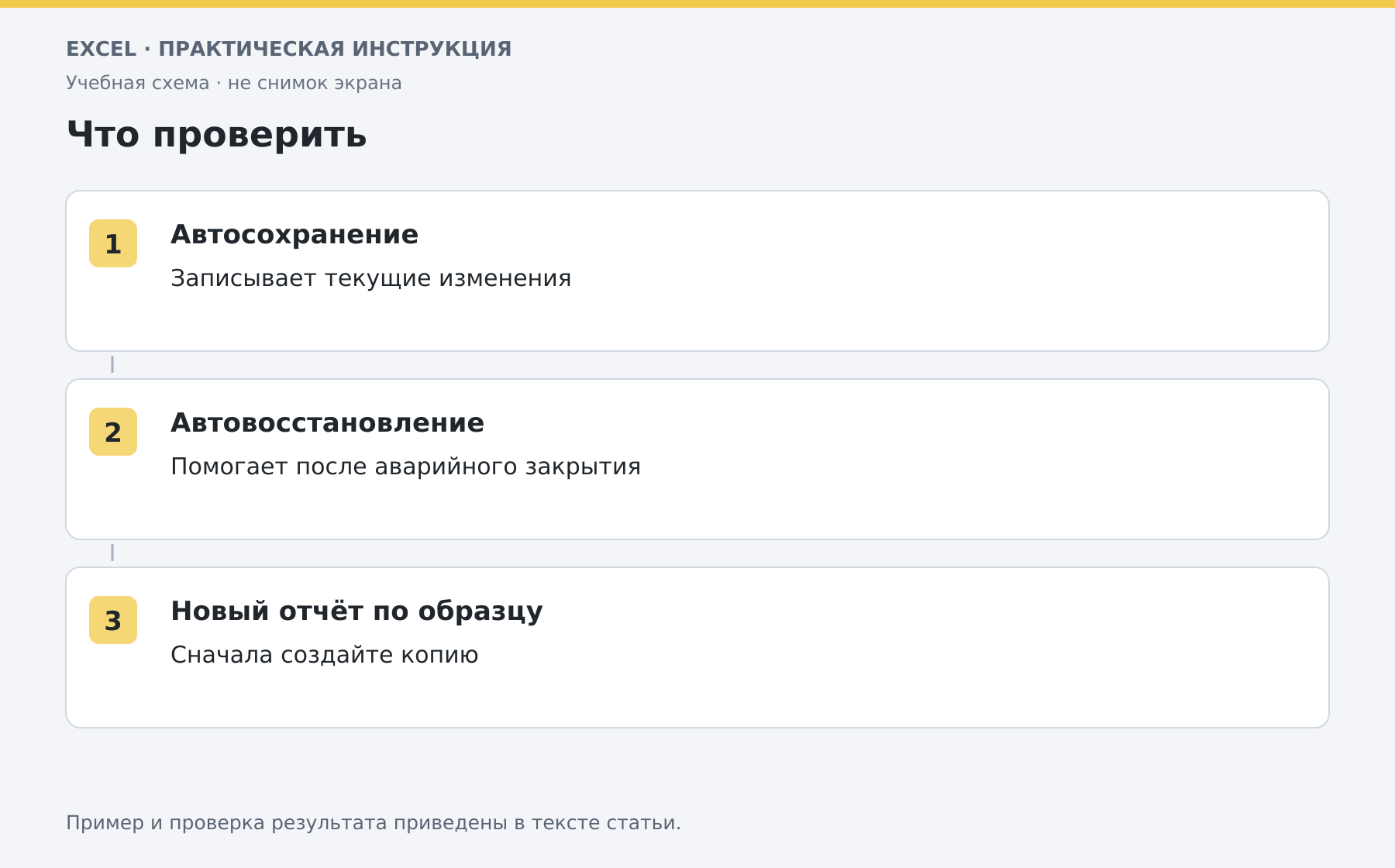
Меньший интервал сокращает возможный промежуток потери, но не создаёт полноценную историю версий. Сохраняйте книгу обычной командой Ctrl+S после важных этапов.
Проверьте, где лежит результат
Переоткройте сохранённую книгу и убедитесь, что новая правка присутствует именно в нужном файле. При облачной работе дождитесь завершения синхронизации. Не проверяйте механизм намеренным аварийным завершением рабочей книги. Если сбой уже произошёл, используйте поиск несохранённых и предыдущих вариантов. Настройка на будущее не создаёт отсутствующие прошлые копии.
Разберите свою задачу Excel с преподавателем
На индивидуальном онлайн-занятии вы выполняете действия сами, задаёте вопросы и проверяете результат вместе с преподавателем. Темы и темп подбираем под ваш опыт. Начните с бесплатного пробного урока: 45 минут · один на один · без обязательств. Решение о продолжении — после урока.
Оставить комментарий
Есть вопрос по статье? Напишите комментарий — будем рады обсудить.
Комментарии