Подсчёт различных значений отвечает на вопрос «сколько разных товаров в списке». Он отличается от подсчёта записей, встречающихся ровно один раз. Для Ручка, Блокнот, Ручка, Папка разных названий три, а одиночных — два.
Как получить список через УНИК
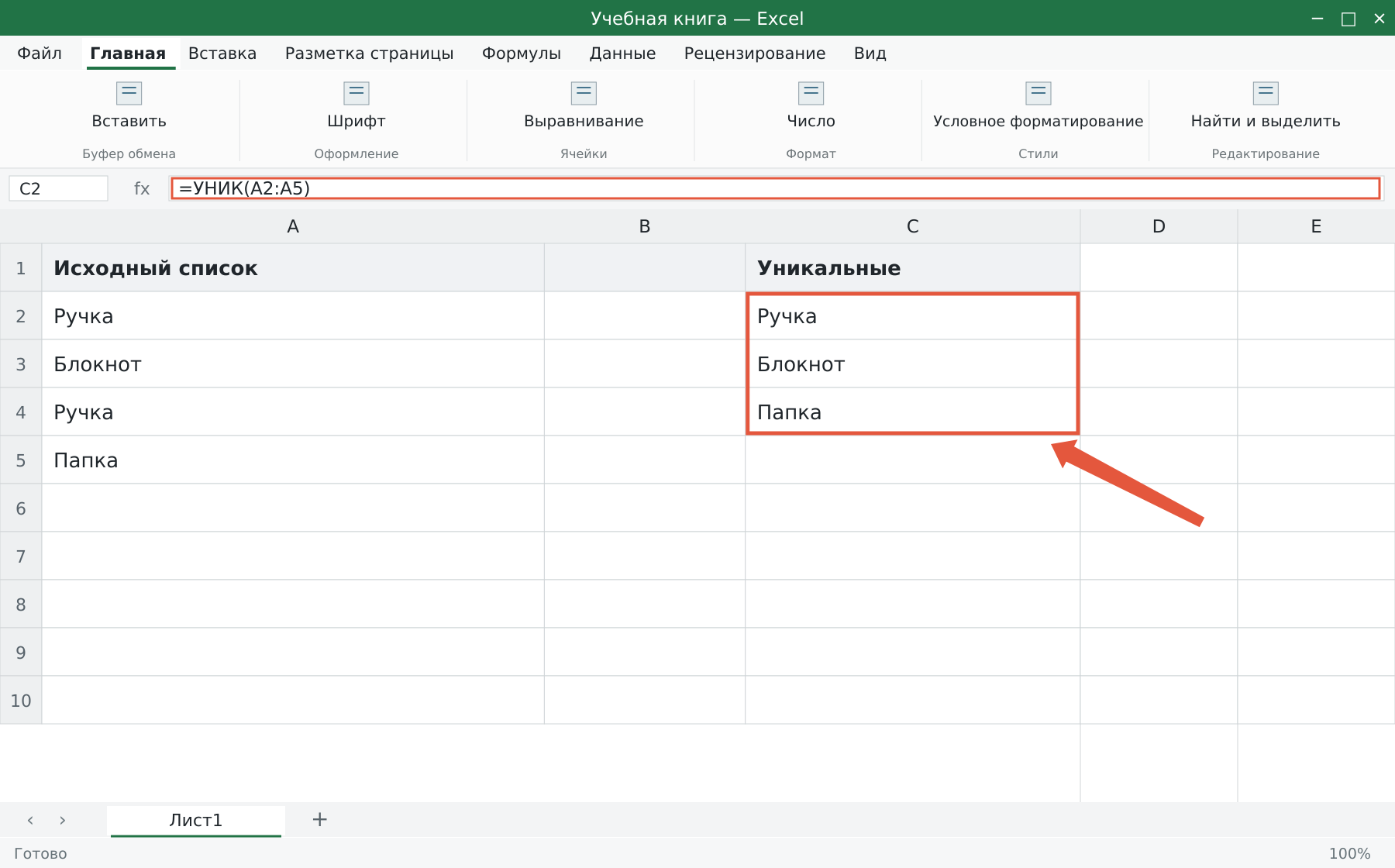
В Excel Microsoft 365, Excel 2021 и более новых поддерживаемых версиях в свободной ячейке D2 введите =УНИК(A2:A5). Функция разольёт результат вниз: Ручка, Блокнот, Папка. Освободите ячейки под результатом. Если место занято, возможна ошибка разлива. Формула динамического массива размещается вне тела умной таблицы. Для показанного непустого исходника количество равно =ЧСТРОК(УНИК(A2:A5)) → 3.
Как исключить пустые записи
Для диапазона A2:A100 без ошибок и с хотя бы одним непустым значением используйте:
=ЧСТРОК(УНИК(ФИЛЬТР(A2:A100;A2:A100<>"")))Если весь диапазон может оказаться пустым, сначала проверьте СЧЁТЕСЛИ(A2:A100;"?*") только для текстового списка либо используйте проверку непустых значений через СУММПРОИЗВ. Для смешанных чисел и текста подойдёт:
=ЕСЛИ(СУММПРОИЗВ(--(A2:A100<>""))=0;0;ЧСТРОК(УНИК(ФИЛЬТР(A2:A100;A2:A100<>""))))Здесь исходные ошибки нужно разобрать отдельно: формула не предназначена для маскировки повреждённых записей. Пробелы не считаются пустотой.
Способ для версий без УНИК
- Добавьте заголовок столбца и выделите список вместе с ним.
- Откройте «Данные → Дополнительно» в группе сортировки и фильтра.
- Выберите копирование результата в другое место.
- Укажите диапазоны и включите «Только уникальные записи».
- Посчитайте непустые результаты без заголовка через СЧЁТЗ.
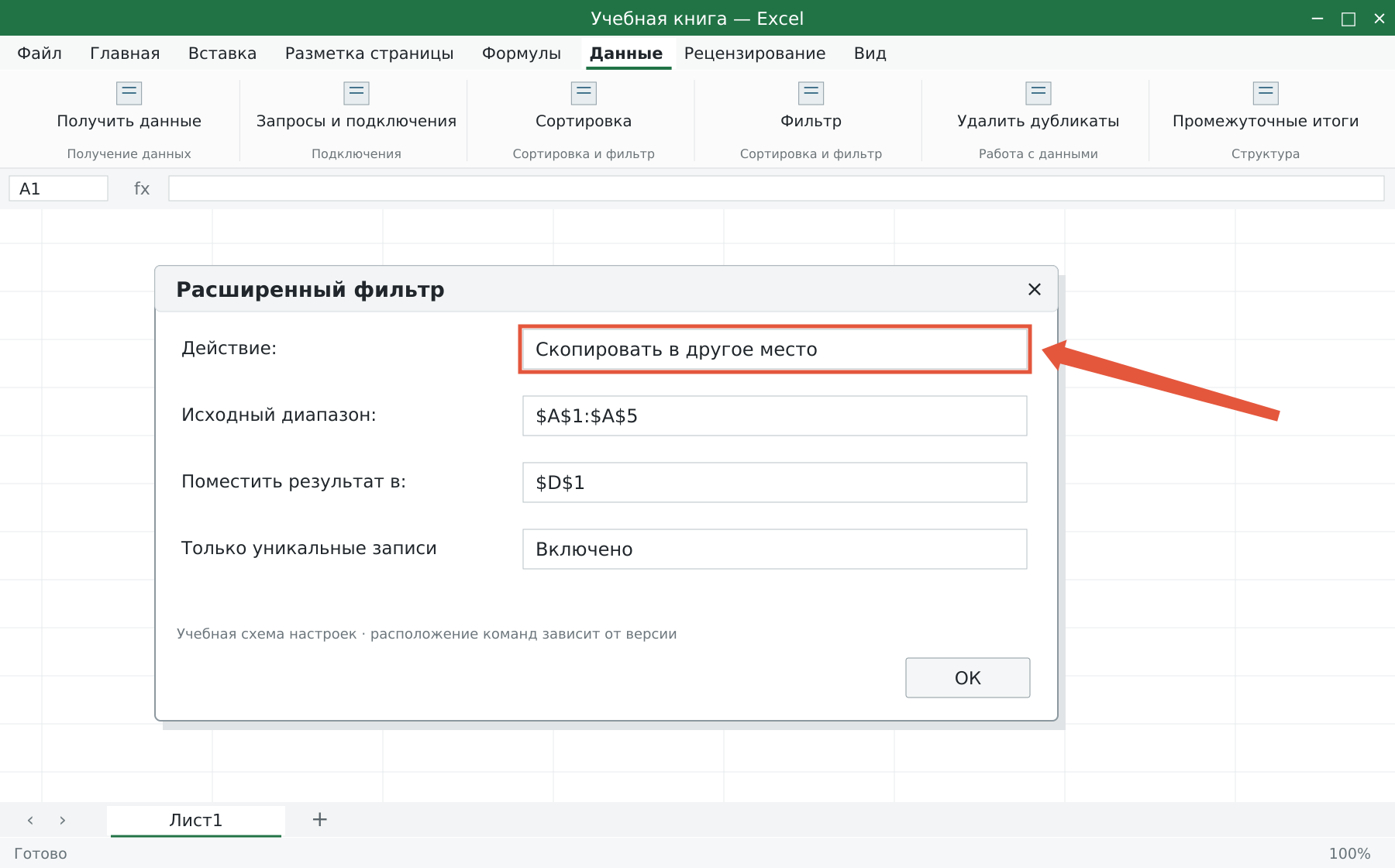
Расширенный фильтр создаёт отдельную выборку, а не автоматически обновляемую формулу. После изменения исходника выполните отбор заново. Пустые значения проверяйте отдельно.
Различные и встречающиеся один раз
У УНИК есть параметр для получения только однократных значений: =УНИК(A2:A5;;ИСТИНА). В примере останутся Блокнот и Папка. Не включайте его для обычного списка разных товаров. Перед подсчётом согласуйте написания и очистите пробелы. Внешне одинаковые названия с лишним символом могут создать лишнюю позицию.
Разберите свою задачу Excel с преподавателем
На индивидуальном занятии вы выполняете действия на своём компьютере, задаёте вопросы и проверяете результат. Программу и темп выбираем по вашему опыту. Начните с бесплатного пробного урока: 45 минут · один на один · без обязательств. Решение о продолжении — после урока.