Проверка данных помогает уменьшить ошибки при ручном вводе: например, принять количество от 1 до 100 или дату нужного месяца. Настройте правило, сообщение и несколько контрольных вводов.
Ограничьте количество целым числом
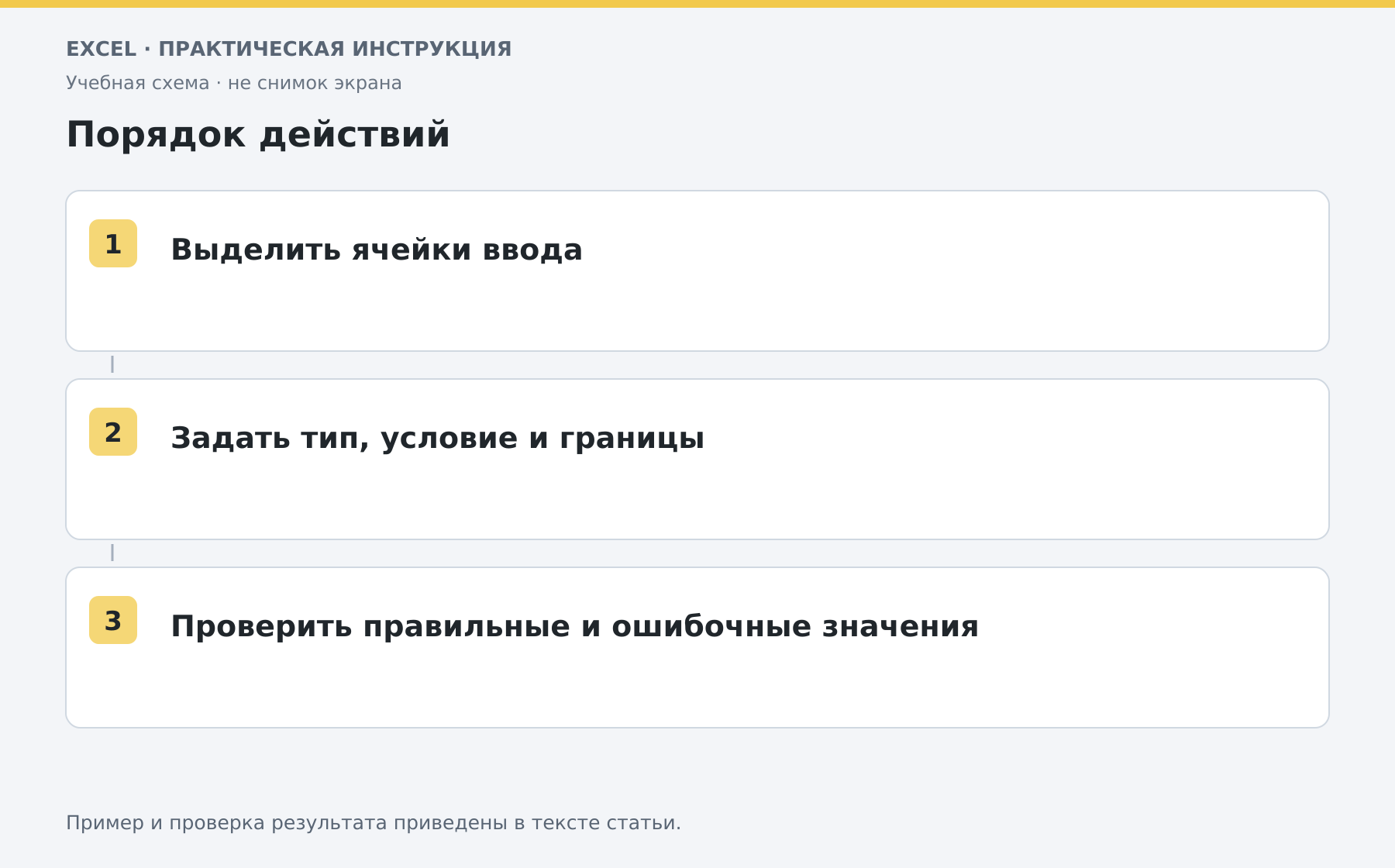
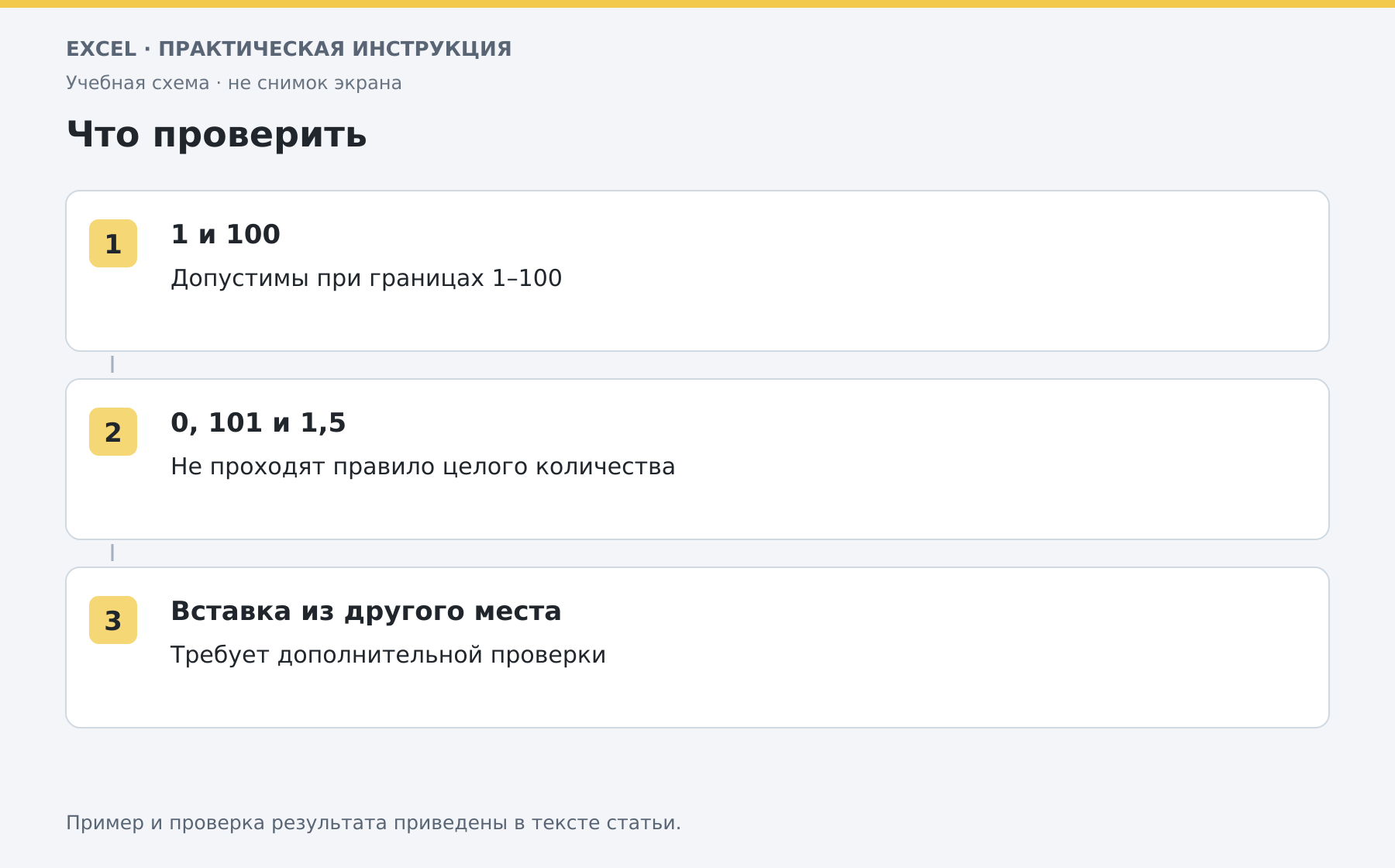
Подготовьте заголовок «Количество» в B1 и выделите B2:B20. На вкладке «Данные» откройте «Проверка данных». Выберите тип «Целое число», условие «между», минимум 1 и максимум 100. Проверьте значения 1, 100, 0, 101 и 1,5. Первые два должны проходить, остальные — вызывать заданную реакцию. Если пустое значение разрешено настройкой, его поведение проверяйте отдельно.
Добавьте подсказку и ошибку
На вкладке подсказки напишите короткое правило: «Введите целое количество от 1 до 100». На вкладке сообщения об ошибке задайте понятный текст и стиль реакции. Для запрета ручного неверного ввода нужен останавливающий вариант, а не предупреждение, которое можно подтвердить. Не используйте расплывчатое сообщение «Ошибка!»: человек должен понять допустимый ввод без поиска инструкции.
Настройте дату или длину текста
Для дат выберите соответствующий тип и границы периода. Убедитесь, что сравниваются настоящие даты, а не строки. Для короткого кода используйте ограничение длины текста; оно не проверяет автоматически уникальность или состав символов.
Проверку числового диапазона и список допустимых вариантов не нужно смешивать в одном объяснении. Список с раскрывающейся стрелкой описан отдельно.
Что правило не гарантирует
Проверка данных предназначена прежде всего для контроля ввода. Вставка, заполнение и изменение зависимых ячеек могут привести к значениям, которые не соответствуют правилу. Дополнительно проверяйте готовый столбец и доступную команду поиска неверных данных. Если правило недоступно, проверьте защиту листа и режим совместной работы. Для удаления выделите нужные ячейки, снова откройте проверку данных и очистите правило. Значения при этом не должны удаляться вместе с настройкой — проверьте несколько строк.
Разберите свою задачу Excel с преподавателем
На индивидуальном онлайн-занятии вы выполняете действия сами, задаёте вопросы и проверяете результат вместе с преподавателем. Темы и темп подбираем под ваш опыт. Начните с бесплатного пробного урока: 45 минут · один на один · без обязательств. Решение о продолжении — после урока.
Оставить комментарий
Есть вопрос по статье? Напишите комментарий — будем рады обсудить.
Комментарии