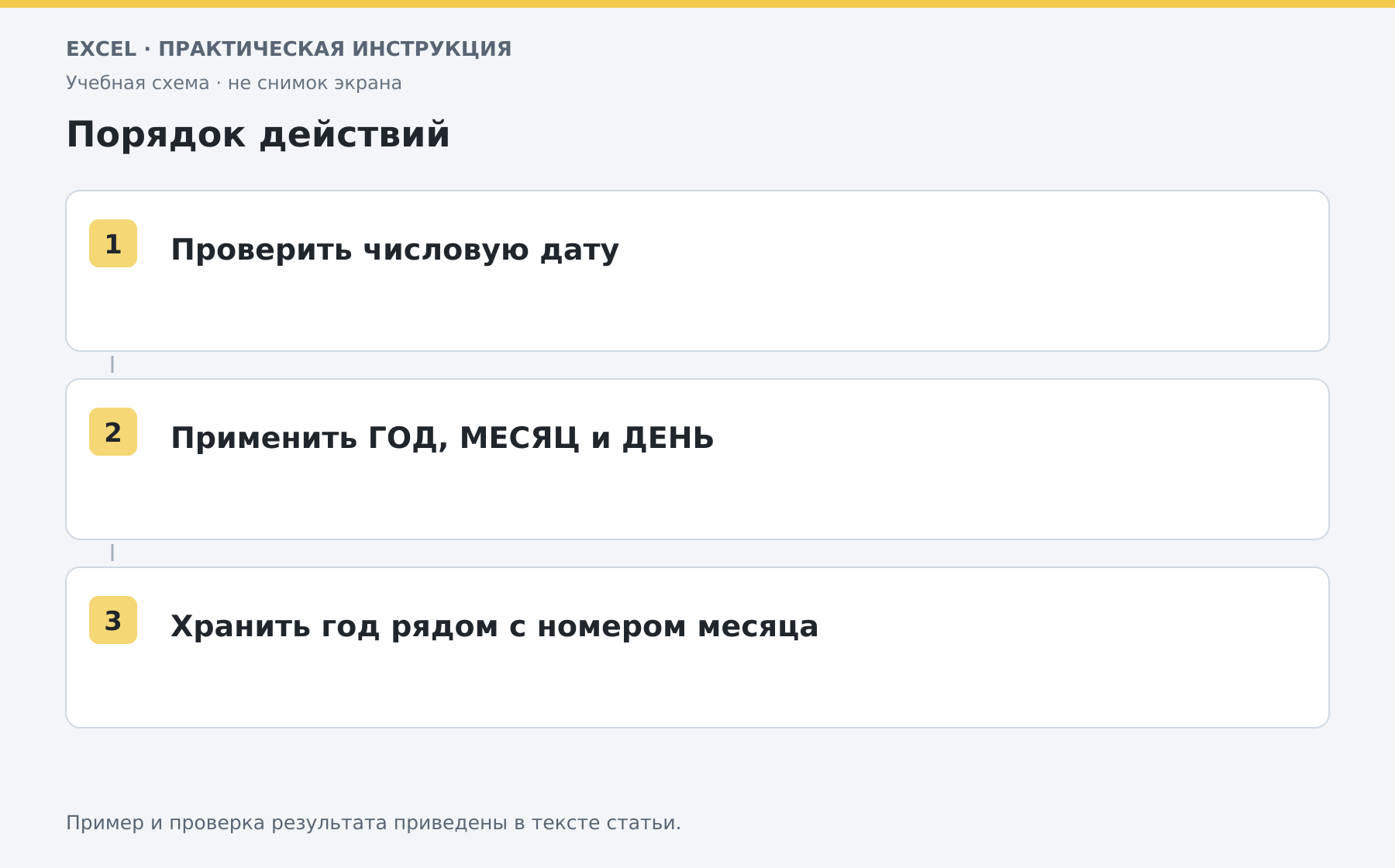
Из даты можно извлечь отдельные числовые компоненты для группировки и расчётов. Сначала убедитесь, что Excel хранит настоящую дату, а не строку, похожую на неё.
Подготовьте настоящую дату
В A2 введите =ДАТА(2026;10;17). Это создаст дату 17 октября 2026 года независимо от неоднозначной записи дня и месяца. Назначьте удобный формат отображения, если видите порядковое число. Для даты, полученной из другого файла, проверьте тип: =ЕЧИСЛО(A2) должен вернуть ИСТИНА для обычной даты Excel. Один только внешний вид «17.10.2026» не доказывает, что значение пригодно для расчётов.
Извлеките три компонента
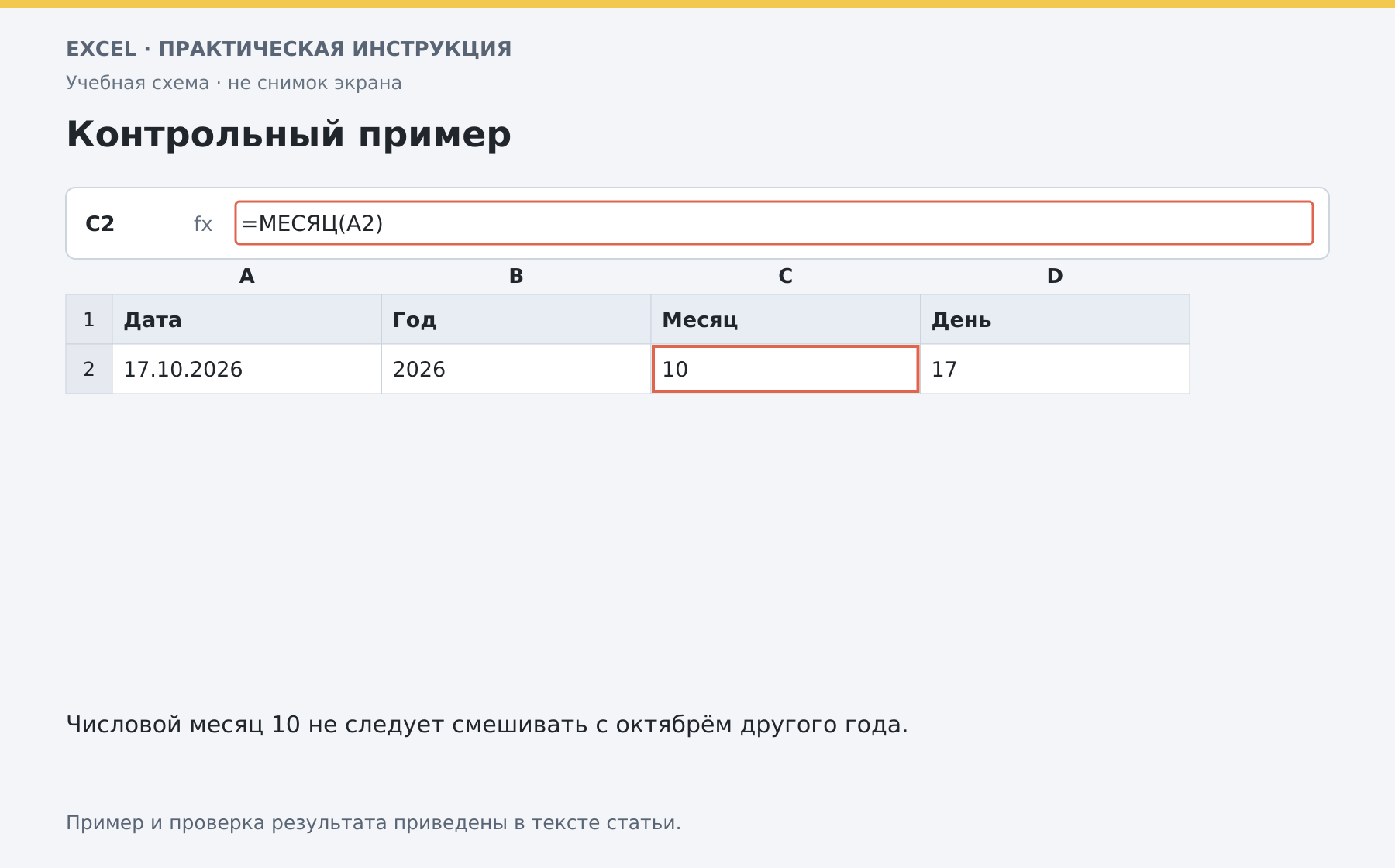
В B2 введите =ГОД(A2) — получится 2026. В C2 запишите =МЕСЯЦ(A2) — результат 10. В D2 используйте =ДЕНЬ(A2) — результат 17.
ДЕНЬ возвращает число месяца, а не день недели. Для понедельника или субботы нужна функция ДЕНЬНЕД, разобранная отдельно.
Когда компоненты удобнее надписи
Номер месяца подходит для проверки диапазона 1–12 и построения сводных признаков. Однако октябрь разных лет нельзя объединять случайно: храните год рядом либо используйте дату первого числа месяца =ДАТА(ГОД(A2);МЕСЯЦ(A2);1).
Текстовое название месяца удобно в подписи, но сортировка такого столбца может стать алфавитной. Для календарного порядка оставляйте числовой ключ или полноценную дату.
Проверьте типичные ошибки
Если A2 пустая, прямое применение функций может дать компоненты начальной даты системы, а не понятный пропуск. Для отчёта с пустыми строками используйте проверку вроде =ЕСЛИ(A2="";"";МЕСЯЦ(A2)), заранее определив смысл пустоты. Не извлекайте месяц через фиксированные позиции символов, пока не проверили структуру текстовой даты: записи могут иметь разную длину. Если дата хранится текстом, сначала выполните преобразование даты, затем используйте календарные функции. Проверьте декабрь, январь и дату с однозначным числом дня.
Разберите свою задачу Excel с преподавателем
На индивидуальном онлайн-занятии вы выполняете действия сами, задаёте вопросы и проверяете результат вместе с преподавателем. Темы и темп подбираем под ваш опыт. Начните с бесплатного пробного урока: 45 минут · один на один · без обязательств. Решение о продолжении — после урока.
Оставить комментарий
Есть вопрос по статье? Напишите комментарий — будем рады обсудить.
Комментарии