Перед добавлением подписи определите задачу: показать фамилию, вставить изображение или подписать цифровой файл. В Excel это разные действия с разными требованиями к проверке результата.
Выберите нужный вариант
Фамилия в ячейке — обычный текст. Изображение рукописной подписи — рисунок, который можно скопировать вместе с документом. Само по себе изображение не подтверждает целостность книги и не превращает файл в подписанный сертификатом документ. Строка подписания — специальный объект настольного Excel. Цифровая подпись использует сертификат и позволяет проверять сведения о подписании и изменении файла. Применимость к вашему документообороту согласуйте отдельно.
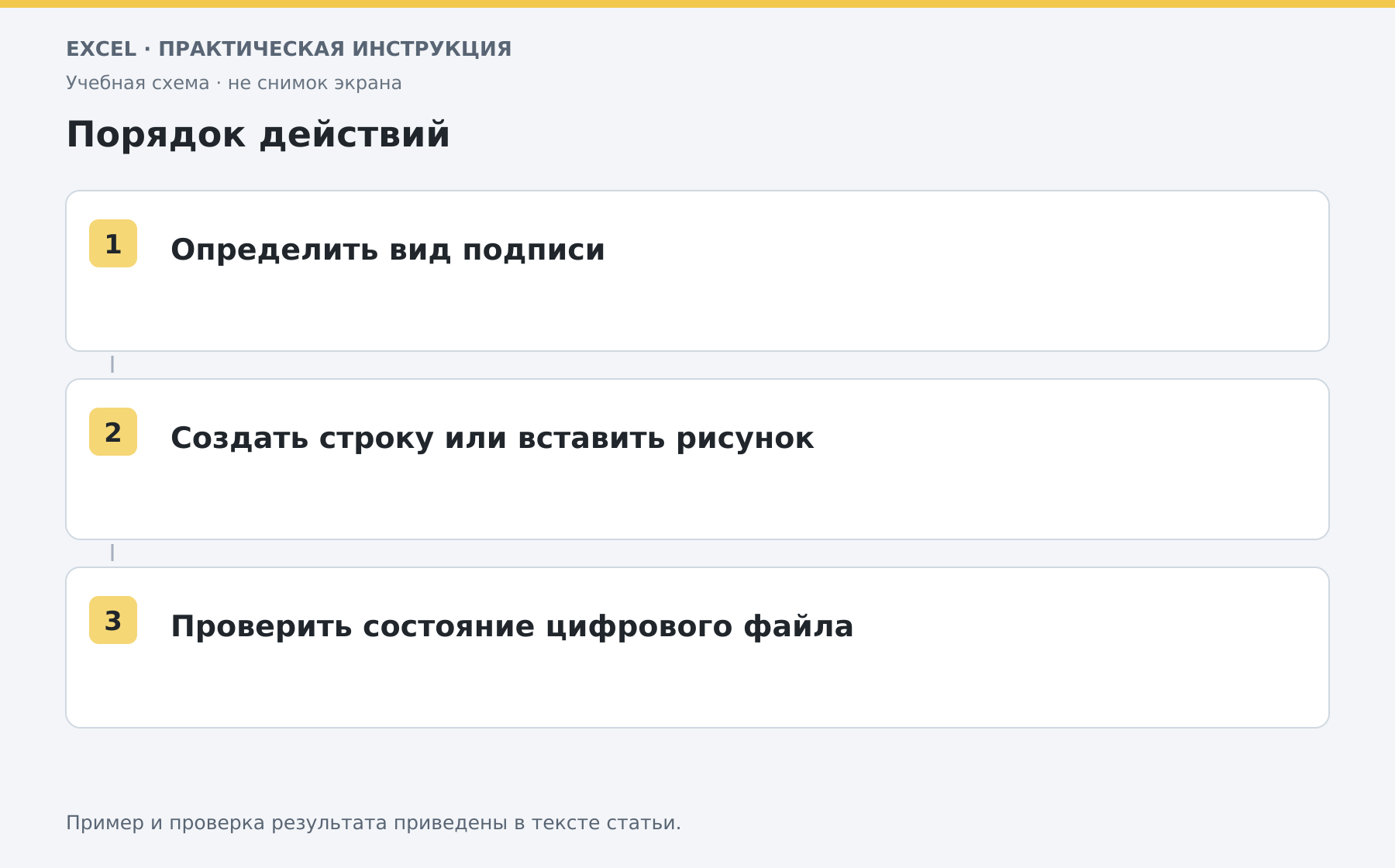
Как создать строку подписания
В поддерживаемом настольном Excel поставьте курсор в нужном месте листа. На вкладке «Вставка» найдите группу текста и команду добавления строки подписи. Заполните предложенные сведения о подписывающем и инструкции, затем подтвердите. Проверьте расположение на листе и при печати. Незаполненная строка означает запрос на подпись, а не завершённое цифровое подписание.
Как проверить цифровое подписание
Для подписания используется доступная команда объекта или раздел подписей. Понадобится подходящий сертификат. Прочитайте, какой сертификат выбран и какое состояние подписи отображается после сохранения.
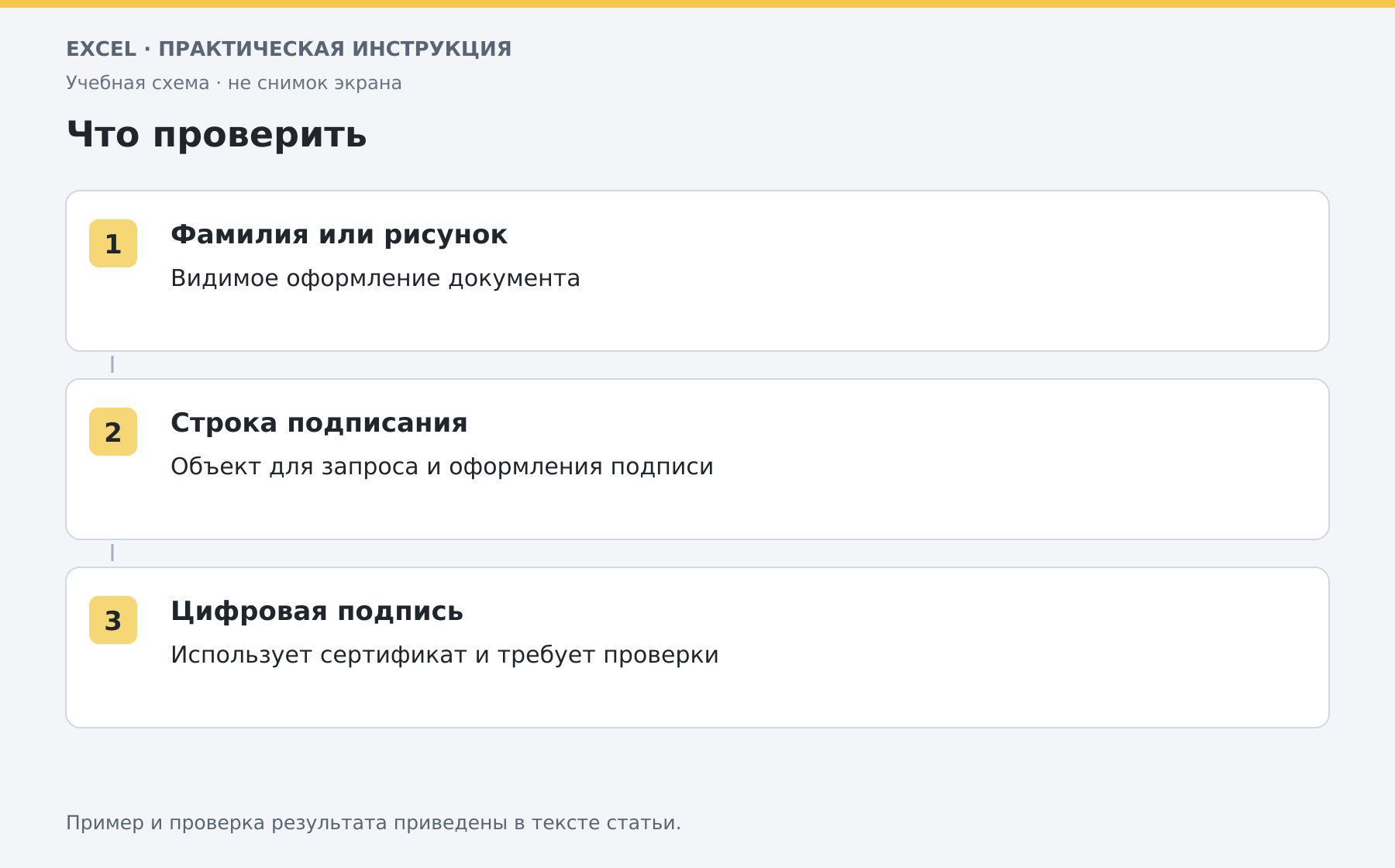
Проверяйте подпись в исходном цифровом файле. Картинка листа или распечатка не сохраняет механизм проверки сертификата. После изменения содержимого состояние подписи может измениться; завершайте правки до подписания и снова проверяйте файл после передачи.
Если нужна только картинка подписи
Используйте вставку изображения, настройте размер и привязку к ячейкам. Не выдавайте этот вариант за цифровую подпись. Проверьте, не сместилось ли изображение при печати или открытии на другом устройстве. Эта инструкция описывает возможности Excel, а не определяет юридический статус конкретного способа подписания. Для рабочего процесса уточните формат файла, требования получателя и способ проверки. Перед экспериментами сохраняйте неподписанную рабочую копию отдельно.
Разберите свою задачу Excel с преподавателем
На индивидуальном онлайн-занятии вы выполняете действия сами, задаёте вопросы и проверяете результат вместе с преподавателем. Темы и темп подбираем под ваш опыт. Начните с бесплатного пробного урока: 45 минут · один на один · без обязательств. Решение о продолжении — после урока.
Оставить комментарий
Есть вопрос по статье? Напишите комментарий — будем рады обсудить.
Комментарии