Запрет редактирования бывает вызван разными причинами. Жёлтая полоса защищённого просмотра, пароль листа и отсутствие прав в общей папке требуют разных действий. Сначала прочитайте сообщение Excel: это поможет вернуть доступ без изменения лишних настроек.
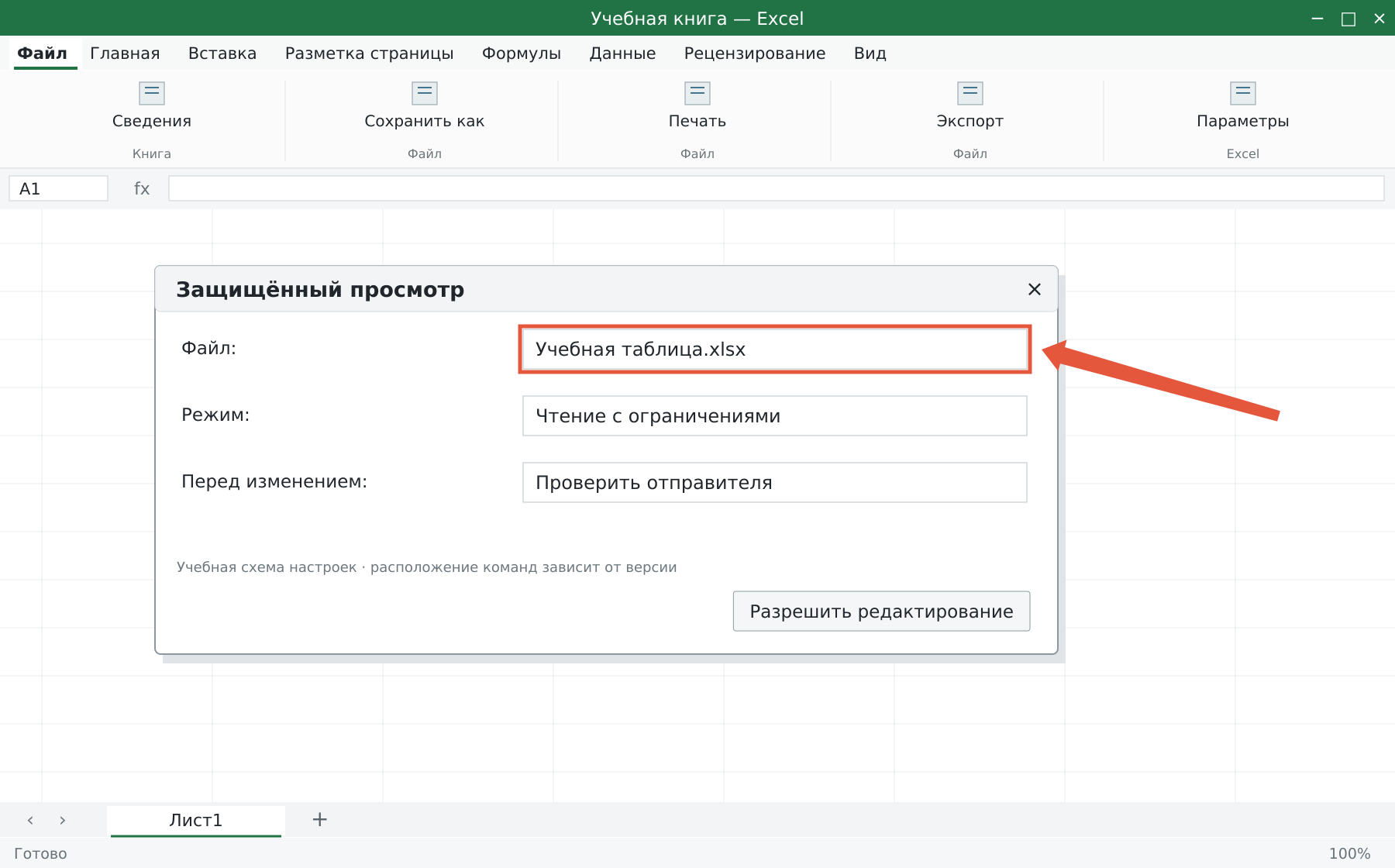
Если сверху написано «Защищённый просмотр»
Excel может открыть полученный из интернета файл с ограничениями. Если вы ожидали документ, знаете отправителя и доверяете содержимому, используйте кнопку «Разрешить редактирование» для этой книги. Если файл пришёл неожиданно, уточните его происхождение до нажатия. Разрешение редактирования не означает необходимость включать макросы или обновлять внешние связи. Это отдельные запросы; для простой таблицы они могут вообще не требоваться.
Если файл открыт только для чтения
- Проверьте права на файл и папку: для сохранения могут требоваться права записи.
- Уточните, не установил ли автор ограничение на изменение или рекомендацию открывать только для чтения.
- В общем хранилище проверьте, не занят ли файл другим пользователем или сеансом Excel.
- Если разрешено, сохраните личную копию через «Сохранить как» и работайте в ней.
Личная копия не предоставит доступ к защищённым разделам автоматически и не обновит общий оригинал. При совместной работе согласуйте, какой экземпляр считается рабочим.
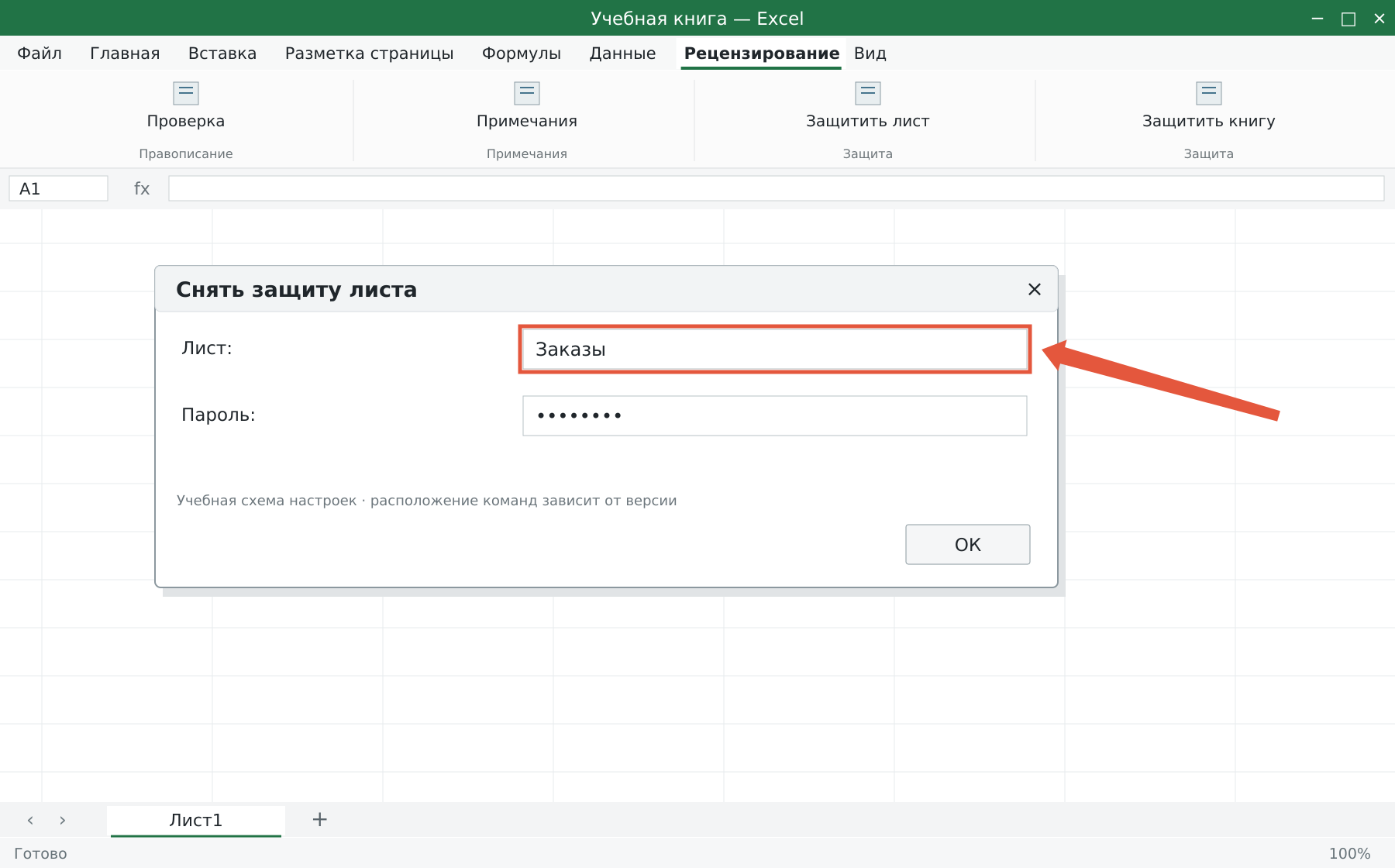
Если не меняются только отдельные ячейки
Вероятна защита листа. Проверьте команду «Рецензирование → Снять защиту листа». Если установлен пароль, получите его у владельца или попросите открыть нужные поля для ввода. Подробный порядок настройки есть в статье о защите ячеек.
Если проблема в активации или политике организации
Сообщения о лицензии, входе в учётную запись и ограничениях администратора относятся к другим причинам. Войдите в разрешённую учётную запись и проверьте статус продукта. Для рабочих устройств обращайтесь к ответственному администратору.
Что проверить после изменения режима
Измените одну разрешённую ячейку и сохраните файл под понятным именем. Закройте и откройте его повторно, чтобы проверить сохранение. Не отключайте защищённый просмотр для всех будущих документов ради одного файла: обычно достаточно решить причину для конкретной книги.
Разберите свою задачу Excel с преподавателем
На индивидуальном занятии вы выполняете действия на своём компьютере, задаёте вопросы и проверяете результат. Программу и темп выбираем по вашему опыту. Начните с бесплатного пробного урока: 45 минут · один на один · без обязательств. Решение о продолжении — после урока.