Power Pivot предназначен для работы с моделью данных, связями таблиц и расчётами DAX. Наличие Excel само по себе не гарантирует доступность надстройки: важны платформа, редакция продукта и установленный состав компонентов.
Сначала проверьте версию Excel
В «Файл → Учётная запись» посмотрите название продукта и сведения о программе. Описанный ниже путь относится к настольному Excel для Windows с поддержкой Power Pivot. Не ориентируйтесь только на год в названии. Комплектация конкретной лицензии имеет значение. Полноценный интерфейс надстройки Power Pivot не следует ожидать в Excel для Mac, браузерной или мобильной версии по образцу Windows.
Как включить COM-надстройку
- Откройте «Файл → Параметры → Надстройки».
- Внизу в поле управления выберите «Надстройки COM».
- Нажмите «Перейти».
- Отметьте Microsoft Power Pivot for Excel, если компонент есть в списке.
- Подтвердите и проверьте вкладку Power Pivot на ленте.
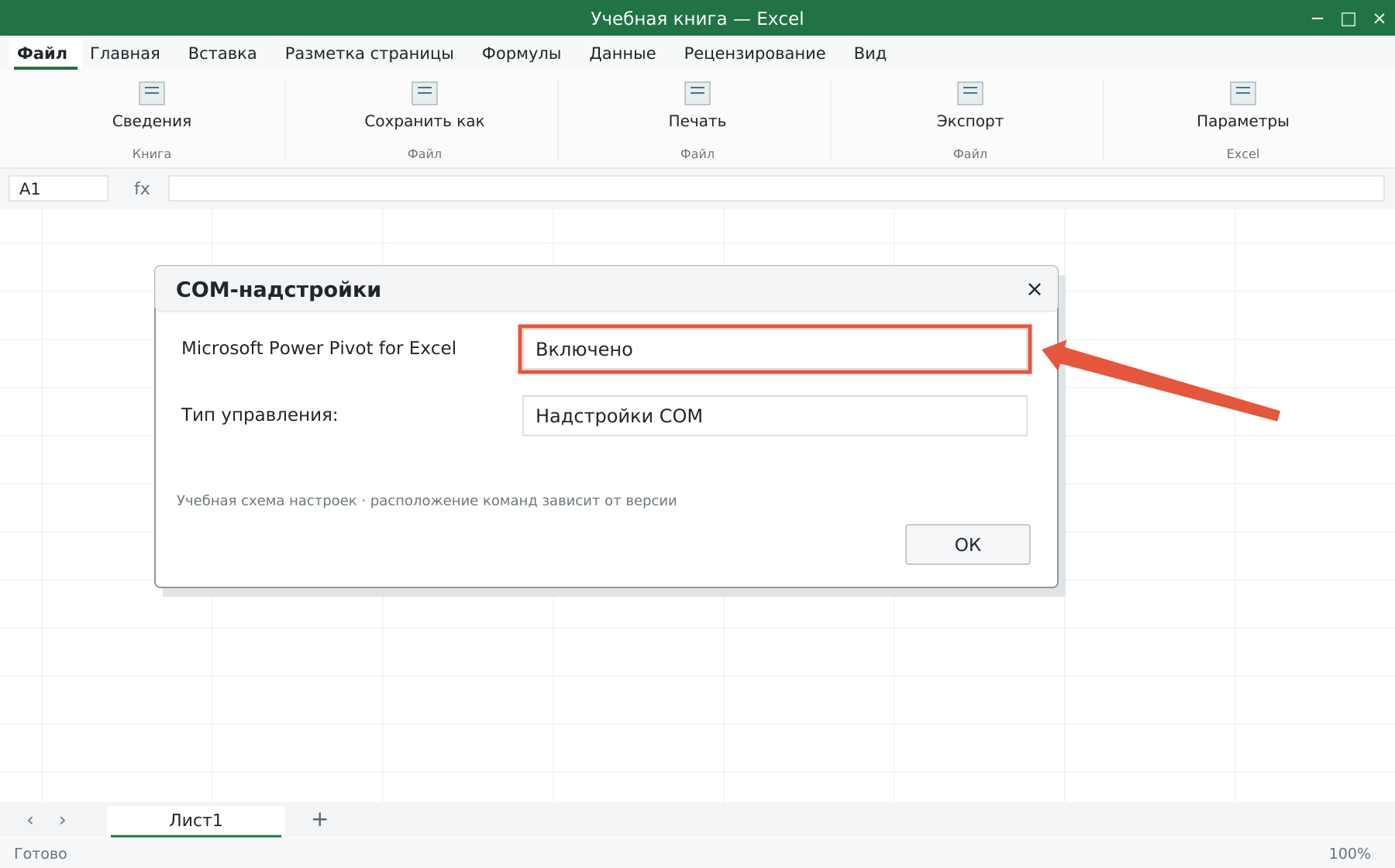
Это другой список, чем обычные «Надстройки Excel», где включается «Поиск решения». Если выбрали неверный тип управления, нужного пункта не будет.
Как открыть окно модели
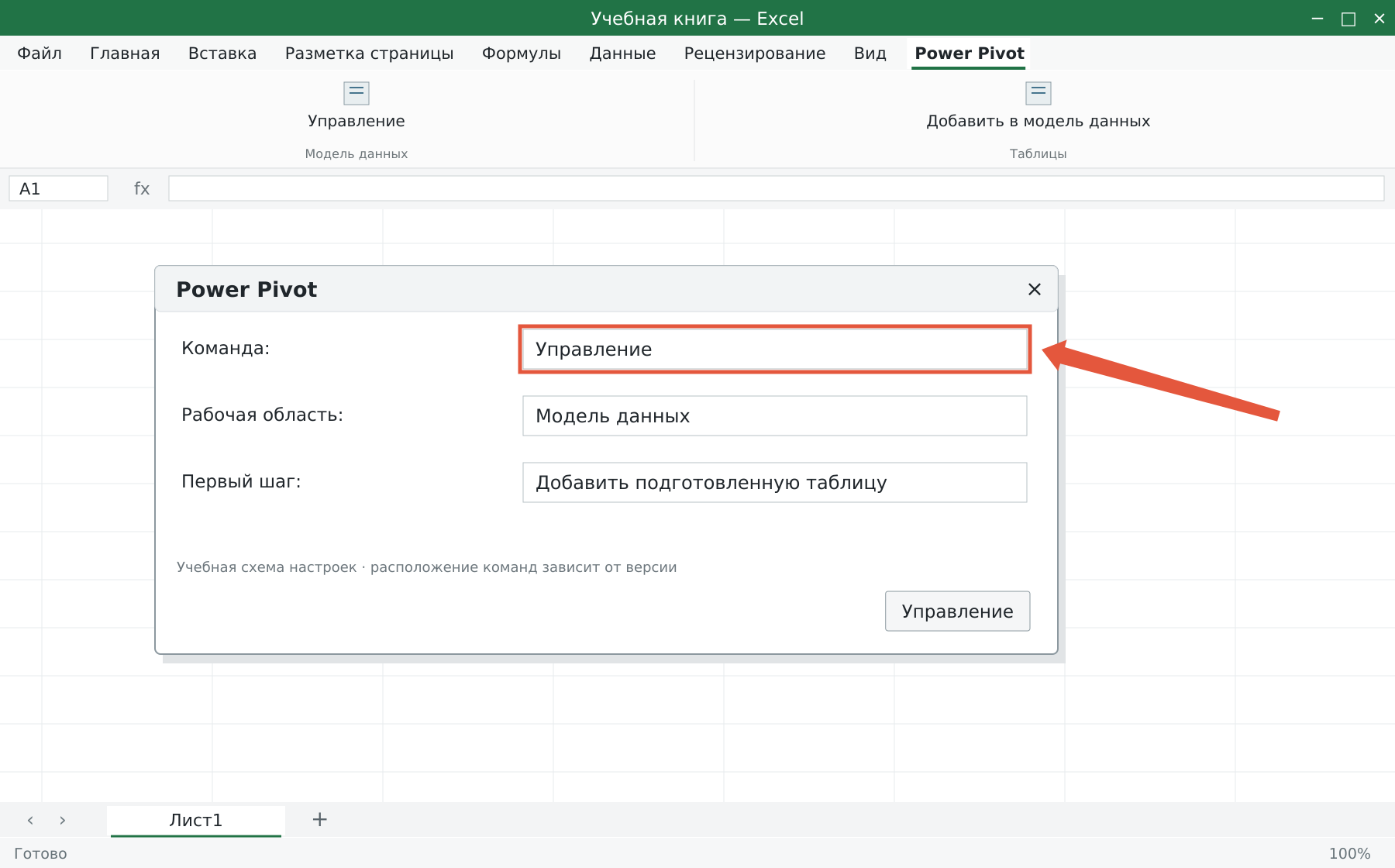
Перейдите «Power Pivot → Управление». Откроется отдельное окно, в котором работают с таблицами модели и связями. Пустое окно не означает ошибку: в новую модель ещё нужно добавить данные. Для первой проверки выделите небольшую умную таблицу и используйте команду добавления в модель данных, где она доступна. Проверьте заголовки, типы полей и уникальность ключа до создания связей.
Если вкладка не появилась
Проверьте отключённые элементы в параметрах надстроек, особенно если Excel аварийно завершался. Уточните поддержку Power Pivot вашей лицензией и установкой. На рабочем компьютере состав компонентов может контролировать администратор. Если компонента нет в списке COM, установка случайной сторонней надстройки не заменяет штатный Power Pivot. Сначала выясните доступность продукта, затем выбирайте подходящий способ анализа.
Что изучать дальше
Не начинайте со сложных мер DAX до подготовки корректных таблиц. Разберите ключи, связи и назначение модели. Power Query очищает и загружает данные, Power Pivot моделирует их и помогает анализировать связанные таблицы. Сравнение инструментов уже есть в отдельной статье; повторно создавать тот же обзор не требуется.
Разберите свою задачу Excel с преподавателем
На индивидуальном занятии вы выполняете действия на своём компьютере, задаёте вопросы и проверяете результат. Программу и темп выбираем по вашему опыту. Начните с бесплатного пробного урока: 45 минут · один на один · без обязательств. Решение о продолжении — после урока.