Пароль на открытие нужен, когда содержимое книги не должно быть доступно без пароля. Он отличается от защиты листа и предложения открывать файл только для чтения. В настольном Excel для Windows используется команда шифрования книги.
Как поставить пароль на файл
- Откройте книгу и сохраните резервную копию в подходящем месте.
- Перейдите в «Файл → Сведения → Защитить книгу».
- Выберите «Зашифровать с использованием пароля».
- Введите пароль, затем повторите его в окне подтверждения.
- Сохраните книгу, закройте её и снова откройте.
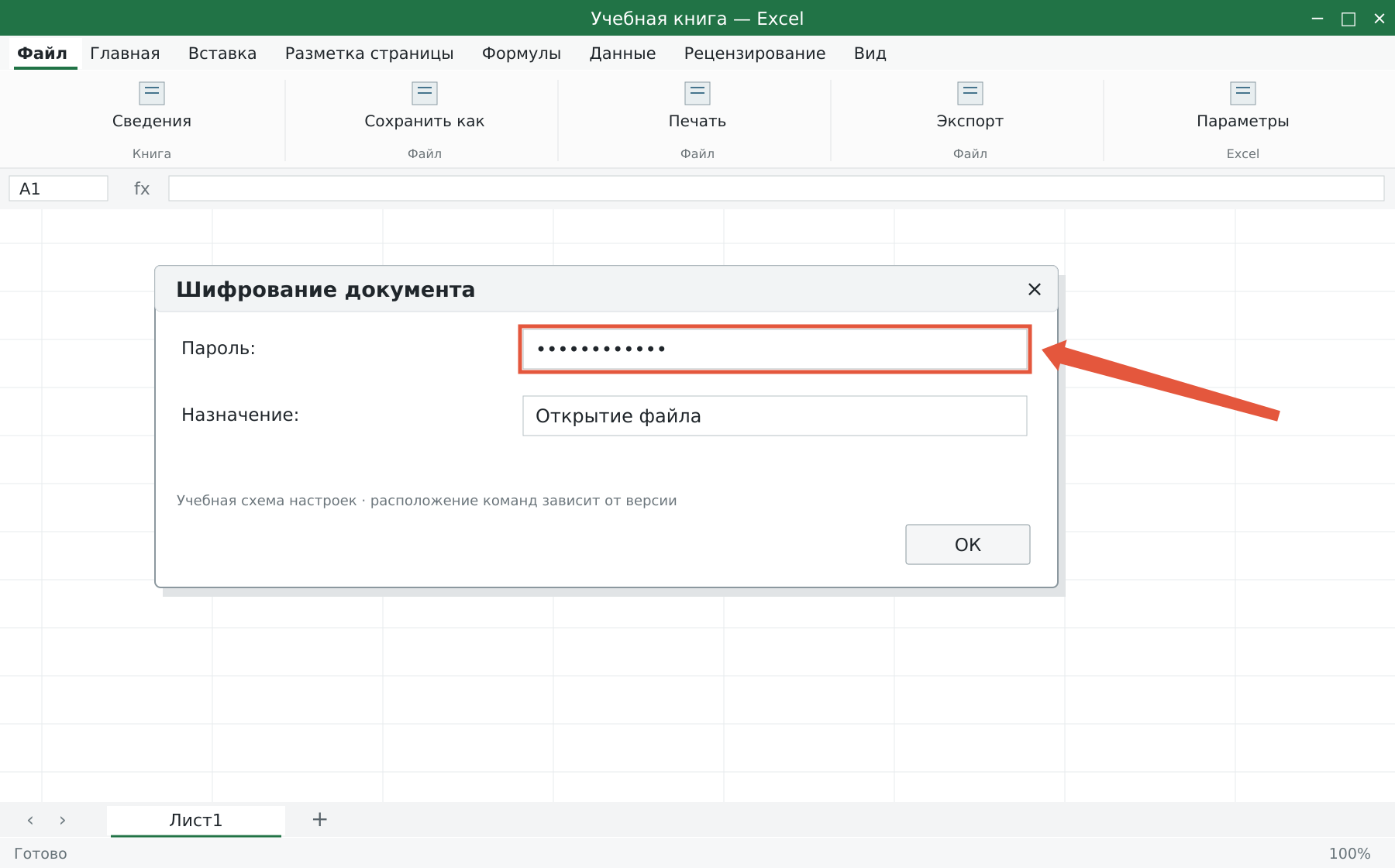
На повторном открытии должен появиться запрос пароля до показа содержимого. Проверьте, что открываете именно сохранённую защищённую копию, а не исходный файл из другой папки. Для обычной книги без макросов используйте современный формат XLSX.
Что важно при выборе пароля
Регистр имеет значение: разные варианты заглавных и строчных букв считаются разными паролями. Проверьте язык клавиатуры и сохраните пароль в менеджере паролей. Microsoft не восстанавливает забытые пароли шифрования. Если передаёте книгу человеку, передайте пароль по отдельно согласованному каналу. Помните, что получатель, открывший файл, может скопировать данные: пароль управляет открытием файла, но не отменяет доступ получившего его человека.
Как изменить или снять пароль
Откройте книгу с действующим паролем. Вернитесь в «Файл → Сведения → Защитить книгу → Зашифровать с использованием пароля». Для замены введите новый пароль, для снятия очистите поле. Подтвердите и обязательно сохраните файл.
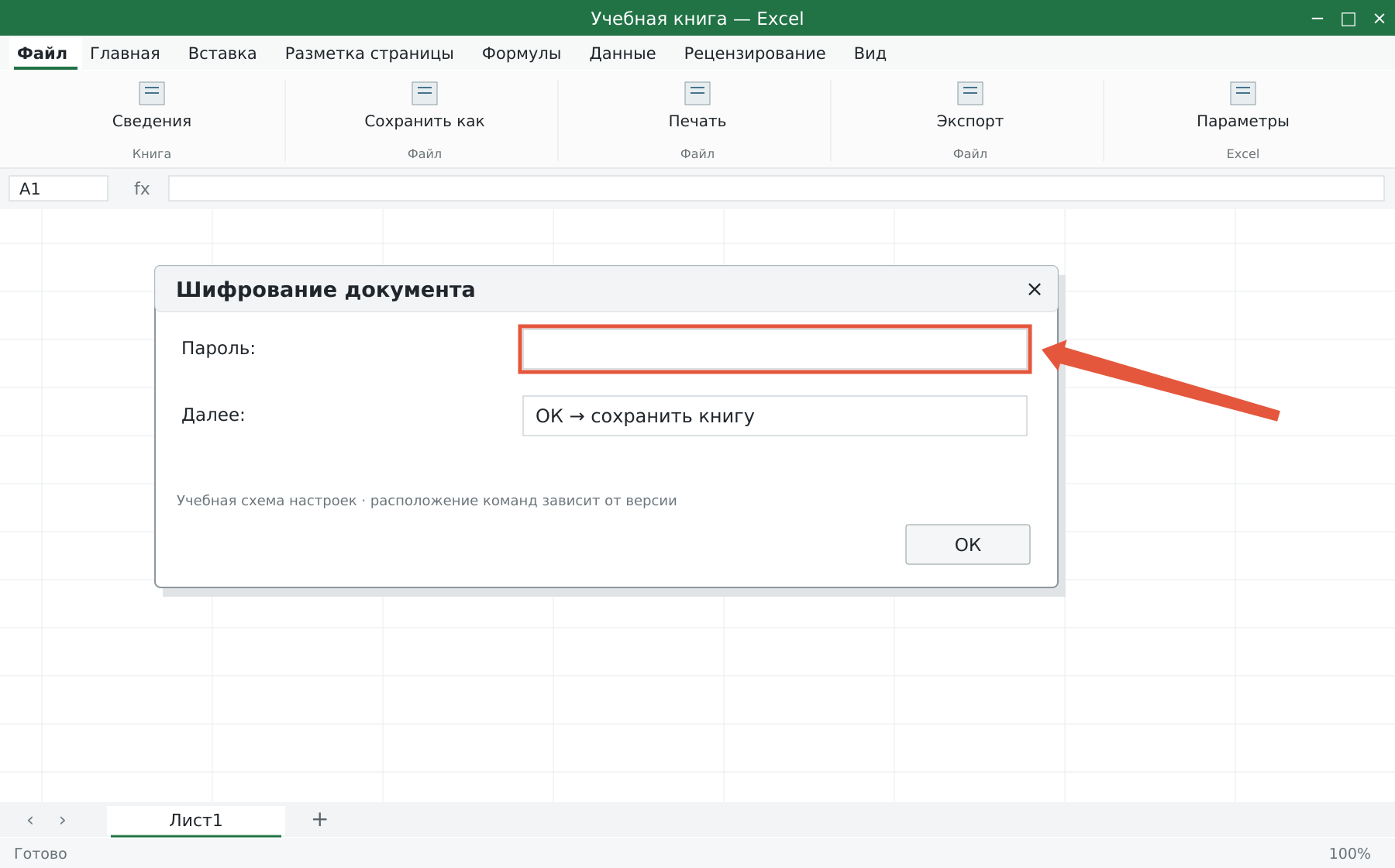
Закройте книгу и проверьте повторное открытие. При снятом пароле содержимое должно открываться без запроса. Если запрос остался, убедитесь, что изменения сохранены в нужный файл и отдельно не установлен пароль на изменение.
Если нужной команды нет
Пути выше относятся к настольному Excel для Windows. На Mac настройка паролей располагается иначе; возможности веб-версии отличаются. Не считайте режим «Только чтение», защиту структуры и защиту листа эквивалентами шифрования. Перед совместной работой уточните, поддерживает ли выбранный способ хранения и открытия зашифрованную книгу. Наличие пароля не заменяет актуальную копию файла и управление доступом к папке.
Разберите свою задачу Excel с преподавателем
На индивидуальном занятии вы выполняете действия на своём компьютере, задаёте вопросы и проверяете результат. Программу и темп выбираем по вашему опыту. Начните с бесплатного пробного урока: 45 минут · один на один · без обязательств. Решение о продолжении — после урока.