Чтобы найти фамилию, сумму или старое название отдела, используйте поиск Excel. Для массового исправления есть замена. Её результат зависит от выбранной области и параметров совпадения, поэтому сначала проверьте один найденный пример.
Как найти нужное значение
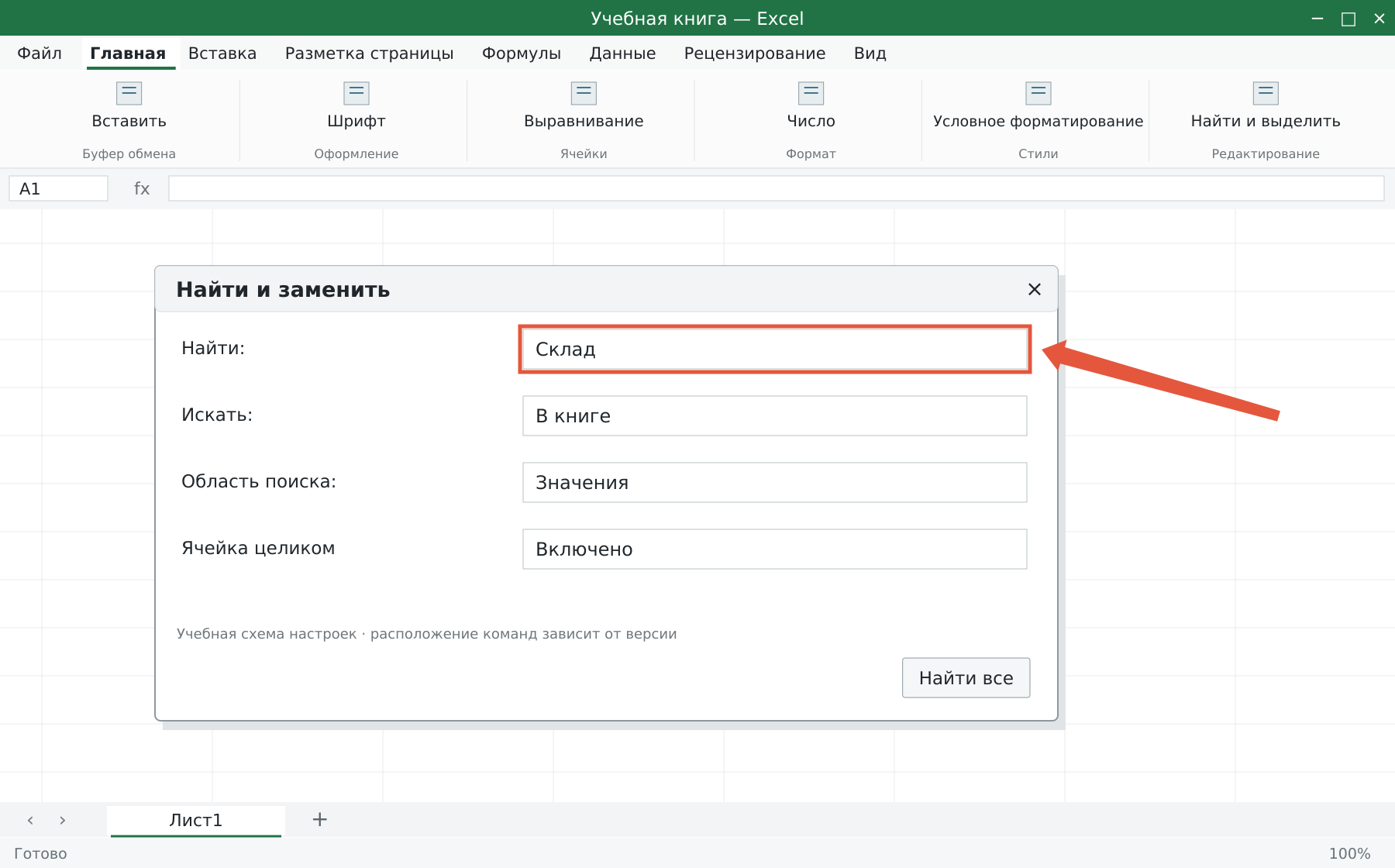
Нажмите Ctrl+F, введите искомый текст и выберите «Найти далее» или «Найти все». Если нужен определённый участок таблицы, выделите его заранее. Для поиска во всей книге откройте параметры и выберите область «Книга» вместо «Лист». В параметре «Область поиска» различаются формулы и значения. Если ячейка показывает 120, а содержит =B2*C2, поиск по формулам может не найти отображаемое число 120. Переключите поиск на значения.
Как заменить текст или число
- Выделите столбец или диапазон, где допустимы изменения.
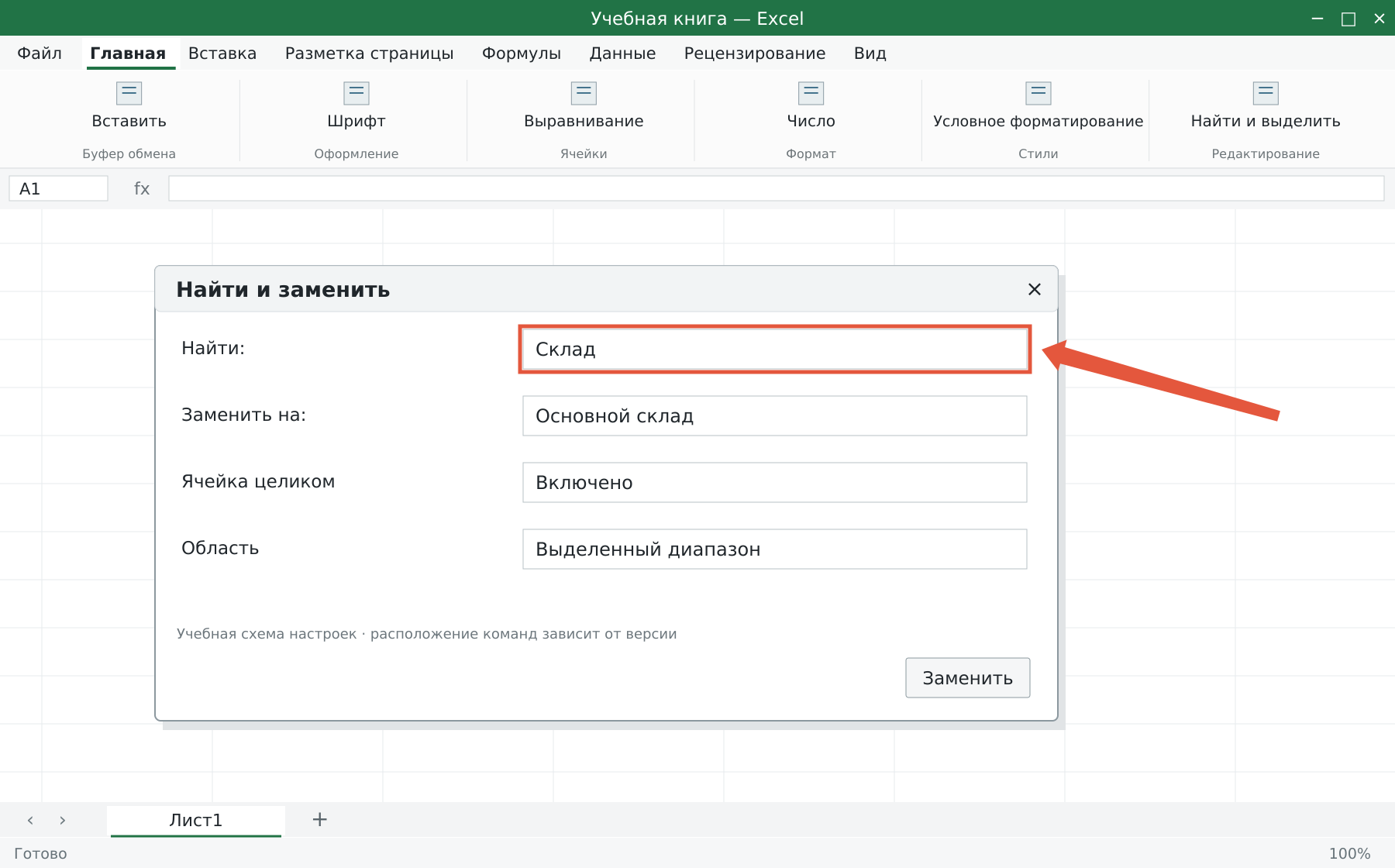
- Нажмите Ctrl+H и заполните поля «Найти» и «Заменить на».
- Проверьте параметры и используйте «Найти далее».
- Выполните одну замену и посмотрите результат на листе.
- Только после проверки используйте «Заменить всё».
Для замены названия «Склад» на «Основной склад» включите совпадение ячейки целиком, если не нужно менять «Склад 2». Без этого параметра заменяется и часть текста. После массовой операции прочитайте число замен.
Звёздочка, вопросительный знак и регистр
*обозначает последовательность символов, а?— один символ.- Чтобы найти саму звёздочку, введите
~*; для вопросительного знака —~?. - Флажок учёта регистра различает «отдел» и «Отдел».
- Если поиск ничего не находит, проверьте сохранённые условия формата и при необходимости очистите их в диалоге.
Почему замена требует проверки
Замена символа в формулах способна изменить вычисления, адреса и имена листов. Для исправления десятичных разделителей лучше сначала выяснить, записаны ли числа текстом, и выбрать преобразование с нужной локалью. Не заменяйте пустую строку по всей книге без ясной цели. Для очистки пробелов есть отдельные текстовые функции, а для сопоставления строк — сравнение столбцов. Сразу после ошибочной замены используйте Ctrl+Z, пока действие доступно для отмены.
Разберите свою задачу Excel с преподавателем
На индивидуальном занятии вы выполняете действия на своём компьютере, задаёте вопросы и проверяете результат. Программу и темп выбираем по вашему опыту. Начните с бесплатного пробного урока: 45 минут · один на один · без обязательств. Решение о продолжении — после урока.