Функции НАЙТИ и ПОИСК работают внутри формул и возвращают позицию текста. Они нужны для разбора строк и проверок, а обычный поиск через Ctrl+F помогает перейти к ячейке на листе.
Как получить позицию символа
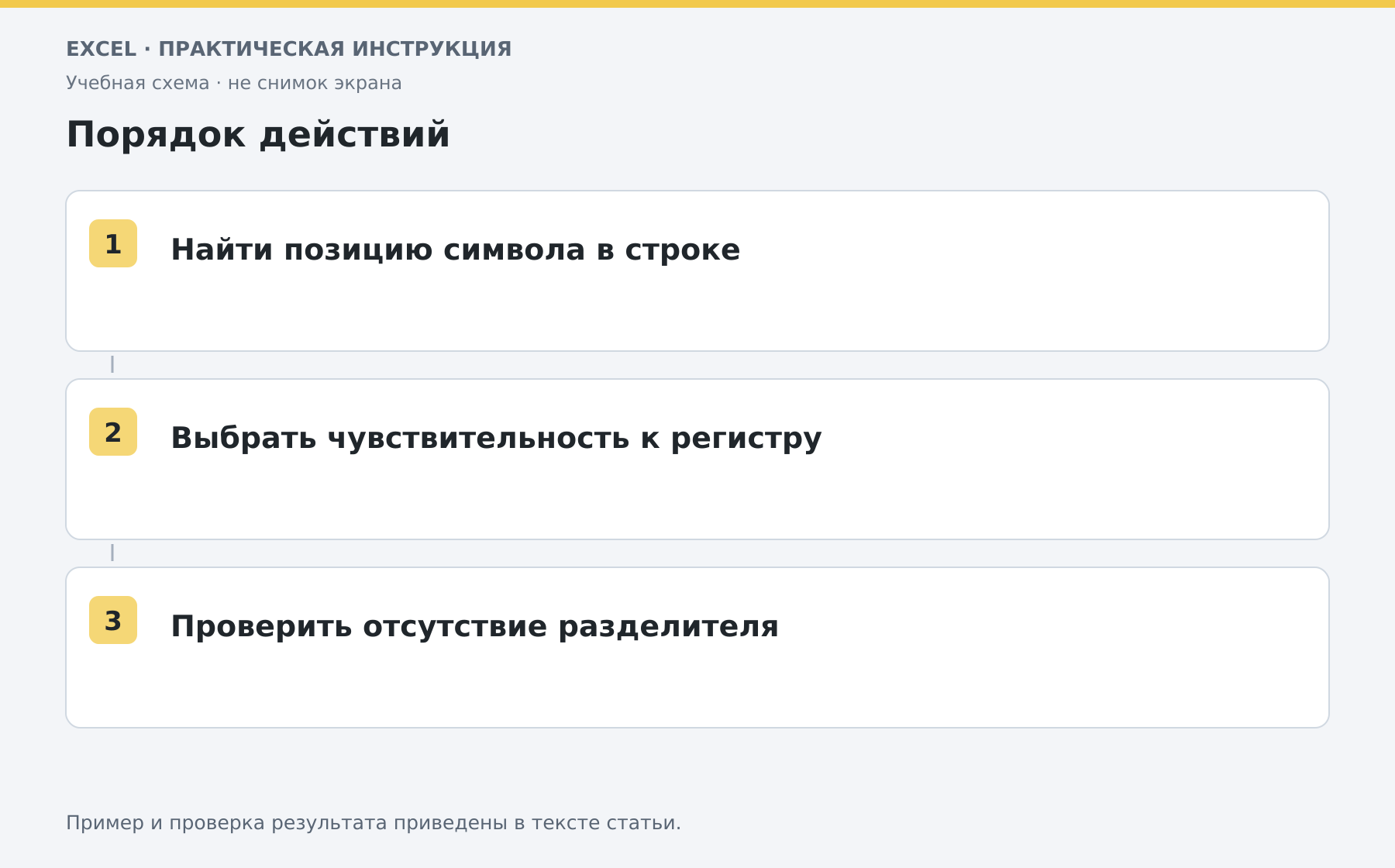
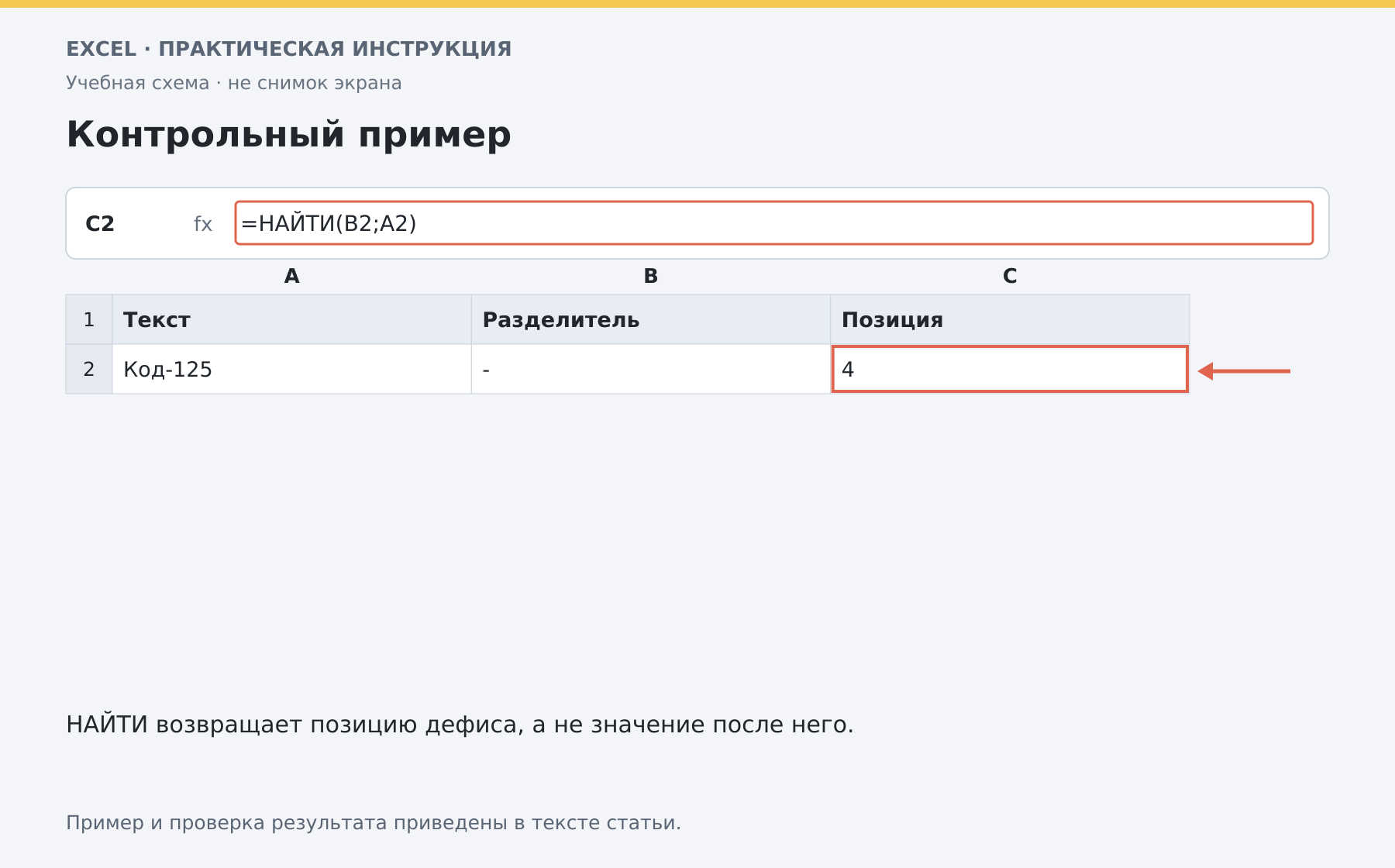
Введите в A2 строку Код-125. Формула =НАЙТИ("-";A2) возвращает 4: дефис стоит четвёртым символом. Отсчёт начинается с единицы, а пробел тоже занимает позицию. Третий необязательный аргумент задаёт, с какого символа начинать поиск. Например, это полезно для второго разделителя: сначала находят первый, затем начинают следующий поиск на одну позицию позже.
Чем отличается ПОИСК
НАЙТИ учитывает регистр, ПОИСК — нет. Для A2 со строкой Код-125 формула =ПОИСК("код";A2) даст 1. Формула с НАЙТИ и строчным «код» не найдёт прописное начало и вернёт ошибку. Если совпадения нет, обе функции возвращают #ЗНАЧ!. Это ожидаемый исход поиска, а не обязательно повреждение книги. Проверьте также начальную позицию: она должна попадать в допустимые границы текста.
Как проверить «ячейка содержит»
Используйте =ЕЧИСЛО(ПОИСК("код";A2)). Если подстрока найдена, её числовая позиция превращается в ИСТИНА; если нет — в ЛОЖЬ. Это удобно как условие для дальнейшей классификации.
В ПОИСК символы * и ? могут работать как подстановочные. Для буквального поиска таких символов используется экранирование тильдой. Если нужна чувствительность к регистру и буквальный текст, сначала оцените НАЙТИ.
Как извлечь часть строки
Для нашего кода =ЛЕВСИМВ(A2;НАЙТИ("-";A2)-1) вернёт «Код». Вычитание единицы исключает сам разделитель. Проверьте строку без дефиса, с дефисом в начале и с двумя дефисами: правила разбора должны быть определены заранее. Не скрывайте неожиданную ошибку пустой строкой до проверки исходных данных. Для разделения целого столбца без формул есть «Текст по столбцам».
Разберите свою задачу Excel с преподавателем
На индивидуальном онлайн-занятии вы выполняете действия сами, задаёте вопросы и проверяете результат вместе с преподавателем. Темы и темп подбираем под ваш опыт. Начните с бесплатного пробного урока: 45 минут · один на один · без обязательств. Решение о продолжении — после урока.
Оставить комментарий
Есть вопрос по статье? Напишите комментарий — будем рады обсудить.
Комментарии