Чтобы собрать фамилию и имя или склеить части кода, не нужно физически объединять ячейки. Формула создаёт отдельный результат и сохраняет исходные поля. Разделители и формат дат задаются явно.
Простой способ через амперсанд
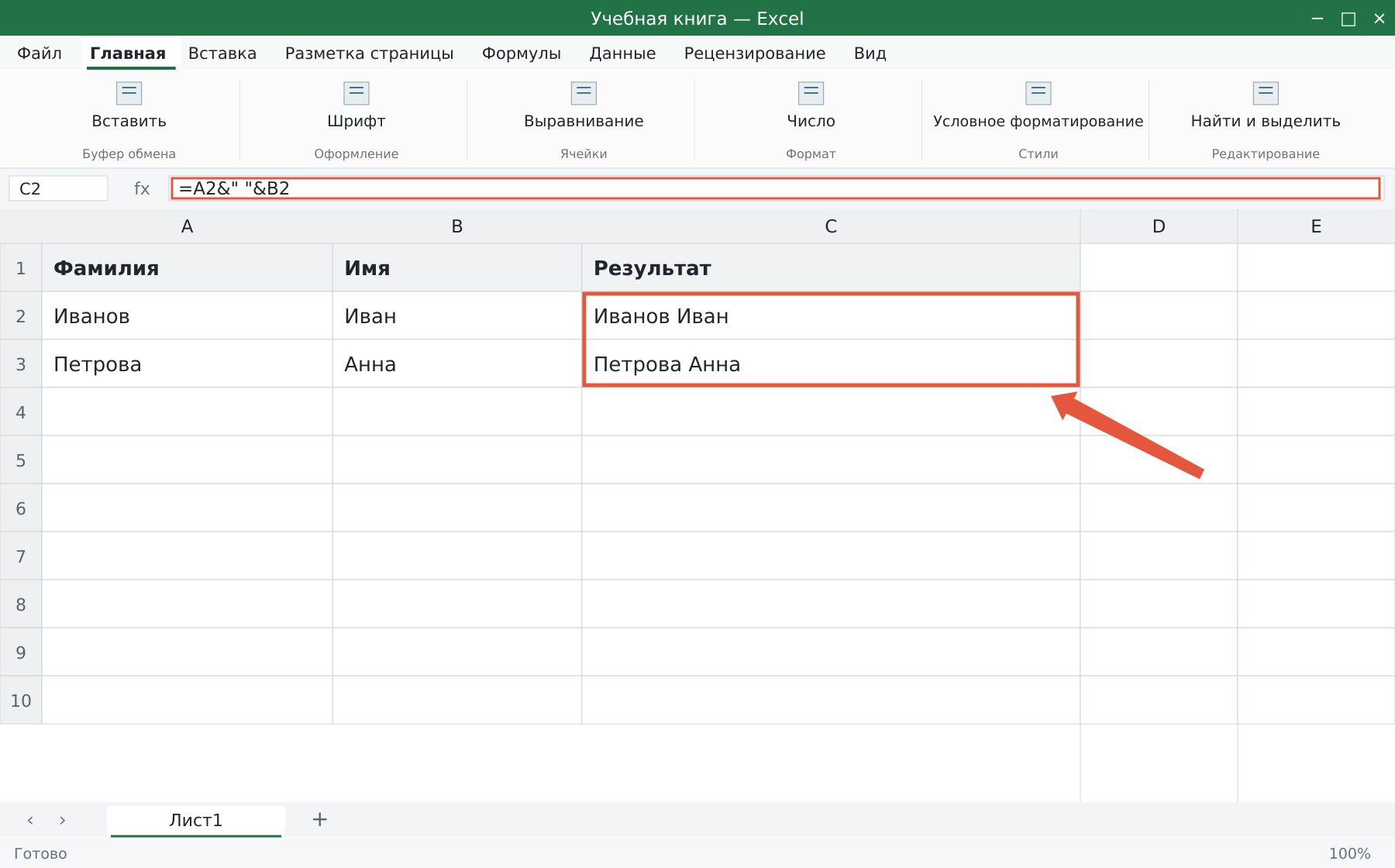
В A2 находится «Иванов», в B2 — «Иван». Формула =A2&" "&B2 вернёт «Иванов Иван». Пробел заключён в кавычки, потому что это вставляемый текст. Для кода из трёх частей используйте нужный разделитель: =A2&"-"&B2&"-"&C2. Без разделителя значения соединятся вплотную. Исходные ячейки не очищаются.
СЦЕП и СЦЕПИТЬ
В версиях с поддержкой СЦЕП можно использовать =СЦЕП(A2;" ";B2). В прежних версиях доступна СЦЕПИТЬ с перечислением аргументов. Само название функции не добавляет пробелы: их нужно включать отдельными текстовыми аргументами. Если при открытии книги появилась ошибка имени или префикс неподдерживаемой функции, используйте способ, доступный в вашей версии. Амперсанд подходит для простых соединений в разных выпусках Excel.
ОБЪЕДИНИТЬ с разделителем
В поддерживаемых версиях, включая Excel 2019 и новее, =ОБЪЕДИНИТЬ(" ";ИСТИНА;A2:C2) соединяет части через пробел и пропускает пустые значения. Это удобно, когда отчество заполнено не у всех.
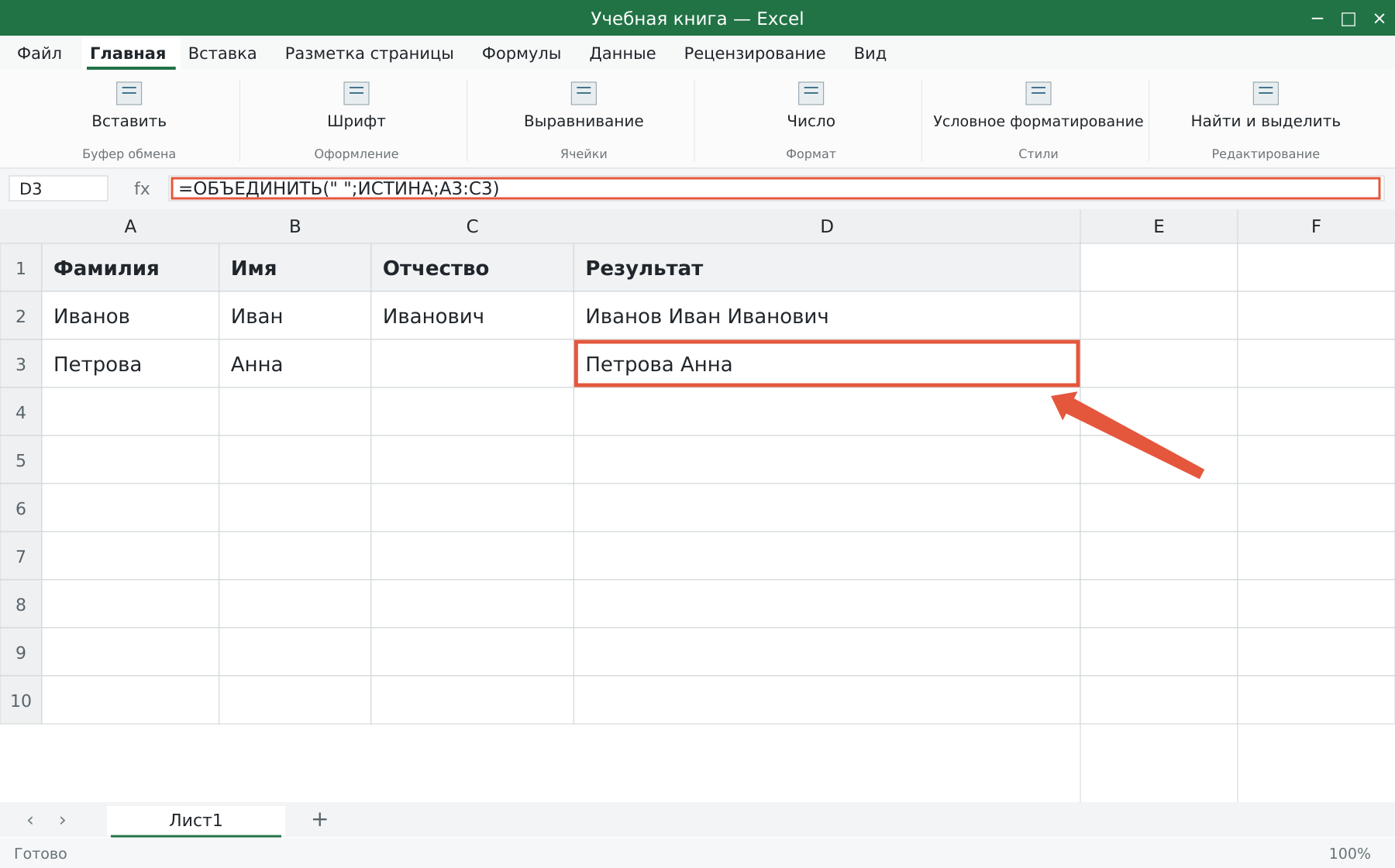
Пропуск пустых ячеек не очищает строки из пробелов. Перед сборкой проверьте исходные поля. Для длинных результатов учитывайте ограничение длины содержимого ячейки.
Как соединить дату и подпись
Дата при обычном соединении может превратиться в серийное число. Для даты из B2 используйте ="Дата заказа: "&ТЕКСТ(B2;"дд.мм.гггг") в русской локали. Код формата зависит от языка Excel. Для количества десятичных знаков тоже используется ТЕКСТ. Помните, что результат соединения — текст, а не отдельная числовая сумма для дальнейшей арифметики.
Как оставить готовые строки без формул
Проверьте результат, скопируйте новый столбец и вставьте как значения. До этого не удаляйте исходные столбцы: иначе ссылки формулы разрушатся. Для разделения готового ФИО и получения инициалов есть отдельная инструкция. Перед сборкой больших списков полезно убрать лишние пробелы.
Разберите свою задачу Excel с преподавателем
На индивидуальном занятии вы выполняете действия на своём компьютере, задаёте вопросы и проверяете результат. Программу и темп выбираем по вашему опыту. Начните с бесплатного пробного урока: 45 минут · один на один · без обязательств. Решение о продолжении — после урока.