В Linux рабочий сценарий зависит от книги: для браузерного Excel нужен доступ к сервису, а для локального редактирования можно использовать совместимый табличный редактор. Проверяйте именно свои формулы и файлы.
Выберите способ работы
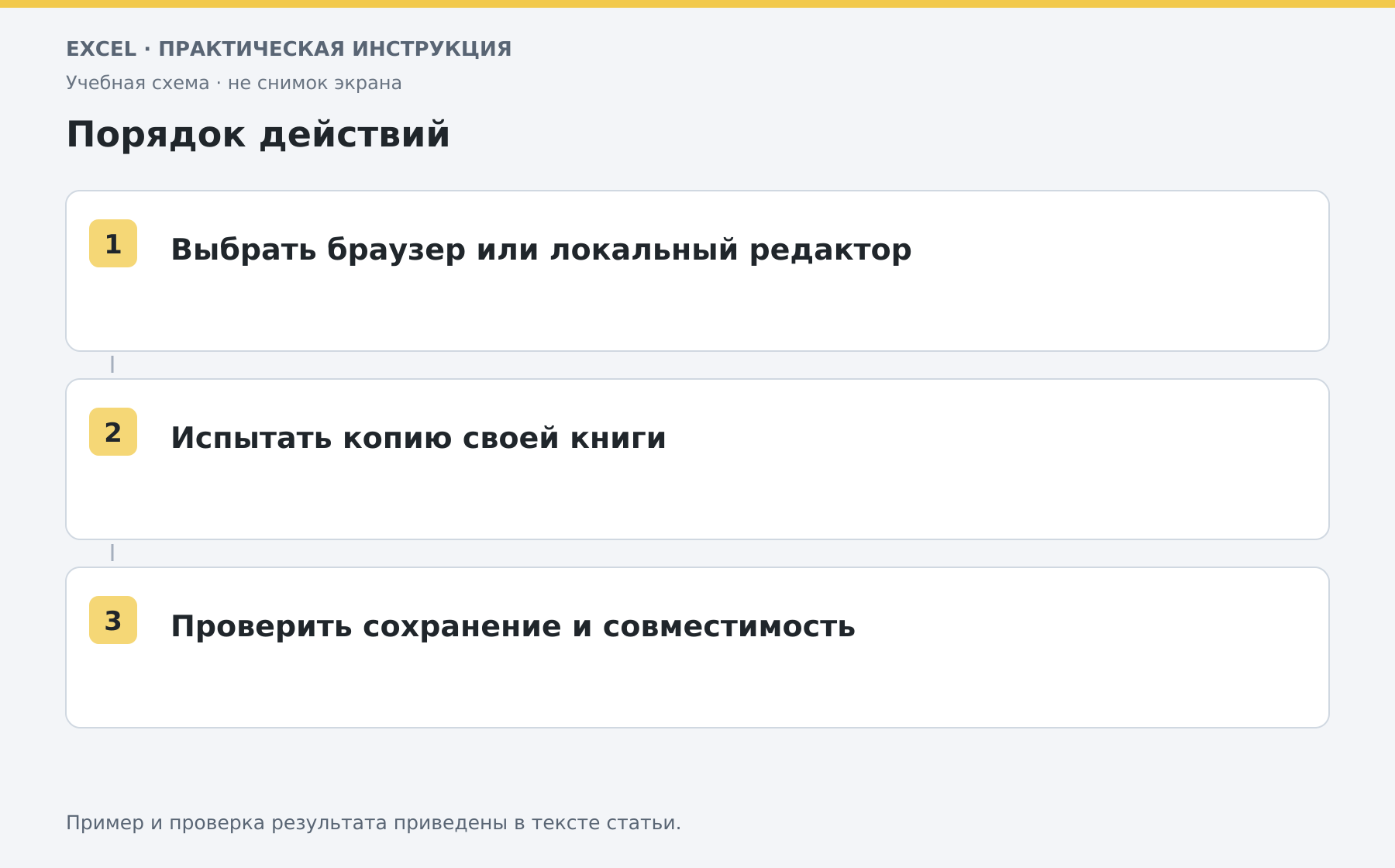
Для Excel в браузере откройте доступный вам сервис Microsoft 365 и войдите в нужную учётную запись. Создайте тестовую книгу, прежде чем переносить рабочий файл. Настольные приложения Microsoft 365 ориентированы на Windows и macOS; установщик Windows не становится приложением Linux после переименования. Если требуется локальная работа без браузера, рассмотрите Calc. Это другое приложение, которое умеет читать и сохранять распространённые форматы таблиц. Поддержка XLSX не равна полной совместимости любой сложной книги.
Проверьте браузерную копию
Загрузите учебный XLSX, откройте лист и измените одно число. Проверьте контрольную формулу, сохранение и скачивание копии. Не делайте вывод об отсутствии функции только потому, что кнопка находится не на месте настольного Excel.
Нужные макросы, надстройки и подключения проверяйте отдельно. Возможности веб-версии отличаются от настольной; критический процесс лучше испытать на полном маршруте от открытия до передачи результата.
Локальная работа с Calc
Откройте копию через меню файла Calc. Сравните даты, формулы, диапазоны и печатный вид. При сохранении выберите нужный XLSX явно и прочитайте предупреждение о формате, если оно появилось.
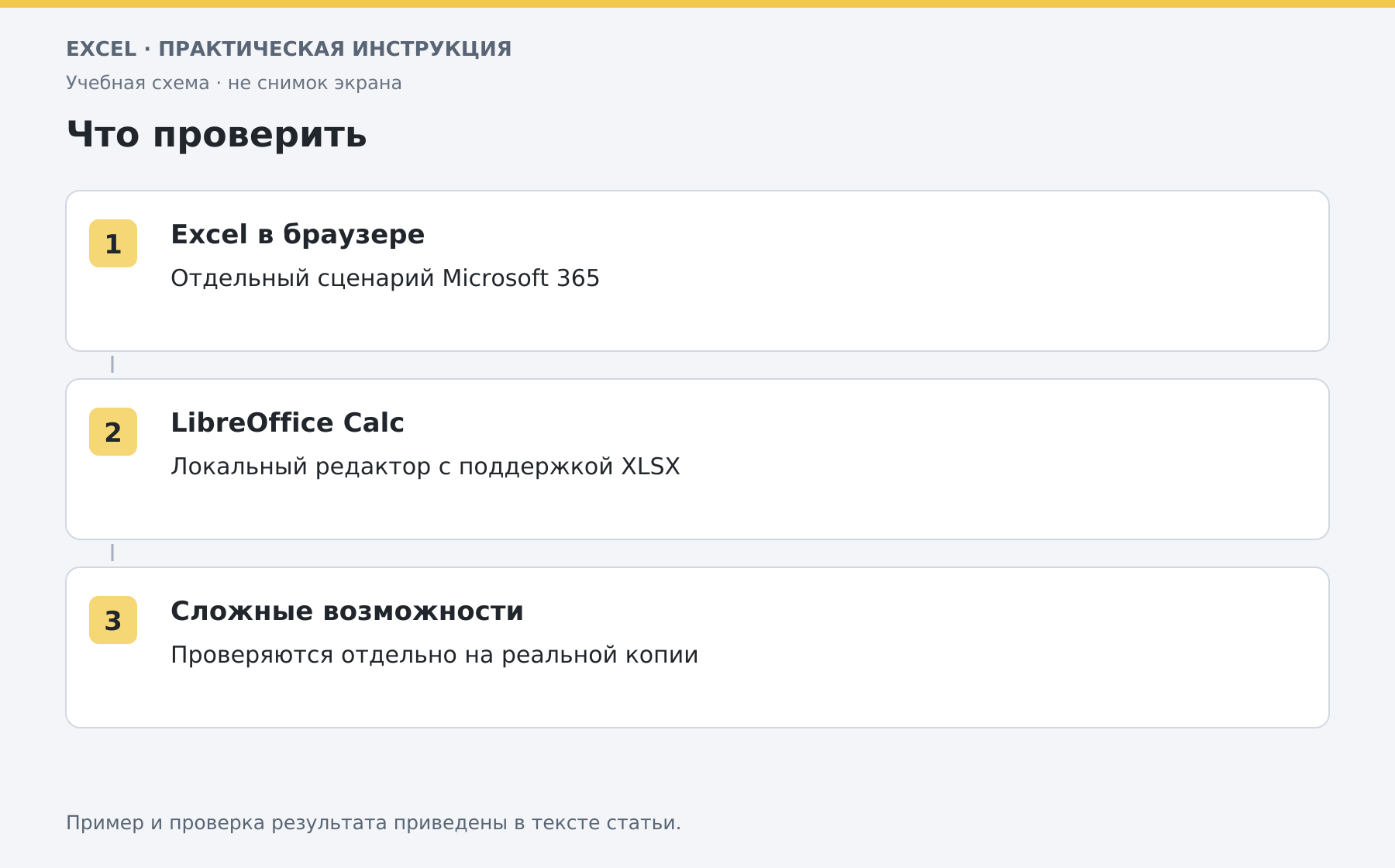
Сохраните оригинал до первого преобразования. Подробный маршрут обмена описан в статье о Calc.
Что проверить перед выбором
Определите, нужен ли вам конкретный Excel или достаточно редактирования таблиц. Для простого списка критерии одни; для книги с VBA и моделью данных — другие. Проверьте доступ к сервису, локальное хранение и правила организации для рабочих документов. Не считайте успешный запуск через сторонний слой совместимости гарантией поддержки и стабильности. Здесь разобраны браузер и локальный редактор, а не установка Windows-приложения обходным способом. Общая инструкция браузерного Excel — здесь.
Разберите свою задачу Excel с преподавателем
На индивидуальном онлайн-занятии вы выполняете действия сами, задаёте вопросы и проверяете результат вместе с преподавателем. Темы и темп подбираем под ваш опыт. Начните с бесплатного пробного урока: 45 минут · один на один · без обязательств. Решение о продолжении — после урока.
Оставить комментарий
Есть вопрос по статье? Напишите комментарий — будем рады обсудить.
Комментарии