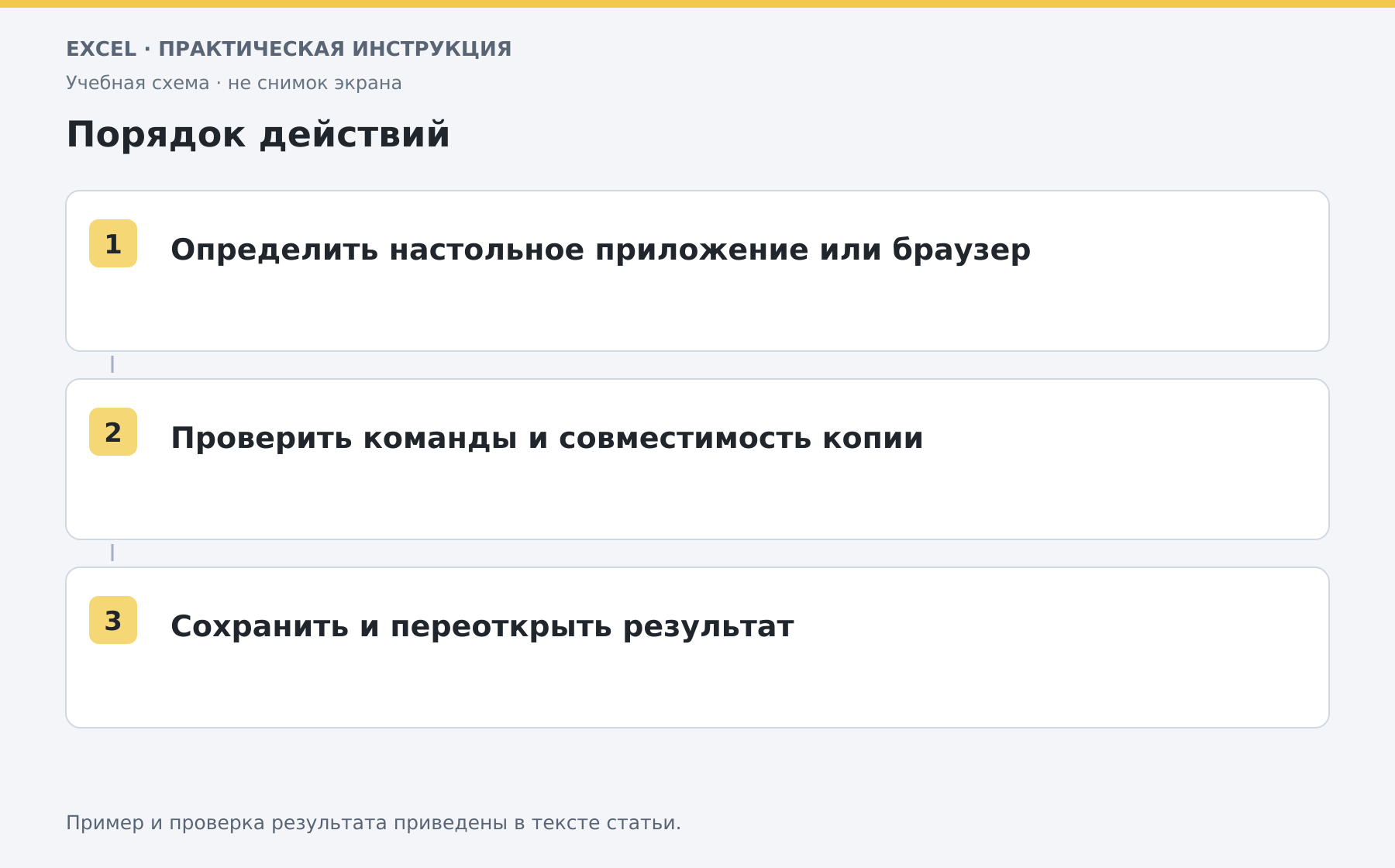
На MacBook используется Excel для macOS или браузерная версия. Общие таблицы и формулы знакомы по Windows, но клавиши, меню и доступность отдельных инструментов требуют проверки.
Проверьте приложение и файл
Откройте Excel из папки приложений и создайте пустую книгу. Если используете браузер, это другой сценарий: наличие вкладки Excel не означает установку настольного приложения. Работайте с копией своего XLSX. Для книги с макросами нужен подходящий формат XLSM, но совпадение расширения ещё не гарантирует работу всего VBA-кода: обращения к Windows и отдельным компонентам могут быть непереносимы.
Освойте основные клавиши
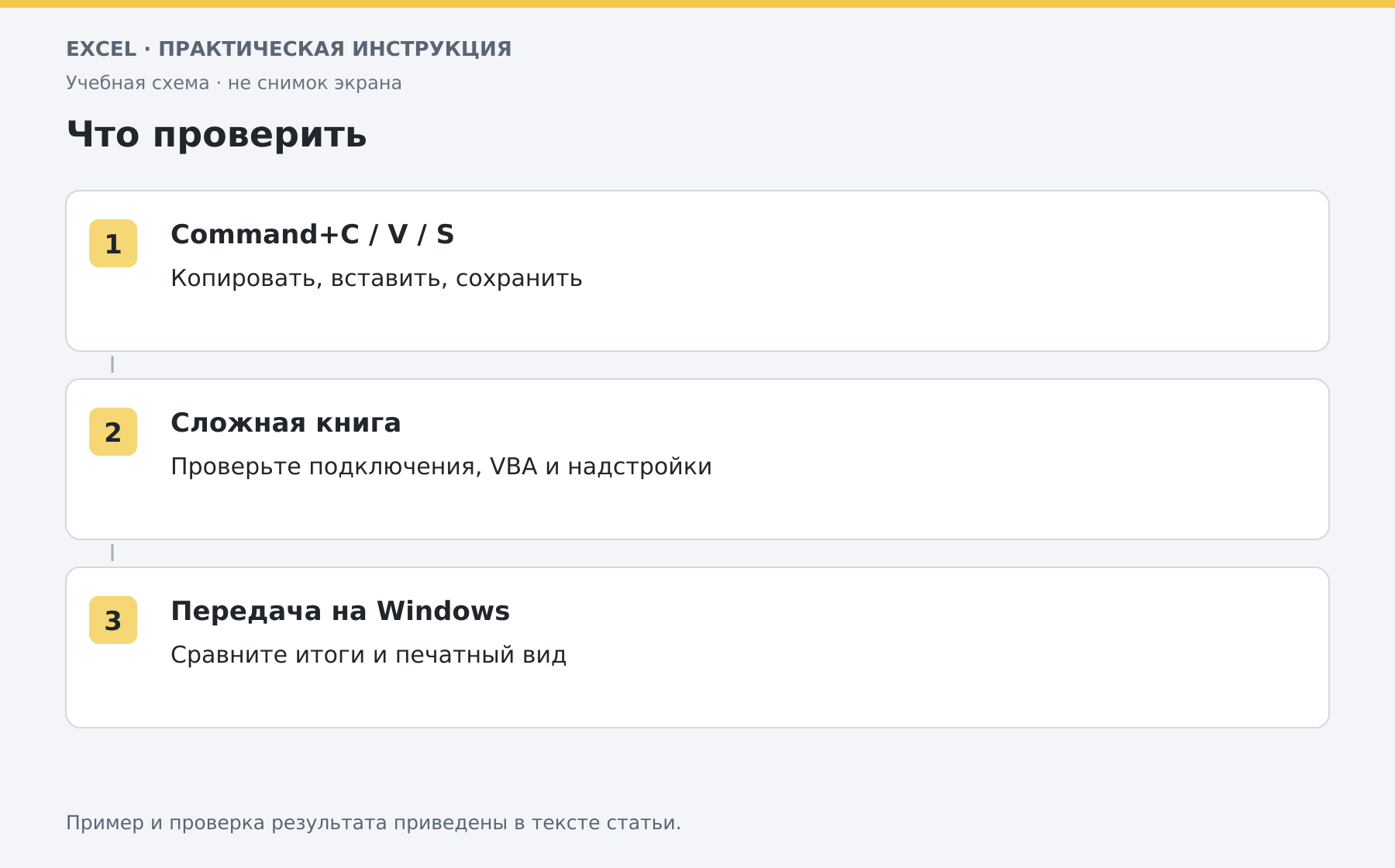
На Mac для привычных действий часто используются Command+C, Command+V и Command+S. Не заменяйте автоматически каждое Ctrl на Command: у функций выделения, редактирования и переходов есть собственные сочетания.
Проверяйте команду в меню приложения: рядом обычно показано сочетание текущей версии. Если клавиша F управляет функцией ноутбука, может понадобиться Fn или изменение настройки функциональных клавиш.
Проверьте расчёты и возможности
Откройте книгу и сравните несколько контрольных итогов с исходной версией. Проверьте внешние подключения, надстройки, элементы управления и макросы, которые реально используются в вашем процессе. Не делайте вывод о совместимости сложного отчёта по одной открывшейся вкладке.
Имена функций и разделители зависят от языка Excel и локали, а не только от операционной системы. Если формула из инструкции не принимается, сначала проверьте её запись через окно вставки функции.
Сохраните и передайте копию
Выберите явное расположение — локальную папку или доступное облачное хранилище. Проверьте имя и формат, дождитесь сохранения, затем повторно откройте файл. Для передачи на Windows сравните числа, даты, ширину столбцов и печатный вид. Не переводите рабочую книгу в другой формат без сохранённого исходника. Если нужна только простая корректировка и настольный Excel недоступен, начните с браузерной версии, предварительно проверив ограничения конкретной книги.
Разберите свою задачу Excel с преподавателем
На индивидуальном онлайн-занятии вы выполняете действия сами, задаёте вопросы и проверяете результат вместе с преподавателем. Темы и темп подбираем под ваш опыт. Начните с бесплатного пробного урока: 45 минут · один на один · без обязательств. Решение о продолжении — после урока.
Оставить комментарий
Есть вопрос по статье? Напишите комментарий — будем рады обсудить.
Комментарии