Сообщение «Microsoft заблокировал выполнение макросов» часто связано с происхождением файла из интернета. Оно отличается от обычного уведомления об отключённом содержимом.
Разберём проверку отдельной доверенной локальной книги и случаи, в которых требуется администратор.
Почему появляется красная блокировка
Поддерживаемые версии Office учитывают метку происхождения интернет-файла — Mark of the Web. Документ может открываться для просмотра, а выполнение VBA оставаться заблокированным.
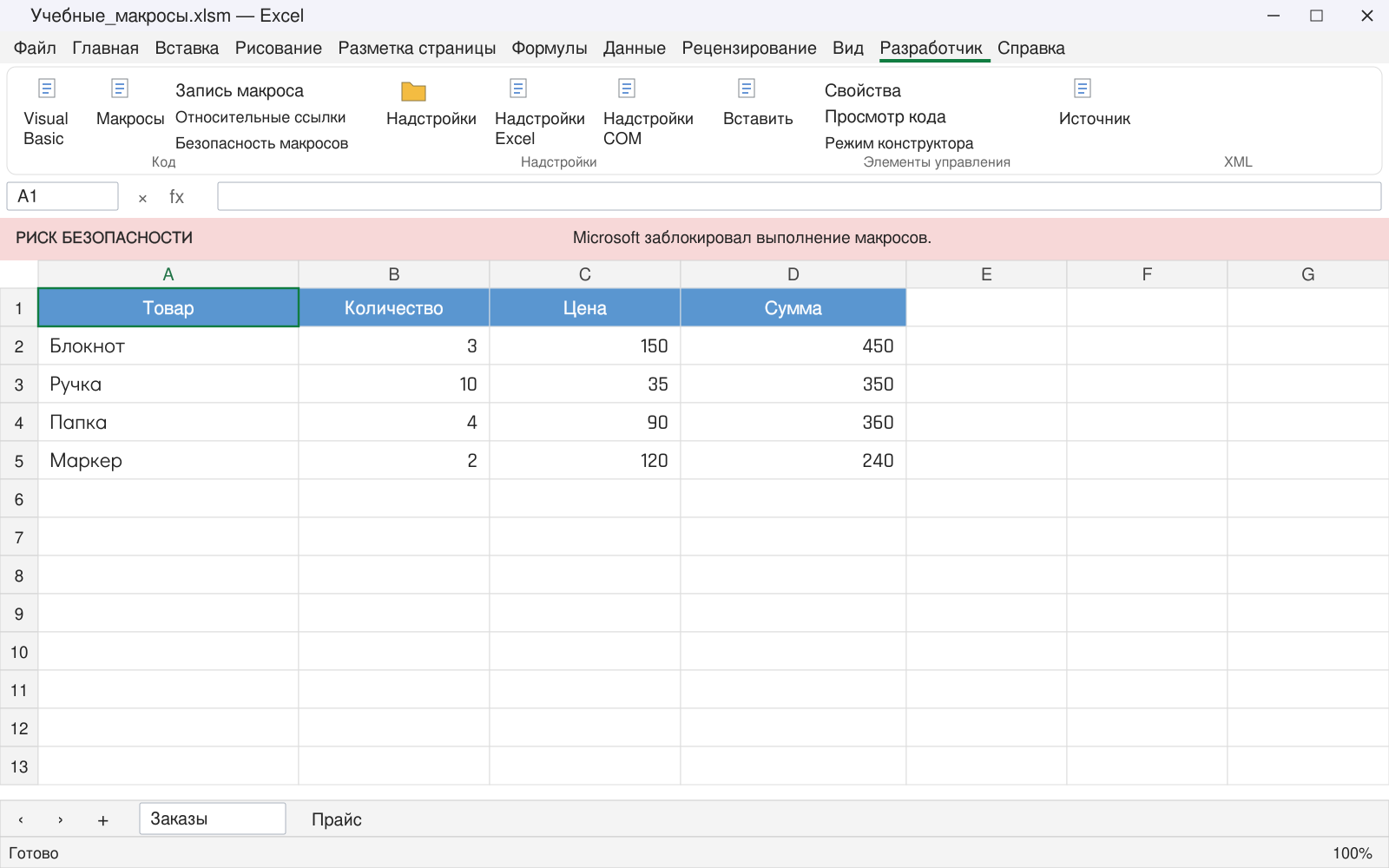
Это не доказывает, что сам код повреждён. Но и успешное открытие таблицы не подтверждает безопасность макроса. Сначала проверьте, откуда пришла книга и что она должна делать.
Что проверить до изменения свойств
Сравните отправителя и ожидаемый файл, ознакомьтесь с кодом и используйте отдельную учебную копию. Для рабочей организации придерживайтесь принятого порядка проверки.
Если источник неизвестен или содержание непонятно, не снимайте блокировку ради запуска. Запросите у автора объяснение и подходящую проверенную версию. Не требуется менять глобальные параметры всего Excel.
Как проверить свойства доверенного локального файла
- Закройте книгу в Excel.
- В Проводнике найдите нужный локальный файл.
- Откройте «Свойства → Общие».
- Если источник и код проверены, а пункт «Разблокировать» доступен, примените его для этого файла.
- Откройте книгу снова и проверьте сообщение.
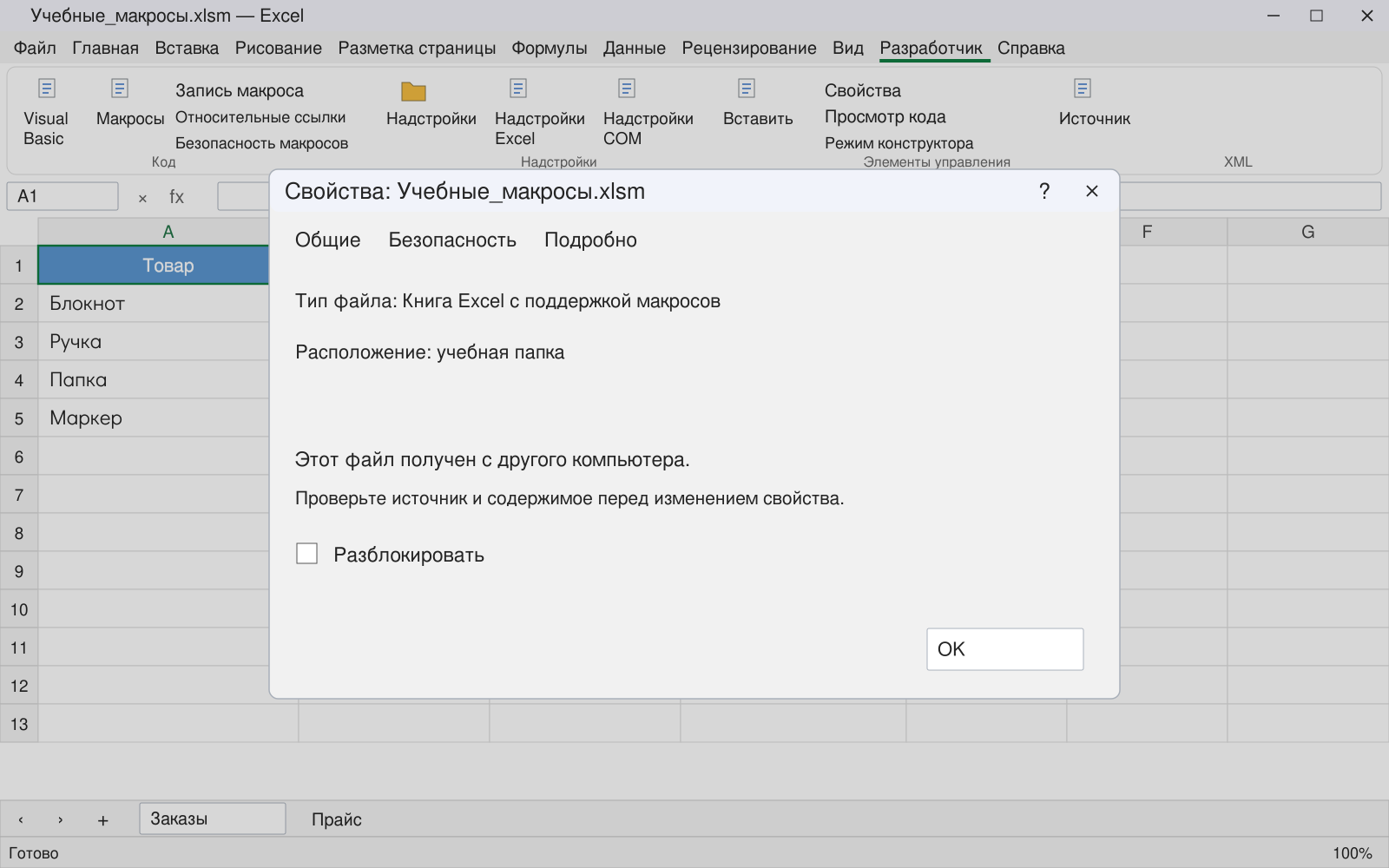
Это сценарий отдельного доверенного файла, описанный Microsoft. Наличие пункта и результат зависят от расположения и действующих правил. Для сетевых ресурсов возможны дополнительные ограничения.
Если пункт отсутствует или настройка не помогает
Проверьте, где расположен файл и управляется ли устройство организацией. Политика администратора может продолжать запрещать запуск независимо от локального изменения свойства.
Передайте администратору точное сообщение, расположение и происхождение документа. Не пытайтесь заменять решение изменением реестра или массовым доверием ко всем загрузкам.
Как завершить проверку
После разрешённого изменения откройте именно проверенную книгу и выполните короткий известный макрос. В учебном примере WriteHello записывает «Готово» в Проверка!B2.
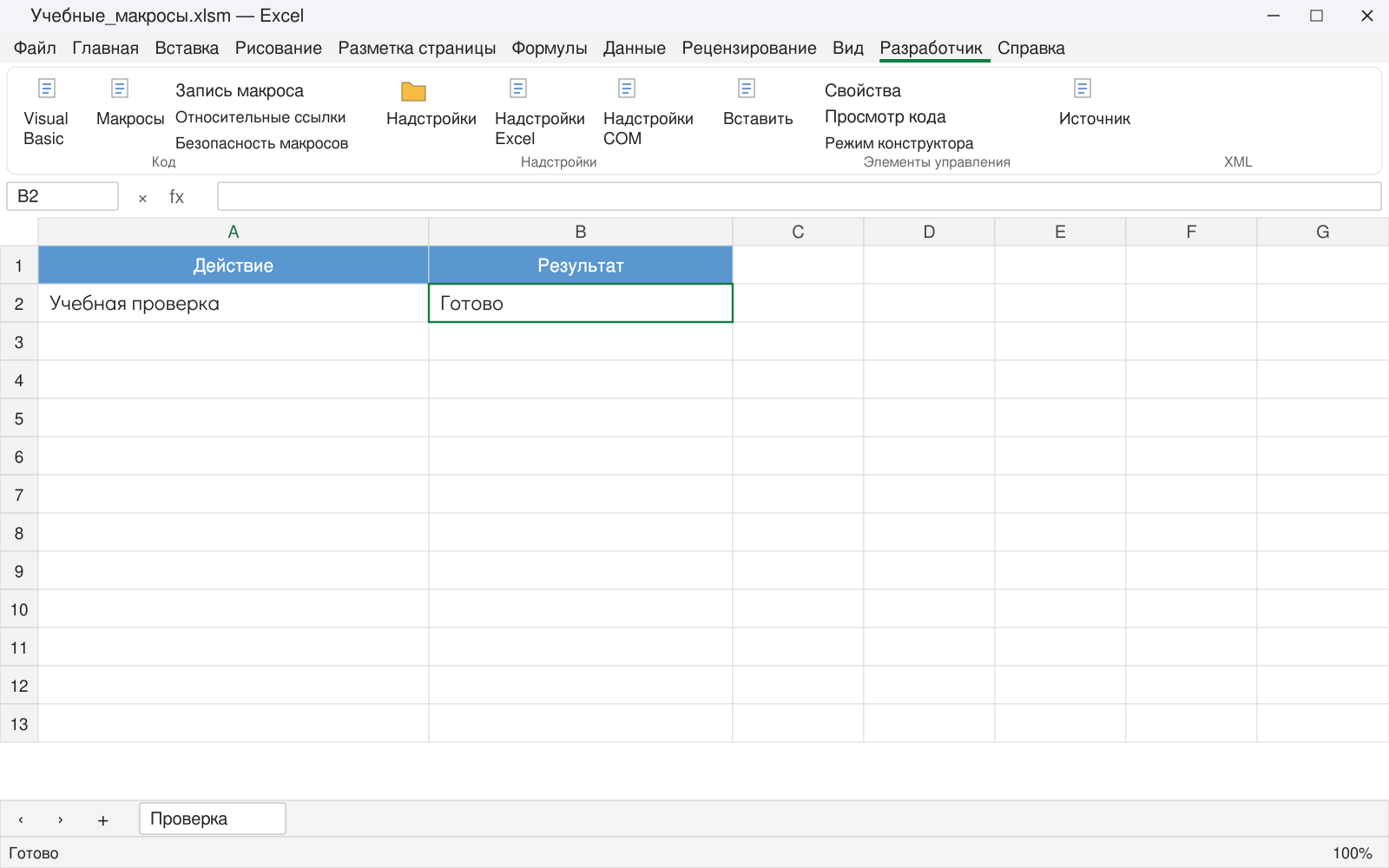
Если появляется уже ошибка VBA, разбирайте её отдельно. Снятие метки происхождения не исправляет код, зависимости, неверные имена листов или отсутствие библиотек.
Контроль разблокировки
- Определён тип красного сообщения.
- Проверены источник и назначение кода.
- Изменение касается одного локального доверенного файла.
- Правила организации учтены.
- Проверен ожидаемый результат короткой процедуры.
Не используйте отключение всех механизмов защиты как постоянную настройку для обучения. Для регулярных командных инструментов выбирают согласованный способ распространения и доверия.
Продолжить изучение: Как включить макросы в Excel и проверить настройки, Почему макрос не работает или пропал в Excel, Как сохранить макрос в Excel: XLSM и другие форматы.
Разберитесь с макросами вместе с преподавателем
На занятии вы записываете действия, читаете код и проверяете результат на небольшом примере. Преподаватель подберёт задания под ваш уровень и поможет понять связь между командами VBA и изменениями в книге.
Начните с бесплатного вводного урока: 45 минут, один на один, без обязательств. Обсудите цель и попробуйте формат. Решение о продолжении — после занятия.