Макрос в Excel — сохранённая последовательность действий, которую можно выполнить повторно. Он помогает автоматизировать оформление, перенос данных и обработку списков.
Начнём с понятной задачи: одинаково оформить заголовок таблицы заказов.
Какую задачу решит учебный макрос
На листе «Заказы» четыре поля: Товар, Количество, Цена и Сумма. Каждый раз вручную выбирать заливку и шрифт заголовка неудобно. Макрос сможет повторить согласованное оформление A1:D1.
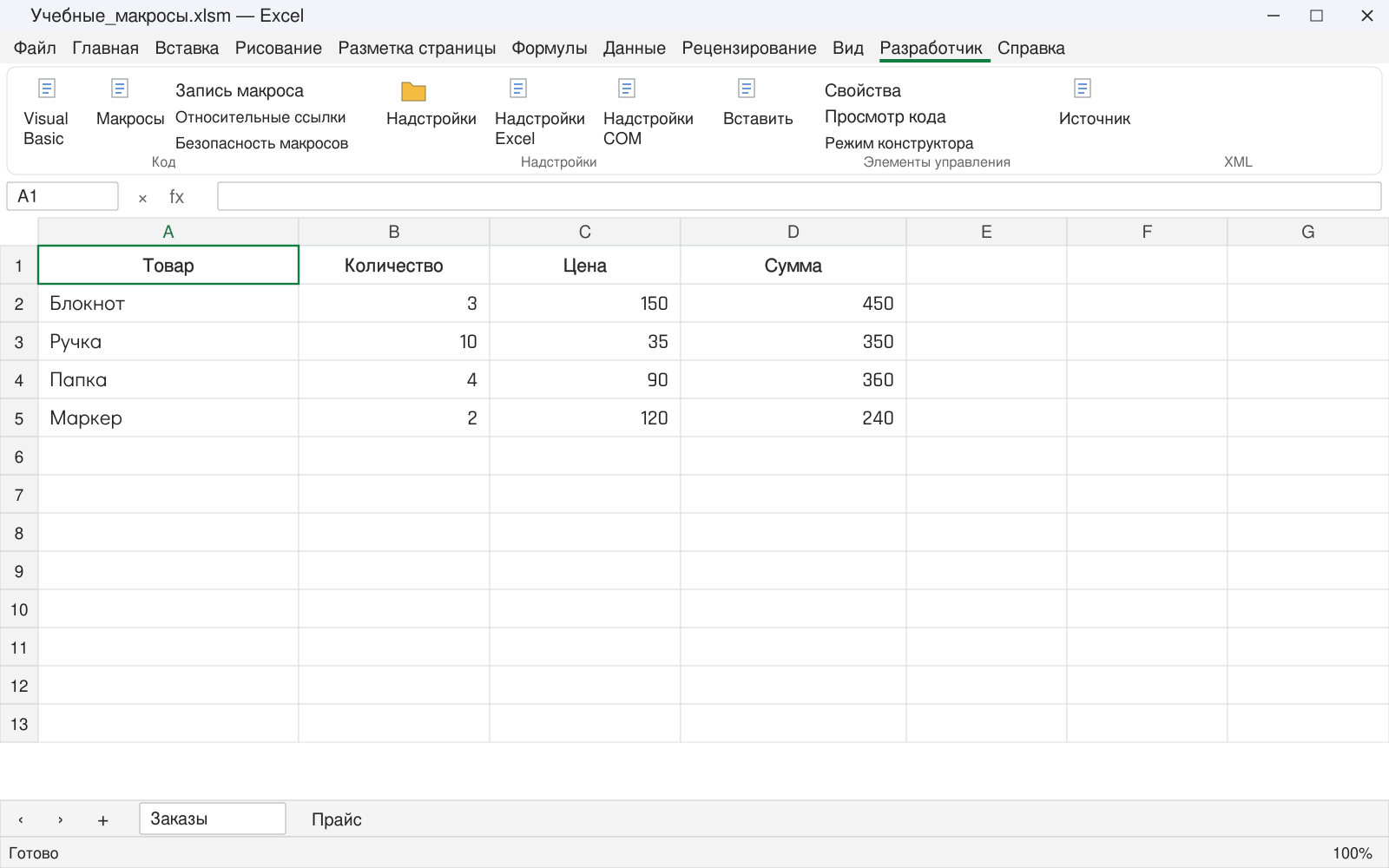
Сначала определите область действия. Если оформить только A1:D1, добавленный столбец E не станет частью операции сам по себе. Автоматизация повторяет заложенное правило.
Записать действия или написать код
Макрорекордер переводит поддерживаемые действия пользователя в код VBA. Это удобный первый шаг: выполнить небольшой процесс, сохранить запись и посмотреть, какие команды получились.
Вручную написанный код позволяет добавить условия, циклы и явное обращение к нужной книге. Запись и программирование дополняют друг друга. VBA — язык, а макрос — конкретная процедура, которую запускает пользователь или событие.
Как выглядит простой макрос
Option Explicit

Sub FormatHeader()
    With ThisWorkbook.Worksheets("Заказы").Range("A1:D1")
        .Interior.Color = RGB(90, 150, 208)
        .Font.Color = RGB(255, 255, 255)
        .Font.Bold = True
    End With
End Sub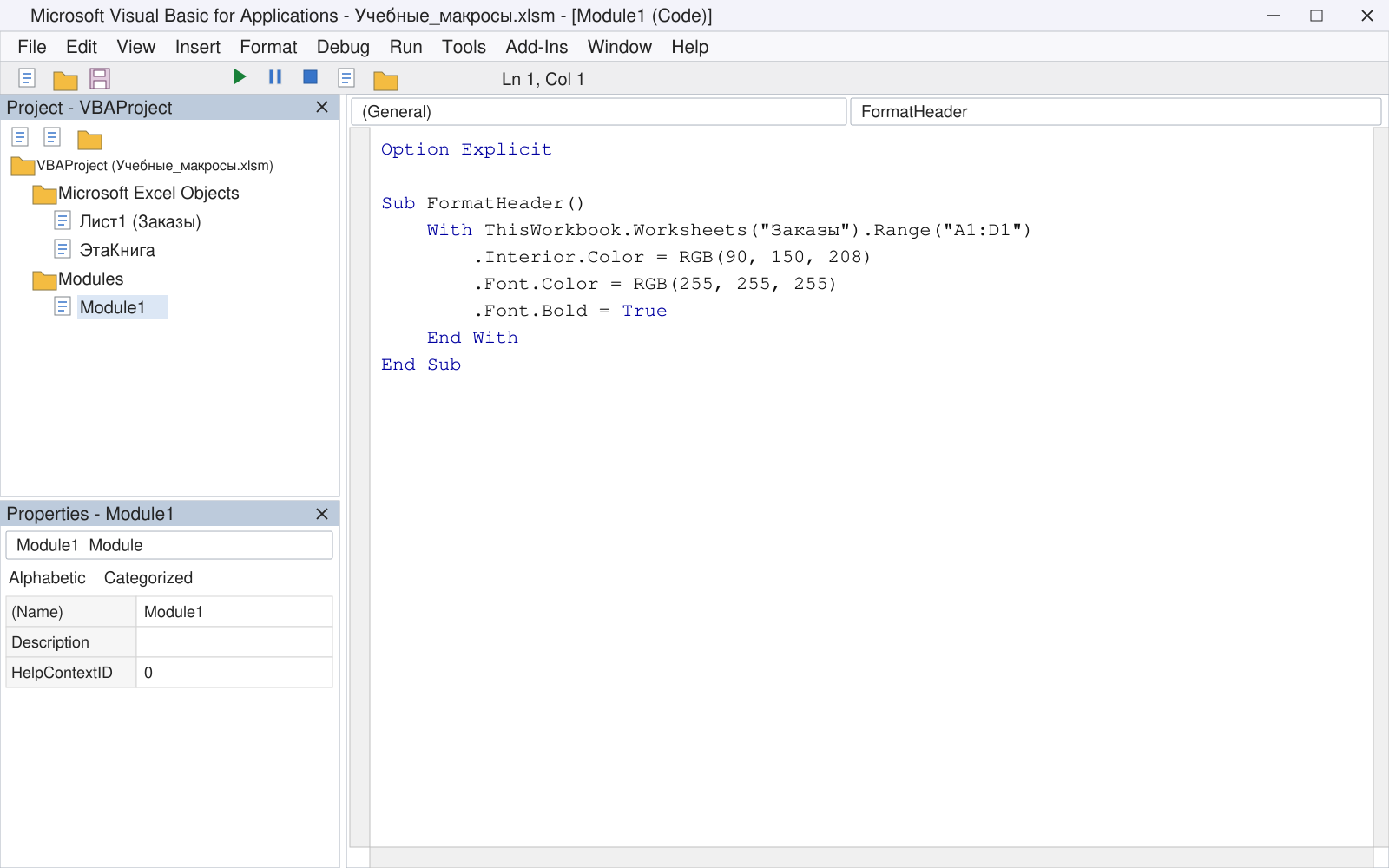
Sub и End Sub обозначают границы процедуры. ThisWorkbook — книга с этим кодом. Worksheets("Заказы") выбирает лист по имени, Range("A1:D1") — заголовок. В блоке With задаются заливка и свойства шрифта.
Этот пример меняет оформление, а не значения заказов. В другой книге сначала создайте лист с указанным именем или осознанно замените его в коде.
Что проверить после выполнения
Запустите процедуру в учебной копии через список макросов. Заголовок должен стать синим с белыми полужирными подписями. Данные ниже остаются прежними.
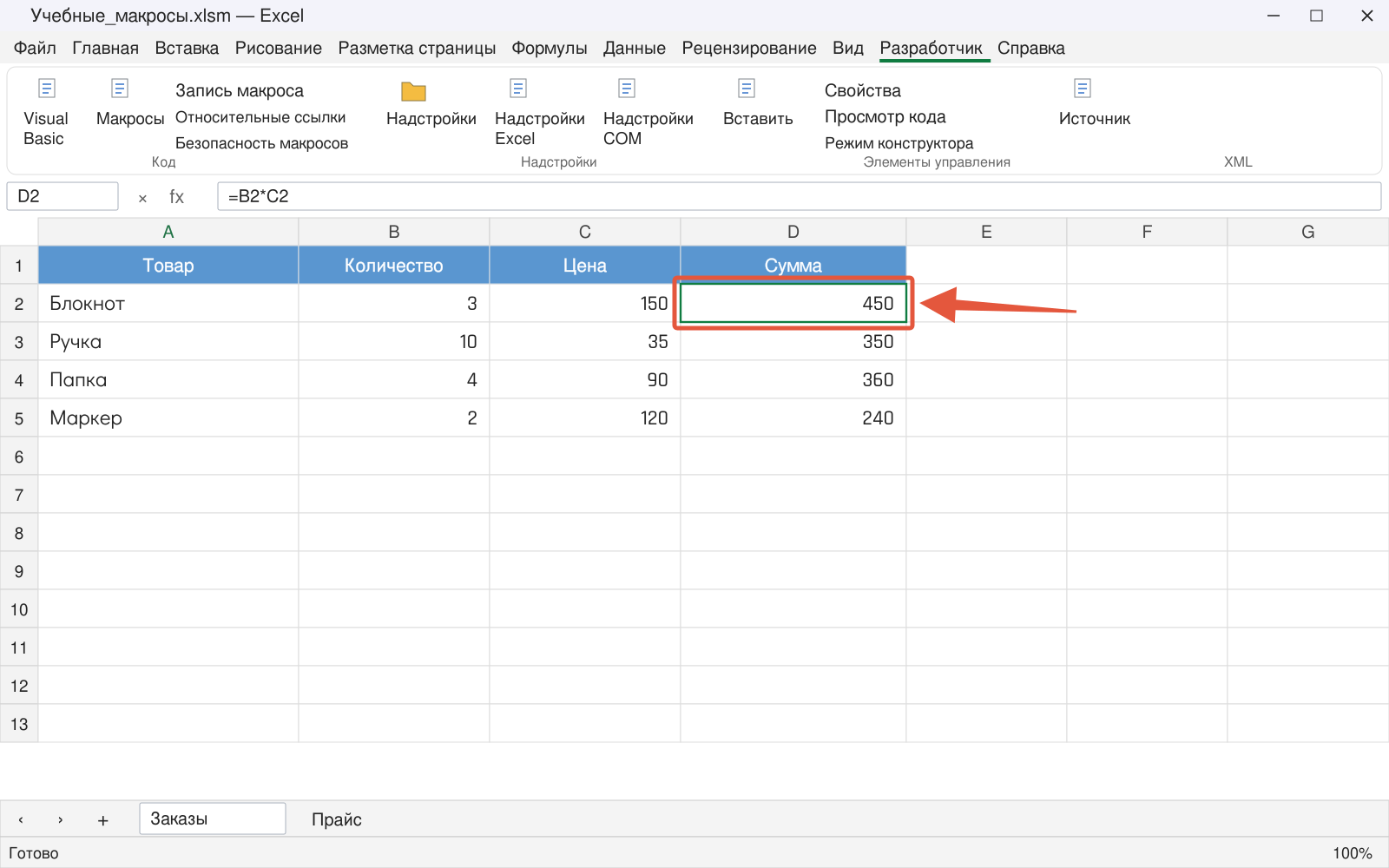
Проверьте четыре суммы: 450, 350, 360 и 240. Даже когда макрос предназначен только для оформления, полезно убедиться, что он не затронул содержимое соседних ячеек.
Чем макрос отличается от формулы
Формула в ячейке вычисляет значение по зависимостям. Макрос выполняет команды при запуске и может записывать значения, менять оформление, создавать листы или взаимодействовать с файлами.
Для обычной суммы часто достаточно формулы. Макрос полезен там, где есть повторяющийся процесс из нескольких действий. Не заменяйте работающий расчёт ручной записью результата без понимания последствий.
С чего начать изучение
- Выбрать одну короткую повторяемую задачу.
- Подготовить копию с вымышленными данными.
- Определить книгу, лист и диапазон.
- Сравнить ожидаемое и фактическое изменение.
- Сохранить код в формате с поддержкой макросов.
На первых примерах важнее понимать каждую команду, чем собирать длинную программу. Понятный макрос проще проверить и доработать под следующую задачу.
Продолжить изучение: VBA в Excel для начинающих: первая программа, Как записать макрос в Excel пошагово, Как сохранить макрос в Excel: XLSM и другие форматы.
Разберитесь с макросами вместе с преподавателем
На занятии вы записываете действия, читаете код и проверяете результат на небольшом примере. Преподаватель подберёт задания под ваш уровень и поможет понять связь между командами VBA и изменениями в книге.
Начните с бесплатного вводного урока: 45 минут, один на один, без обязательств. Обсудите цель и попробуйте формат. Решение о продолжении — после занятия.