Матрица в Excel — прямоугольный диапазон чисел. На примере двух матриц 2×2 проверим умножение, определитель и обратную матрицу, уделяя внимание размерам результата.
Задайте две матрицы
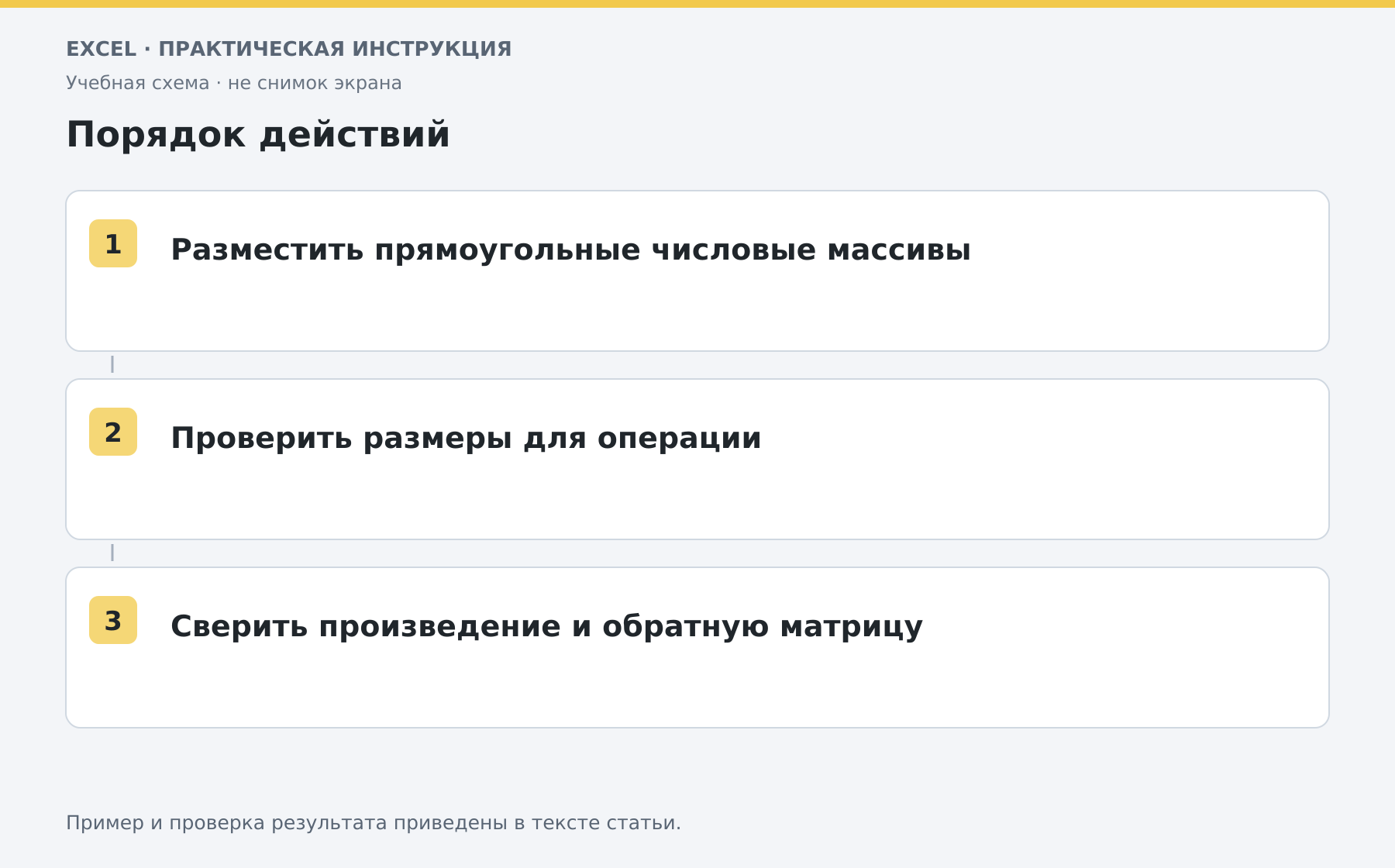
Разместите в A2:B3 первую матрицу: строка 1 — 1 и 2, строка 2 — 3 и 4. В D2:E3 запишите вторую: 2 и 0, затем 1 и 2. Все четыре ячейки каждой матрицы должны содержать числа; визуально пустая ячейка не заменяет ноль. Для матричного произведения число столбцов первой матрицы должно совпадать с числом строк второй. Результат получает число строк первой и столбцов второй.
Выполните матричное умножение
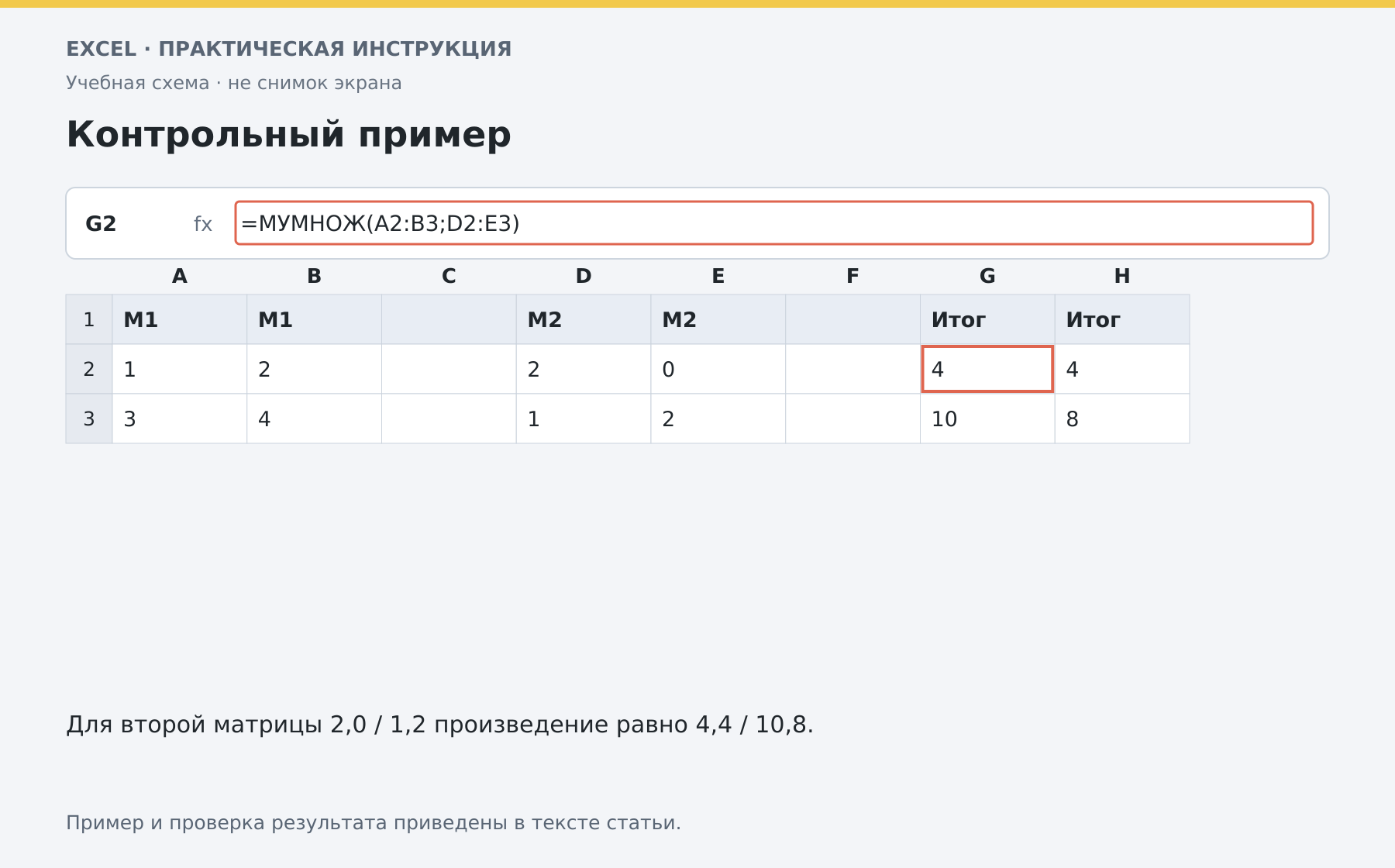
В свободной области запишите =МУМНОЖ(A2:B3;D2:E3). При поддержке динамических массивов достаточно Enter в верхней левой ячейке. В старом Excel выделите результат размером 2×2 и подтвердите формулу Ctrl+Shift+Enter. Ожидаемые строки результата: 4 и 4, затем 10 и 8. Первое число проверяется вручную: 1×2 + 2×1 = 4. Простое умножение диапазонов поэлементно решает другую задачу.
Найдите определитель и обратную матрицу
=МОПРЕД(A2:B3) даёт −2: 1×4 − 2×3. Функция применяется к квадратной матрице. Для =МОБР(A2:B3) ожидаются строки −2 и 1, затем 1,5 и −0,5.
Если определитель равен нулю, обратной матрицы нет. Численно близкий к нулю определитель тоже требует осторожной оценки точности, особенно в больших вычислениях.
Проверьте ответ
Умножьте исходную матрицу на полученную обратную через МУМНОЖ: должен получиться результат, близкий к единичной матрице — единицы на главной диагонали, нули вне неё. Небольшие погрешности возможны из-за численного вычисления. Не размещайте подписи внутри числового массива. Если вывод не помещается, освободите целевой прямоугольник и проверьте способ ввода формулы в вашей версии.
Разберите свою задачу Excel с преподавателем
На индивидуальном онлайн-занятии вы выполняете действия сами, задаёте вопросы и проверяете результат вместе с преподавателем. Темы и темп подбираем под ваш опыт. Начните с бесплатного пробного урока: 45 минут · один на один · без обязательств. Решение о продолжении — после урока.
Оставить комментарий
Есть вопрос по статье? Напишите комментарий — будем рады обсудить.
Комментарии