Именованный диапазон позволяет писать в формуле «Цены» вместо адреса B2:B5. Это удобно для понятных расчётов и источников списков. Имя не переносит данные: оно хранит ссылку, которую нужно проверить при расширении таблицы.
Как быстро создать имя
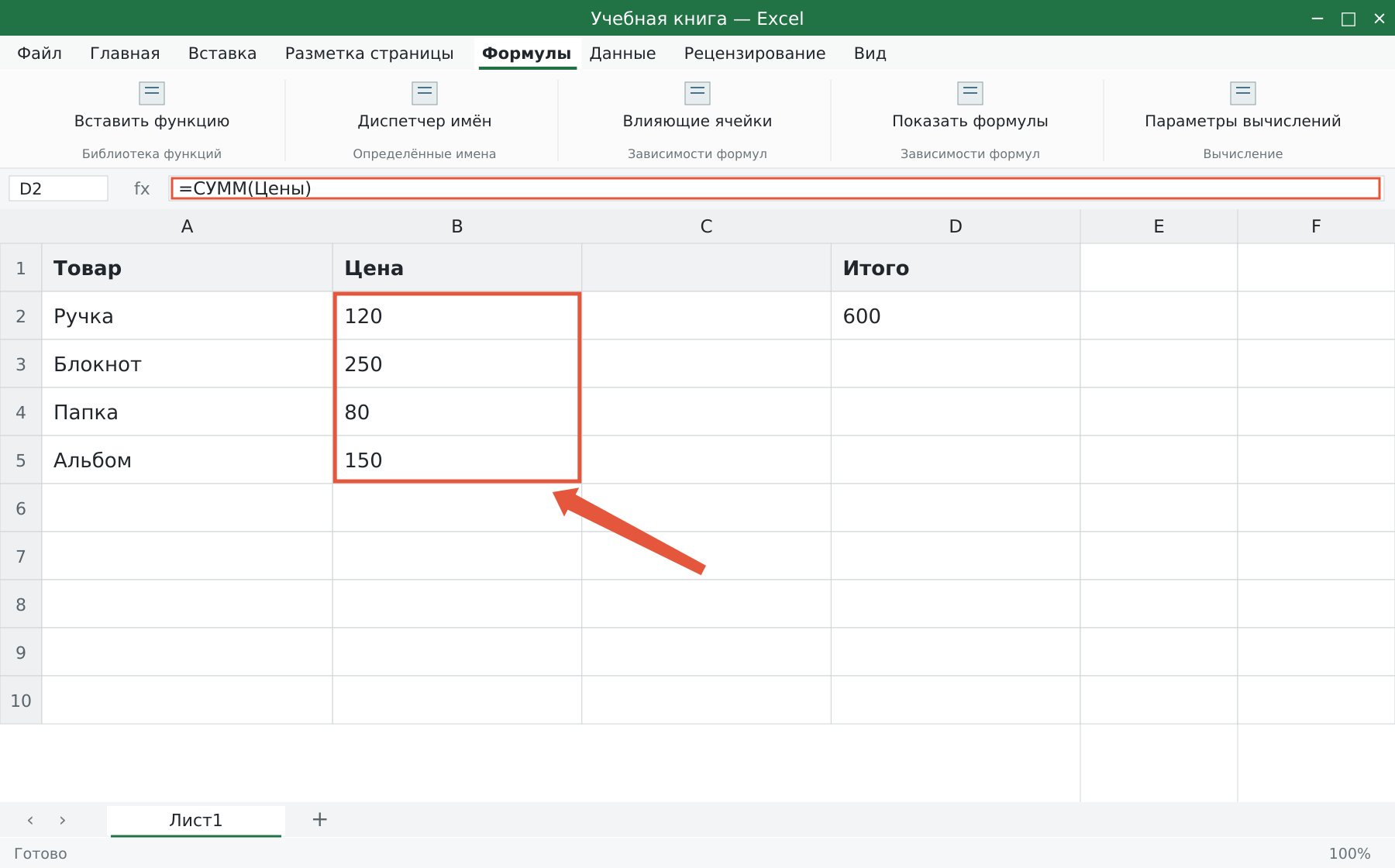
Выделите B2:B5, щёлкните поле имени слева от строки формул, введите Цены и нажмите Enter. Не ограничивайтесь щелчком вне поля: завершите ввод клавишей Enter. Теперь в свободной ячейке можно написать =СУММ(Цены). Если B2:B5 содержат 120, 250, 80 и 150, результат равен 600. Чтобы перейти к диапазону, выберите его имя в поле имени.
Правила названия и область действия
Имя не должно совпадать с адресом ячейки, например A1. Пробелы не используются: вместо «Цена товара» подойдёт Цена_товара. Начните с буквы или подчёркивания; не создавайте разные имена только за счёт регистра. Через «Формулы → Присвоить имя» можно выбрать область действия: вся книга или конкретный лист. Одинаковое локальное имя на двух листах может обозначать разные диапазоны. Чтобы избежать путаницы в первой книге, используйте однозначные имена уровня книги.
Как проверить и изменить диапазон
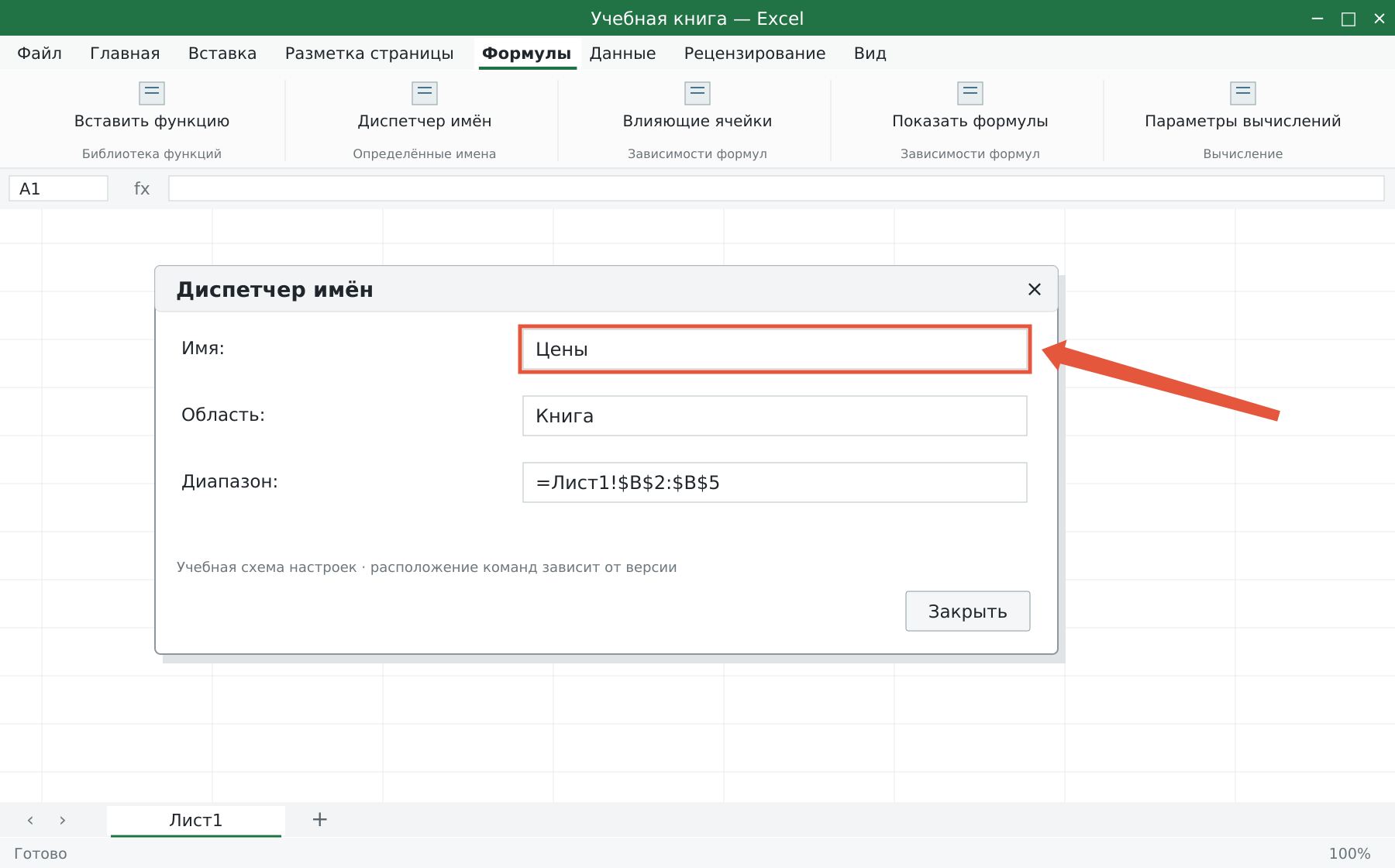
Откройте «Формулы → Диспетчер имён» или Ctrl+F3 в Excel для Windows. Выберите имя, проверьте область и поле ссылки. Для примера ожидается адрес вида =Лист1!$B$2:$B$5.
Если дописали новую цену в B6, проверьте, входит ли она в имя. Фиксированная ссылка не становится динамической от самого факта появления строки рядом. Измените диапазон в диспетчере или заранее используйте подходящую структуру таблицы.
Как удалить имя и не потерять данные
Выберите имя в диспетчере и нажмите «Удалить». Ячейки и их значения останутся на листе, но формулы, обращавшиеся к удалённому имени, могут показать #ИМЯ?. Перед удалением найдите использование имени в формулах, проверке данных и диаграммах. Если нужно только переименовать диапазон, сначала сохраните копию и проверьте зависимые объекты после изменения. Для регулярно расширяемого списка посмотрите умную таблицу.
Разберите свою задачу Excel с преподавателем
На индивидуальном занятии вы выполняете действия на своём компьютере, задаёте вопросы и проверяете результат. Программу и темп выбираем по вашему опыту. Начните с бесплатного пробного урока: 45 минут · один на один · без обязательств. Решение о продолжении — после урока.