Проценты в Excel хранятся как доля: 10% соответствует числу 0,1. Поэтому важно различать сумму процента, конечную цену после изменения и процентное отношение двух величин. Разберём каждую задачу отдельно.
Как найти процент от числа
При сумме 1000 в A2 и ставке 10% в B2 формула =A2*B2 даст 100. Вводите ставку вместе со знаком процента либо запишите 0,1 и примените процентный формат. Если сначала набрать 10 в обычную ячейку и затем нажать процентный формат, получится 1000%. Изменение оформления не делит уже введённое число на сто. Проверьте значение в строке формул.
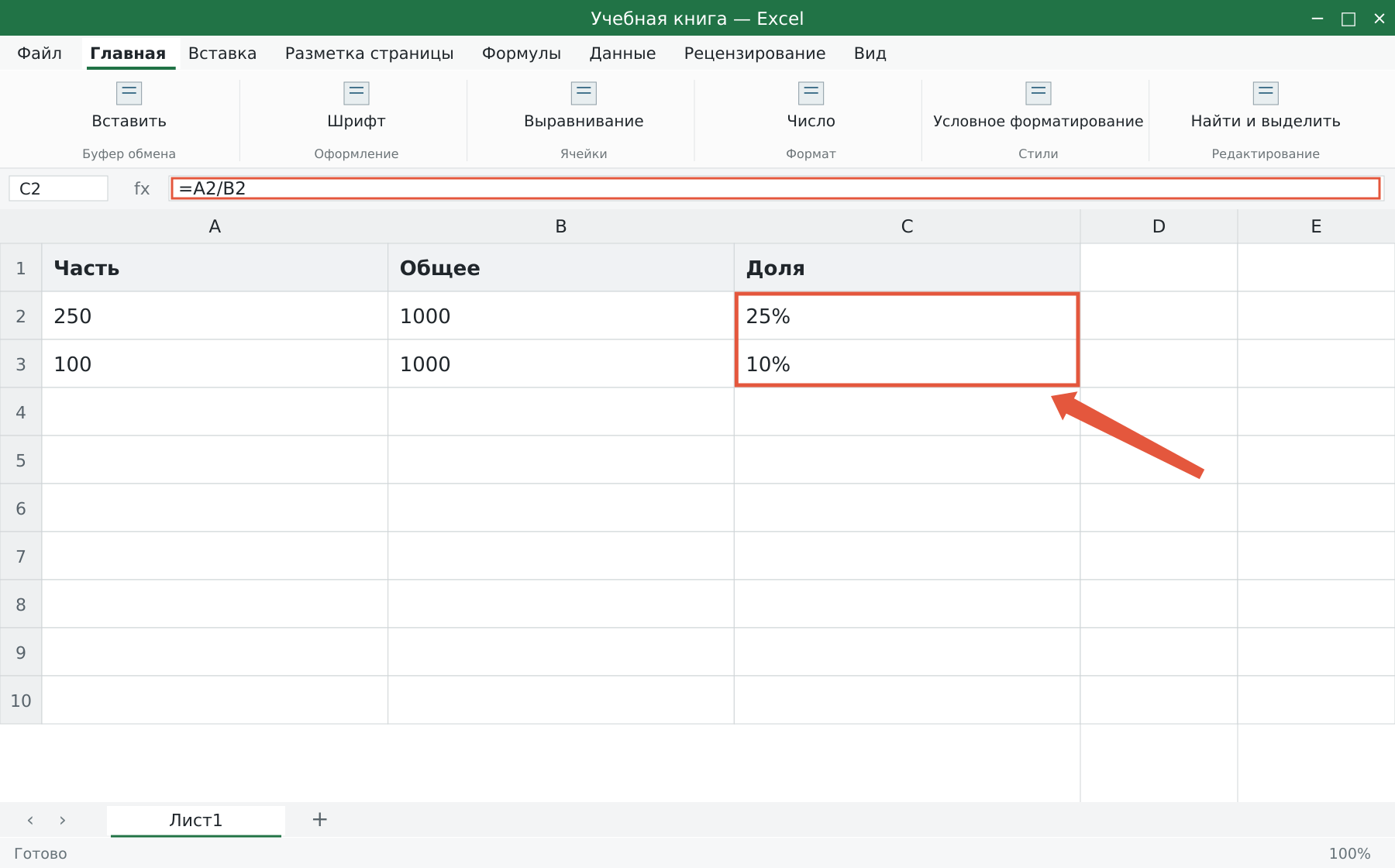
Как посчитать долю от общего
Если часть равна 250, а целое — 1000, используйте =250/1000 и включите процентный формат. Получится 25%. При делении на общий итог из отдельной ячейки закрепите адрес итога перед копированием. При нулевом общем итоге процентная доля не определена. Сначала задайте правило для такой ситуации, а не заменяйте результат любым удобным числом.
Как прибавить наценку или вычесть скидку
Для цены 1000 и ставки 10%:
- сумма наценки:
=A2*B2→ 100; - цена с наценкой:
=A2*(1+B2)→ 1100; - цена со скидкой:
=A2*(1-B2)→ 900.
Наценка и маржа используют разные основания. Наценка 10% к закупочной цене не означает маржу 10% от цены продажи.
Как посчитать изменение в процентах
Для старого значения в A2 и нового в C2 используйте =(C2-A2)/A2. Рост с 1000 до 1100 равен 10%, снижение с 1100 до 1000 — примерно 9,09%, поскольку основание другое. Если старое значение равно нулю, обычная формула неприменима. Разница между 20% и 25% составляет 5 процентных пунктов; относительный рост при этом равен 25%.
Как рассчитать НДС с заданной ставкой
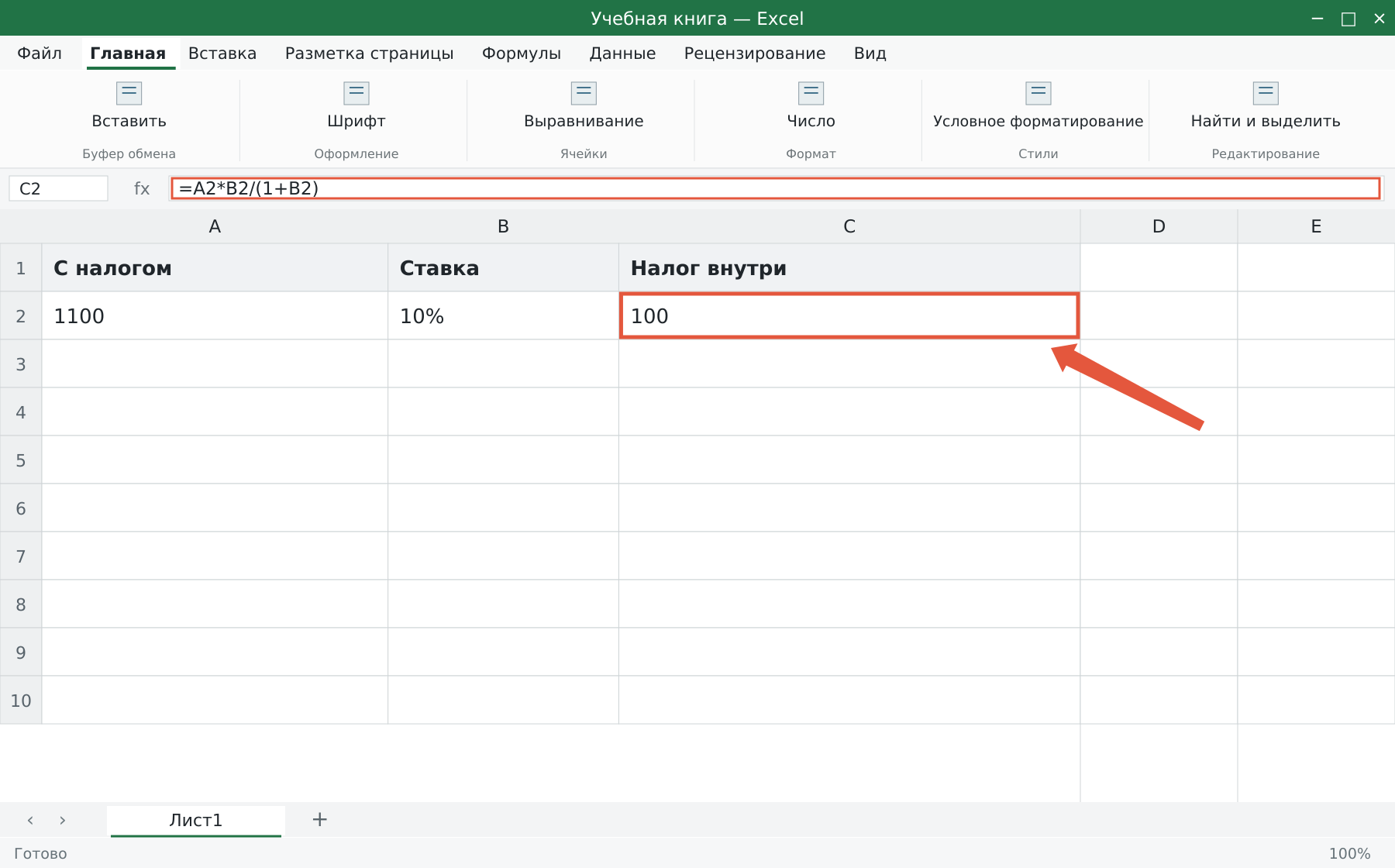
Ставку вводите в B2 отдельно. Здесь 10% — только учебный коэффициент, а не утверждение о применимой ставке. Если A2 — сумма без налога, налог равен =A2*B2, сумма с налогом — =A2*(1+B2). Если A2 уже включает налог, выделяемая сумма равна =A2*B2/(1+B2). При 1100 и учебных 10% налог внутри суммы равен 100.
Как проверить округление
Уменьшение знаков после запятой меняет отображение. Для округления самого результата до копеек используйте, например, =ОКРУГЛ(A2*B2;2). Порядок округления по строкам и по общему итогу может давать различия: определите правило до подготовки отчёта.
Разберите свою задачу Excel с преподавателем
На индивидуальном занятии вы выполняете действия на своём компьютере, задаёте вопросы и проверяете результат. Программу и темп выбираем по вашему опыту. Начните с бесплатного пробного урока: 45 минут · один на один · без обязательств. Решение о продолжении — после урока.