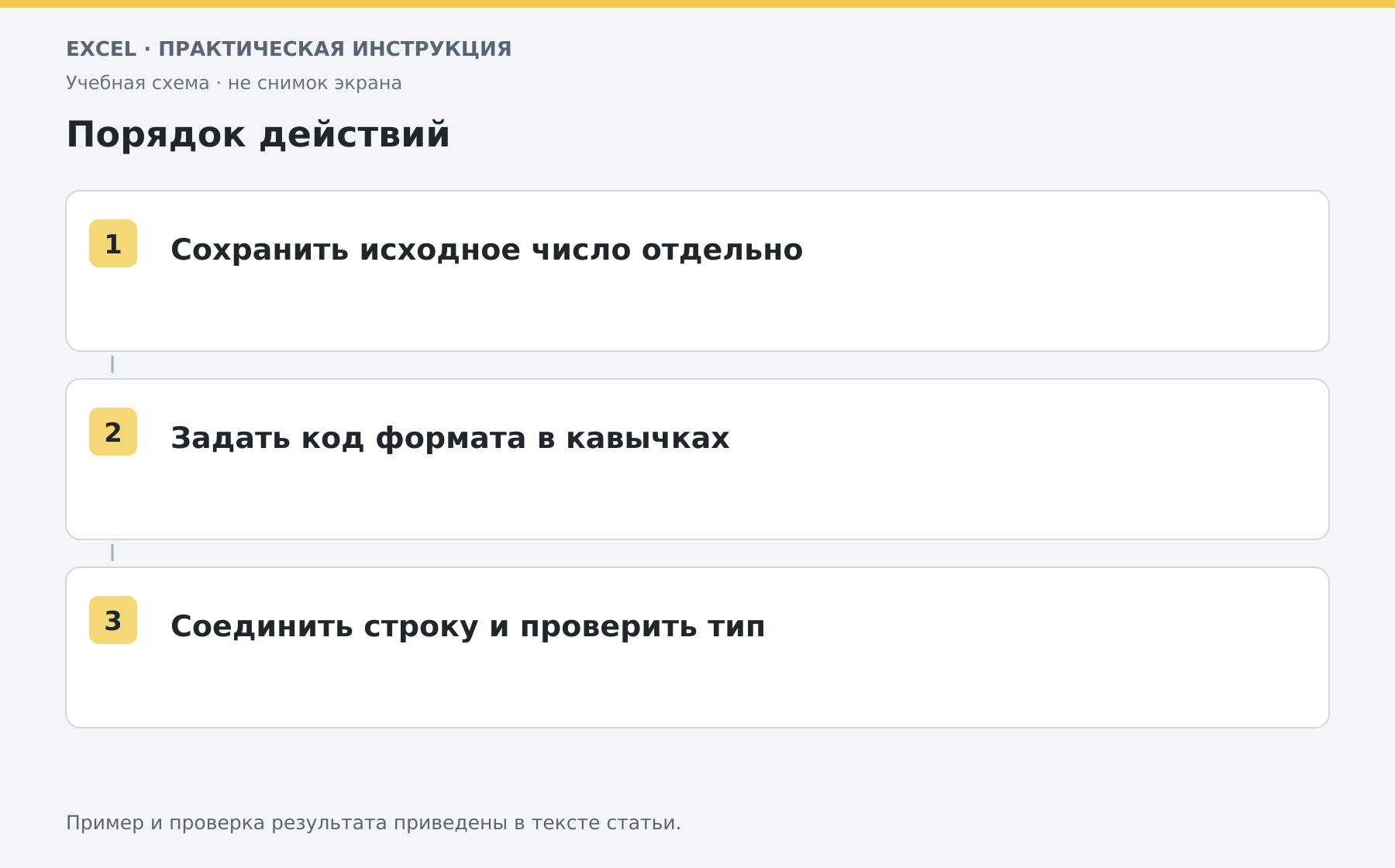
ТЕКСТ нужен, когда число или дата становятся частью надписи: например, «Заказ 00042». Функция возвращает текст, поэтому исходное число для дальнейших расчётов лучше сохранить отдельно.
Как устроена функция
Основная запись — =ТЕКСТ(значение;код_формата). Значением может быть число, дата или ссылка на ячейку. Код формата помещается в двойные кавычки. Введите в A2 число 42. Формула =ТЕКСТ(A2;"00000") вернёт строку «00042». Пять нулей задают минимальную длину отображения: число 123456 не обрежется до пяти знаков.
Как включить результат в надпись
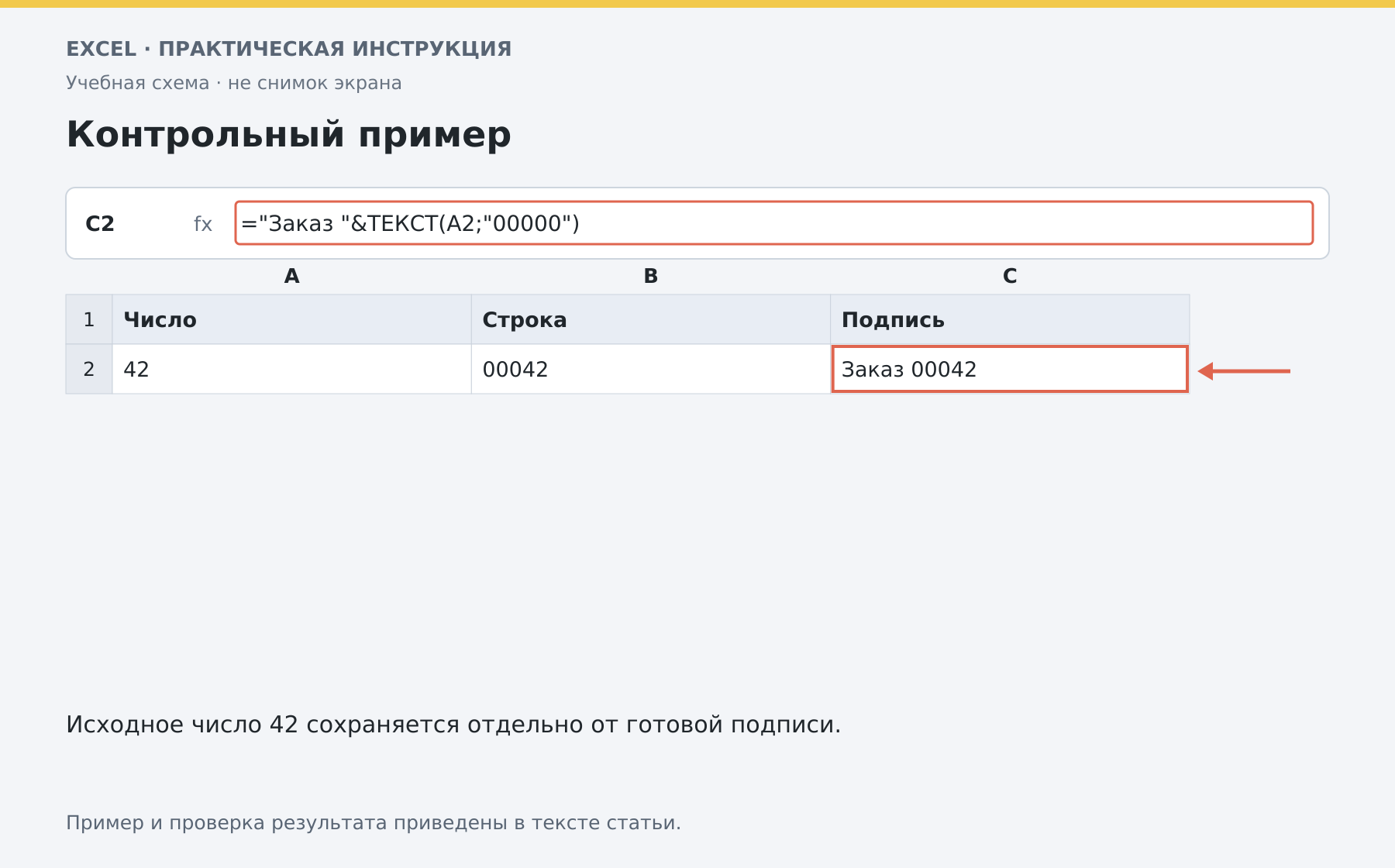
Формула ="Заказ "&ТЕКСТ(A2;"00000") создаёт «Заказ 00042». Без ТЕКСТ соединение через амперсанд не обязано сохранить внешний формат исходной ячейки. Для даты в B2 можно использовать ="Отчёт за "&ТЕКСТ(B2;"дд.мм.гггг") в русской локали. Коды дат зависят от языка и настроек: проверьте пример в своём Excel. В англоязычной среде обычно используются d, m и y.
Чем отличается формат ячейки
Если нужно только показать число с нулями или датой, сохранив числовое значение, назначьте пользовательский формат через Ctrl+1. ТЕКСТ выбирают, когда требуется именно готовая строка для подписи, объединения или выгрузки.
Исходные суммы складывайте по числовому столбцу, а не по результатам ТЕКСТ. Иначе вычисления могут начать зависеть от неявного преобразования строк и локальных разделителей.
Как проверить код формата
Начните с отдельной ячейки и одного числа. Сравните 0, 42 и число длиннее заданного шаблона. Для даты проверьте разные дни и месяцы. Затем добавляйте текстовую склейку. Если код непонятен, найдите подходящий пользовательский формат в окне формата ячеек и проверьте его отдельно. Функция не восстанавливает цифры длинного номера, потерянные до преобразования. Для таких кодов заранее используйте текстовый ввод; общий разбор типов есть здесь.
Разберите свою задачу Excel с преподавателем
На индивидуальном онлайн-занятии вы выполняете действия сами, задаёте вопросы и проверяете результат вместе с преподавателем. Темы и темп подбираем под ваш опыт. Начните с бесплатного пробного урока: 45 минут · один на один · без обязательств. Решение о продолжении — после урока.
Оставить комментарий
Есть вопрос по статье? Напишите комментарий — будем рады обсудить.
Комментарии