Скрытые строки остаются частью диапазона. Перед копированием или массовым вводом после фильтра явно задайте, что нужно работать только с видимыми ячейками, и проверьте результат на коротком примере.
Подготовьте безопасный пример
Запишите пять строк с категориями А и Б и произвольными суммами. Включите фильтр и оставьте категорию А. Посмотрите номера строк слева: пропуски показывают, что часть записей скрыта, а не удалена. Для первой проверки используйте пустой целевой лист без скрытых строк. Иначе вставленный результат тоже может оказаться невидимым и создать впечатление потери данных.
Выделите видимые ячейки
В настольном Excel для Windows выделите исходный диапазон. Откройте «Главная → Найти и выделить → Выделить группу ячеек», выберите «Только видимые ячейки» и подтвердите. В поддерживаемом контексте Windows эту операцию также вызывает Alt+;.
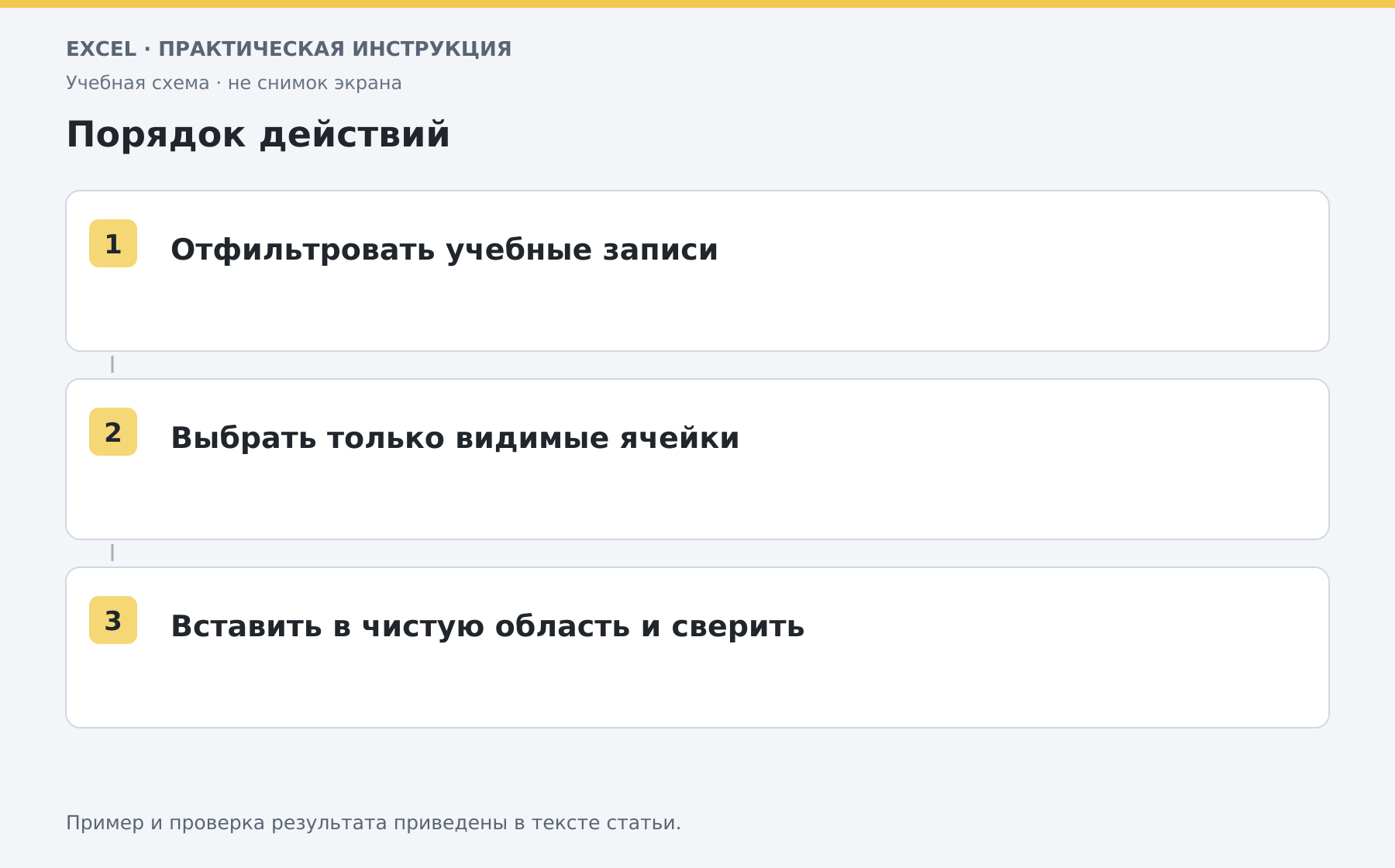
Скопируйте результат и укажите левую верхнюю ячейку чистой области назначения. Сверьте количество записей и категории: скрытая Б не должна попасть в проверочную копию. Заголовок включайте в исходное выделение только при необходимости.
Как записать значение в видимые строки
Если нужно поставить одинаковый статус, выделите только ячейки столбца статуса в строках данных. Снова выберите только видимые ячейки. Введите текст и завершите Ctrl+Enter. На учебной копии снимите фильтр и проверьте, что скрытые строки не изменились.
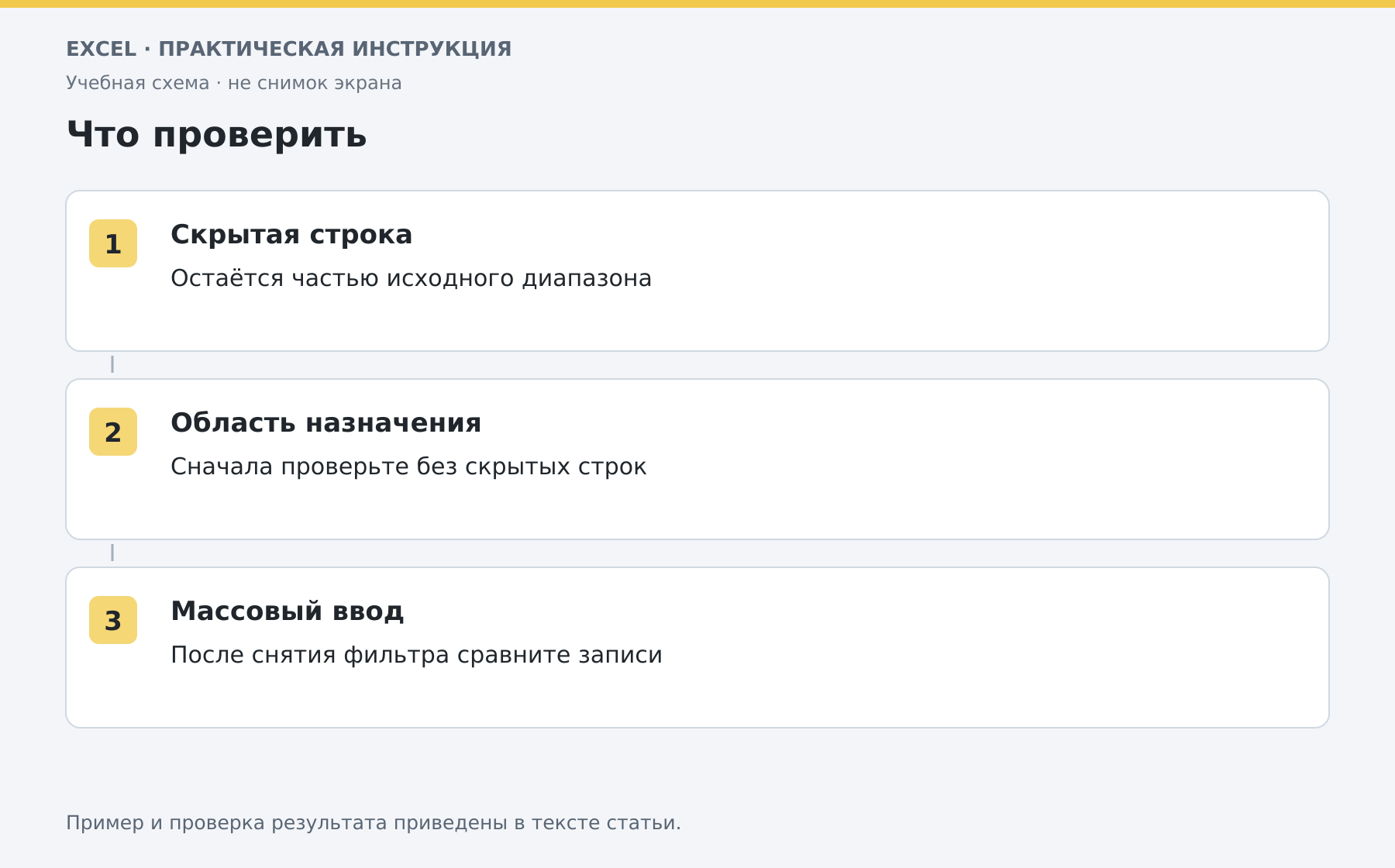
Вставка произвольного прямоугольника в разорванное отфильтрованное выделение — другая операция и может не поддерживаться так, как ожидается. Для сопоставления множества разных значений лучше использовать ключ и формулу поиска.
Отличия веб-версии
Для обычного диапазона браузерный Excel не предоставляет полностью тот же сценарий выбора видимых ячеек, что настольный. Отфильтрованная оформленная таблица ведёт себя иначе; перед массовым переносом проверьте короткую копию или откройте книгу в настольном приложении. Основы фильтрации разобраны в отдельной статье. После любой массовой правки снимайте фильтр и сверяйте несколько скрывавшихся записей.
Разберите свою задачу Excel с преподавателем
На индивидуальном онлайн-занятии вы выполняете действия сами, задаёте вопросы и проверяете результат вместе с преподавателем. Темы и темп подбираем под ваш опыт. Начните с бесплатного пробного урока: 45 минут · один на один · без обязательств. Решение о продолжении — после урока.
Оставить комментарий
Есть вопрос по статье? Напишите комментарий — будем рады обсудить.
Комментарии