«Таблица данных» в анализе «что если» показывает результат одной модели для нескольких значений параметра. Это специальный инструмент, который отличается от обычного диапазона и таблицы Ctrl+T.
Подготовьте расчётную модель
В B2 задайте количество 10, в B3 — цену 100, в B4 — доставку 200. В B5 введите =B2*B3+B4: получится 1200. В этой модели будем менять только цену, сохраняя количество и доставку. Результат должен зависеть от выбранной входной ячейки. Если B5 содержит вручную введённое 1200, таблица не сможет проверить модель для других цен.
Постройте область вариантов
В D3:D5 запишите цены 80, 100 и 130. В E2 поставьте ссылку на результат модели =$B$5. Ячейку D2 оставьте свободной. В результате верхняя правая ячейка содержит формулу, а варианты входа идут столбцом под левым углом.
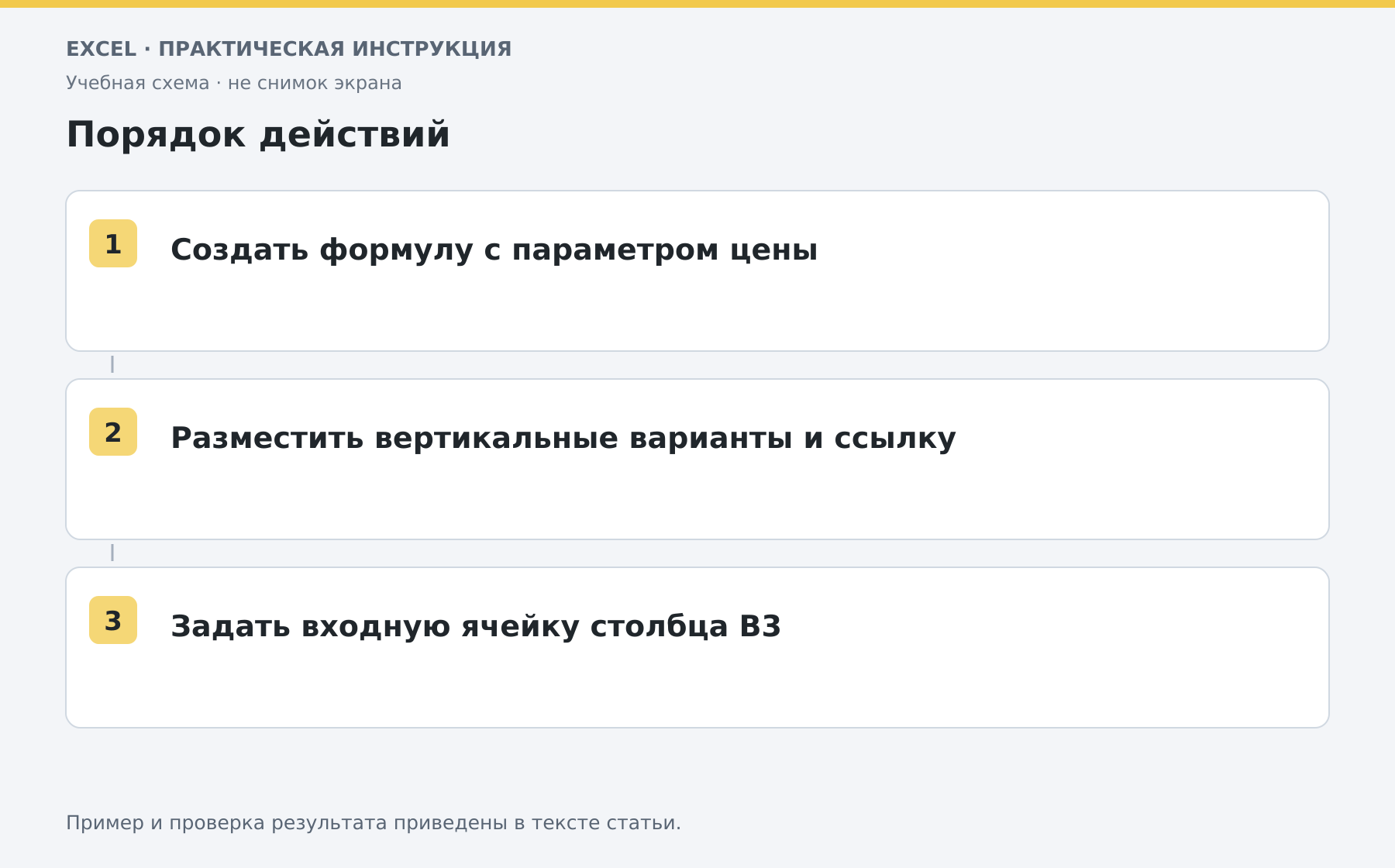
Проверьте структуру до вызова команды: неправильное положение ссылки — частая причина одинаковых или пустых результатов.
Запустите таблицу данных
Выделите D2:E5. В настольном Excel откройте «Данные → Анализ “что если” → Таблица данных». В поле подстановки значений по строкам ничего не указывайте; в поле для столбца задайте B3 — ячейку цены модели.
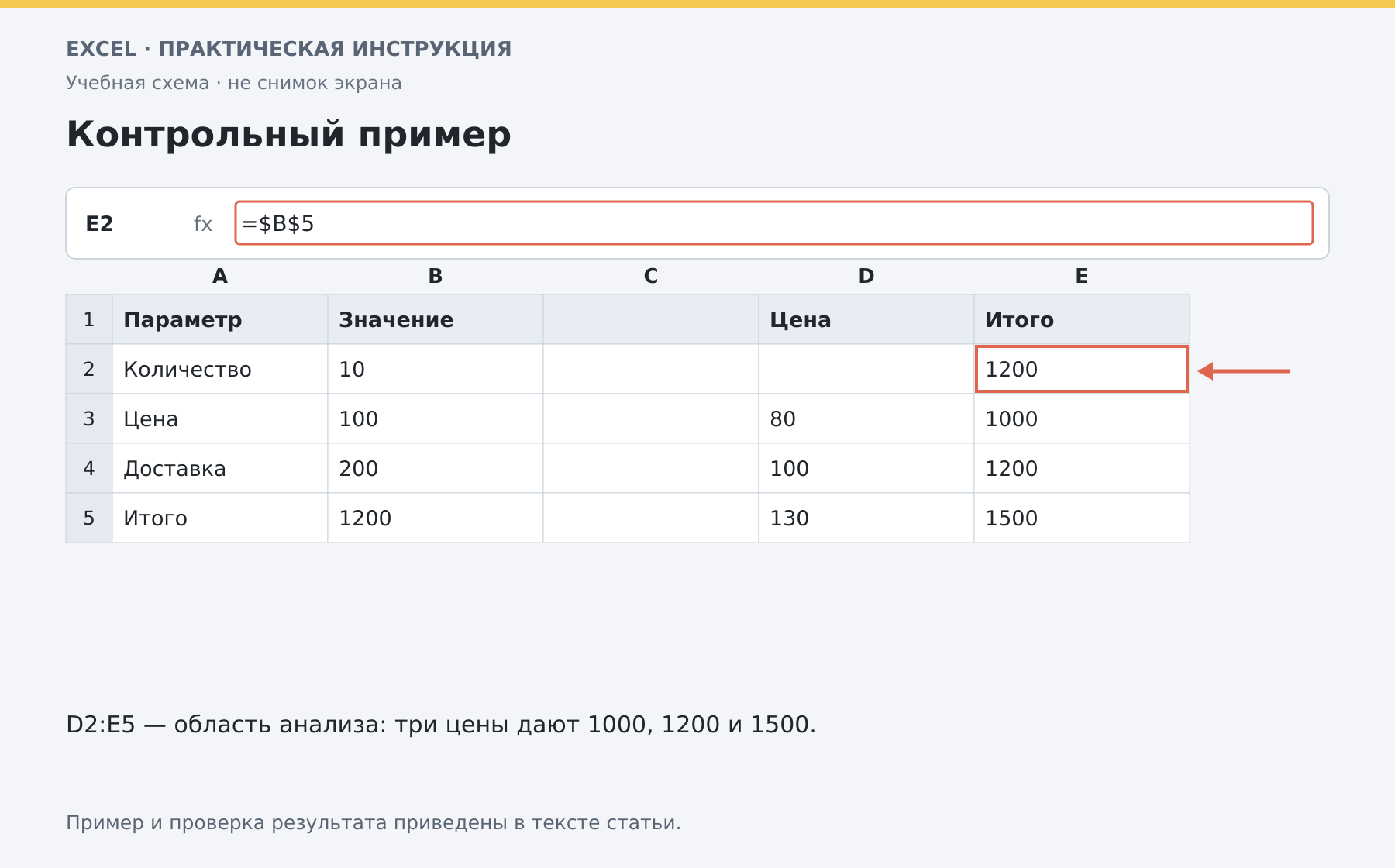
После подтверждения E3:E5 должны показать 1000, 1200 и 1500. Варианты расположены вертикально, поэтому используется входная ячейка столбца, даже если сама цена находится в столбце B.
Проверьте результат и обновление
Вручную подставьте 80 в B3 и сравните B5 с первым ответом: 10×80 + 200 = 1000. Затем верните исходную цену. Не редактируйте отдельную ячейку результирующего массива как обычную независимую формулу. Если результаты не меняются, проверьте настройки вычисления: существует режим расчёта без таблиц данных. Для одной неизвестной и известного ответа используйте подбор параметра, а для обычной структурированной таблицы — инструкцию Ctrl+T.
Разберите свою задачу Excel с преподавателем
На индивидуальном онлайн-занятии вы выполняете действия сами, задаёте вопросы и проверяете результат вместе с преподавателем. Темы и темп подбираем под ваш опыт. Начните с бесплатного пробного урока: 45 минут · один на один · без обязательств. Решение о продолжении — после урока.
Оставить комментарий
Есть вопрос по статье? Напишите комментарий — будем рады обсудить.
Комментарии