Если каждый месяц вы собираете одинаковый отчёт, сохраните его структуру как шаблон. Новая книга будет начинаться с подготовленных формул, заголовков и настроек, а данные прошлого периода не придётся удалять вручную.
Подготовьте чистый образец
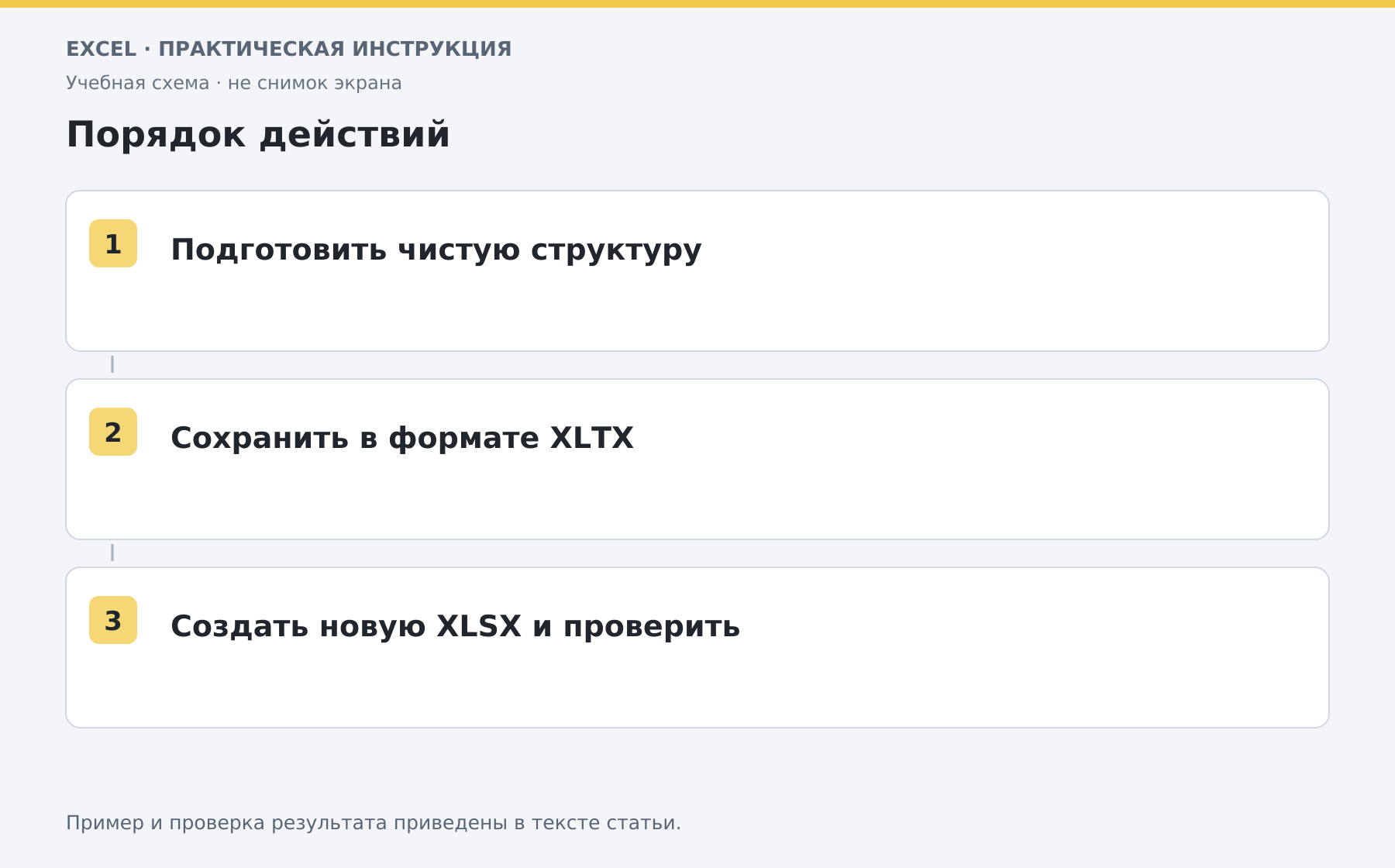
Создайте книгу с нужными листами и заголовками. Оставьте формулы и постоянные подписи, но удалите старые суммы, фамилии и сведения клиентов. Проверьте скрытые листы, примечания и внешние связи: они тоже могут перейти в будущие книги. Отдельно обозначьте ячейки ввода. Например, светлая заливка — для исходных данных, обычная — для расчётов. Согласуйте это правило в короткой заметке внутри книги, чтобы его понимал следующий пользователь.
Сохраните как XLTX
В настольном Excel откройте «Файл → Сохранить как» и выберите тип «Шаблон Excel» с расширением XLTX. Задайте понятное имя, например «Ежемесячный отчёт». Если в шаблоне действительно нужны макросы, используется XLTM; обычный XLTX код VBA не хранит.
Не ограничивайтесь заменой букв расширения в проводнике. Формат задаётся в команде сохранения. Каталог личных шаблонов зависит от настройки Excel и платформы.
Создайте новую книгу по шаблону
Используйте раздел личных или пользовательских шаблонов в «Файл → Создать», если образец там доступен. Проверьте, что создаётся новая книга, а не редактируется исходный шаблон. Сохраните результат как отдельный XLSX с именем периода.
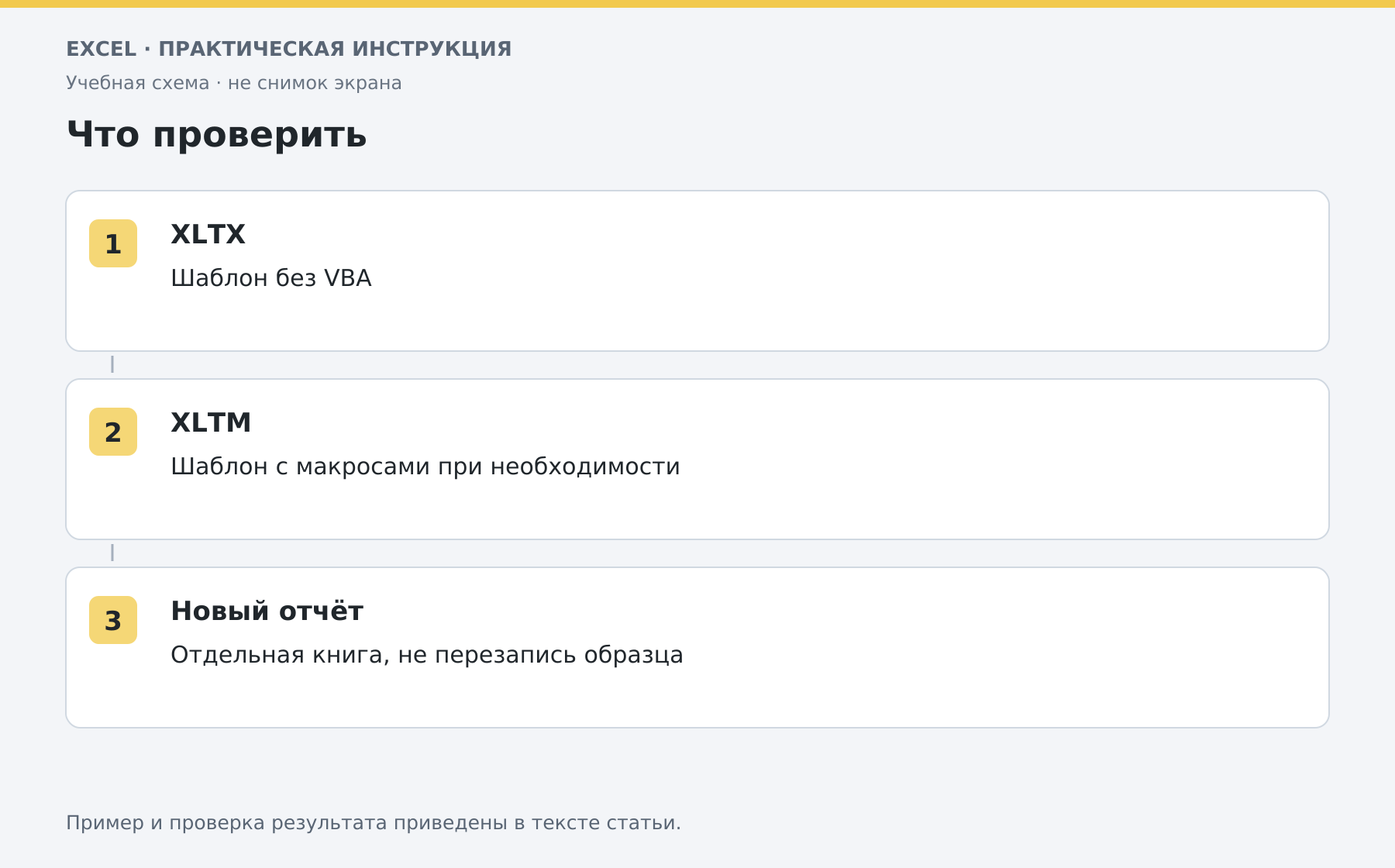
Введите тестовые данные и сравните итоги. Если книга после создания ссылается на прошлогодний отчёт, вернитесь к образцу и исправьте зависимость.
Как обновить образец
Для редактирования самого XLTX откройте его через команду открытия файла, внесите изменения и сохраните шаблон. После этого создайте ещё одну новую книгу для проверки. Уже выпущенные отчёты автоматически не обновятся. Храните номер версии или дату изменения шаблона в заметке. Не размещайте личные данные в демонстрационном образце. Для повторного использования готовой формы удобно также проверить защиту расчётных ячеек.
Разберите свою задачу Excel с преподавателем
На индивидуальном онлайн-занятии вы выполняете действия сами, задаёте вопросы и проверяете результат вместе с преподавателем. Темы и темп подбираем под ваш опыт. Начните с бесплатного пробного урока: 45 минут · один на один · без обязательств. Решение о продолжении — после урока.
Оставить комментарий
Есть вопрос по статье? Напишите комментарий — будем рады обсудить.
Комментарии