ЕСЛИОШИБКА в Google Таблицах заменяет ошибку другим результатом. Это полезно для ожидаемых ситуаций, но опасно, если подпись скрывает неверную ссылку или испорченный источник.
Сначала разберём причину, затем добавим обработку через IFERROR или более узкую IFNA.
Сначала откройте исходную ошибку
Для цены единицы делим сумму на количество. В первой записи 450 / 3 = 150. Во второй количество 0, поэтому деление не определено.
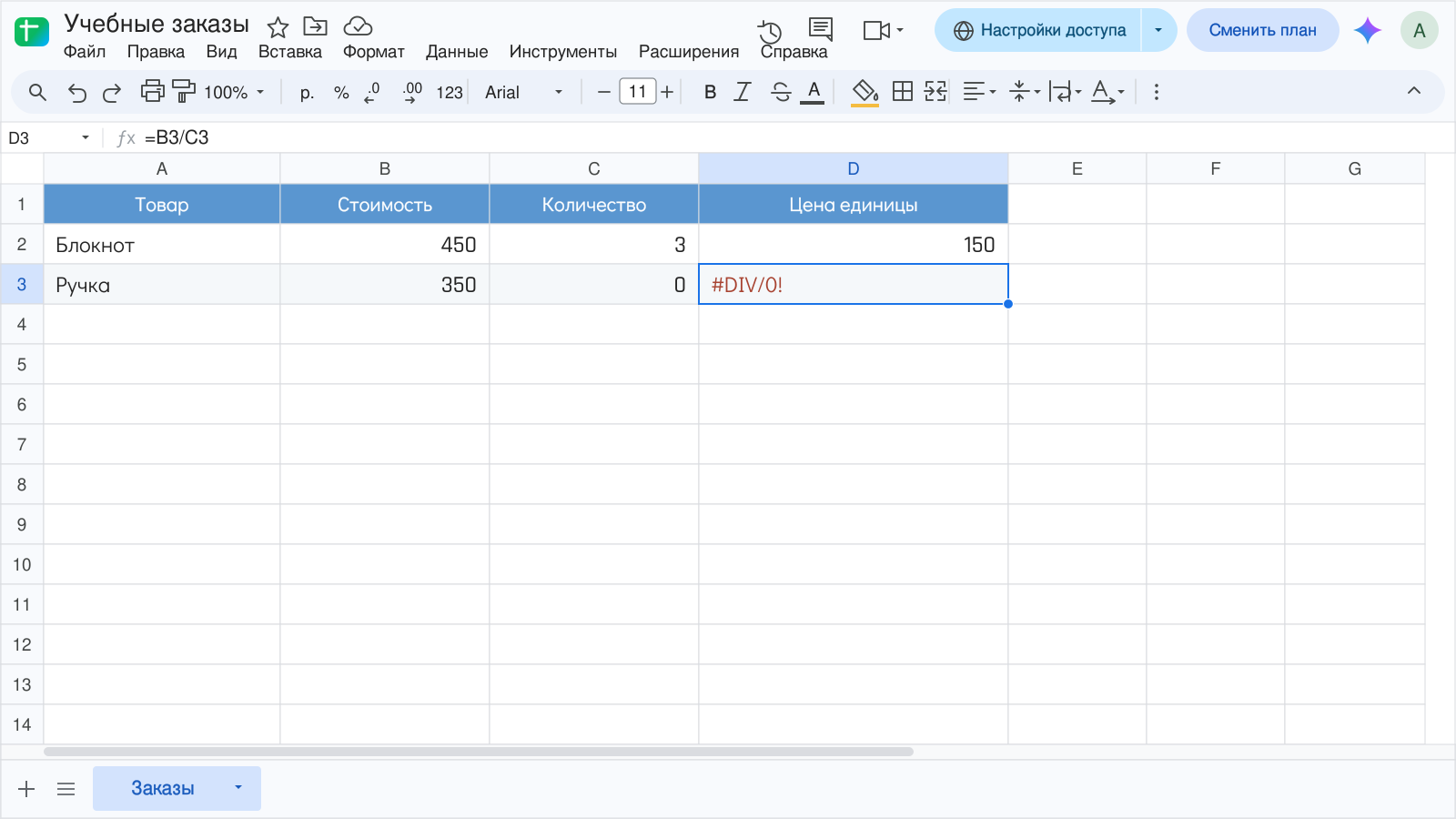
Ноль может означать незаполненное поле, отменённый заказ или ошибочный ввод. Эти случаи нельзя автоматически считать одинаковыми. До обработки определите правило для своей задачи.
Как работает IFERROR
Формула проверяет выражение и возвращает запасной результат при ошибке:
=IFERROR(B2/C2;"Проверьте количество")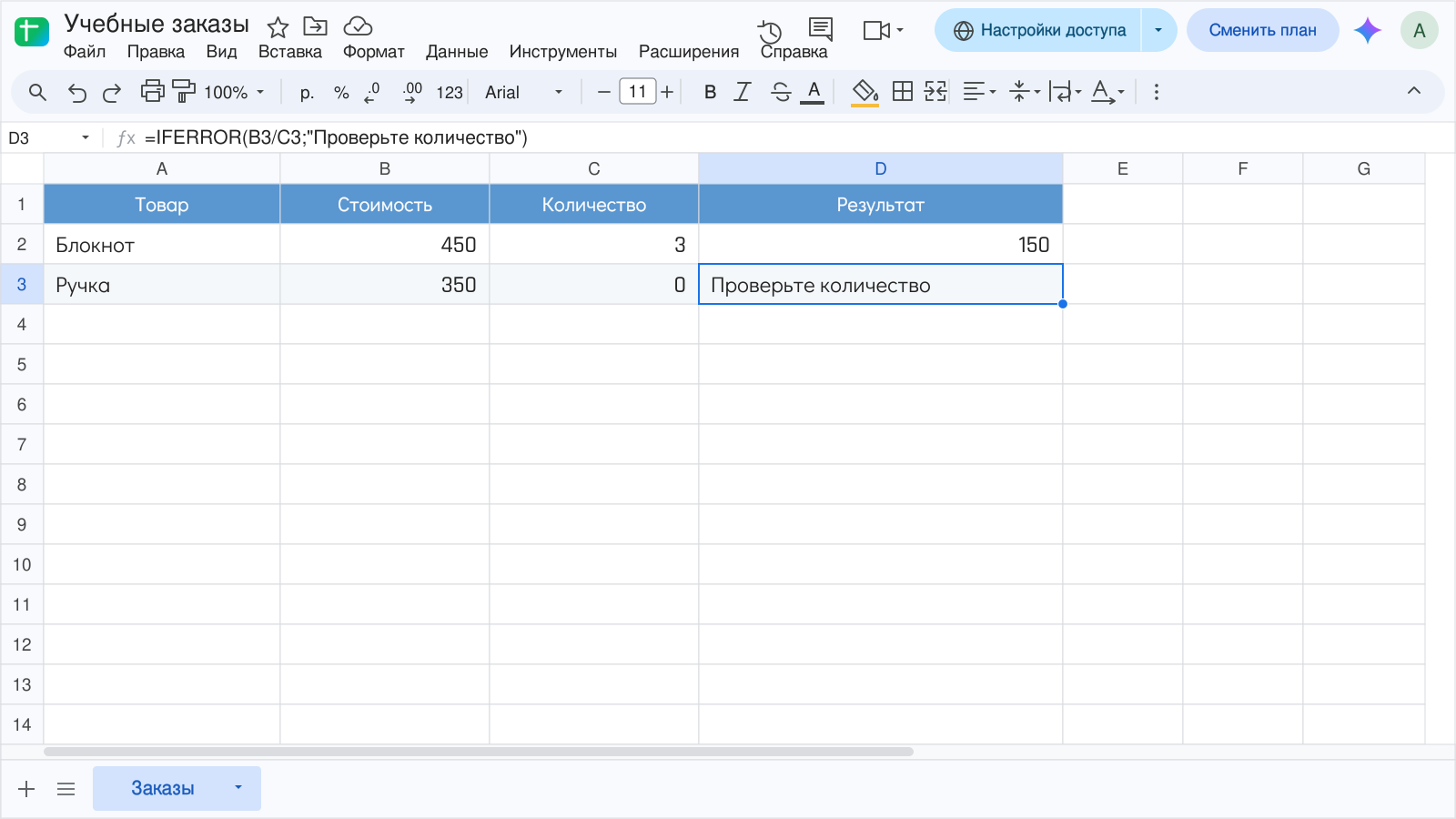
IFERROR обрабатывает разные типы ошибок. Поэтому такая подпись может появиться не только из-за нуля в знаменателе. При настройке временно откройте внутреннее B2/C2 и посмотрите, что именно не удалось вычислить.
Какие ошибки проверять в первую очередь
- #REF! — проверьте ссылки и свободную область массива.
- #VALUE! — проверьте типы исходных данных и операции над ними.
- #N/A — проверьте наличие искомого ключа или подходящих строк.
- #DIV/0! — проверьте знаменатель.
- Ошибка разбора формулы — проверьте синтаксис, кавычки и разделители.
Отображение имени ошибки может зависеть от языка интерфейса. Для диагностики полезно открыть пояснение у самой ячейки. Не исправляйте название ошибки как обычный текст.
Когда лучше использовать IFNA
В точном поиске по прайсу отсутствие нового артикула может быть ожидаемо. В таком случае удобно обрабатывать именно отсутствие совпадения:
=IFNA(VLOOKUP(A2;Прайс!$A$2:$C$5;3;FALSE);"Не найден")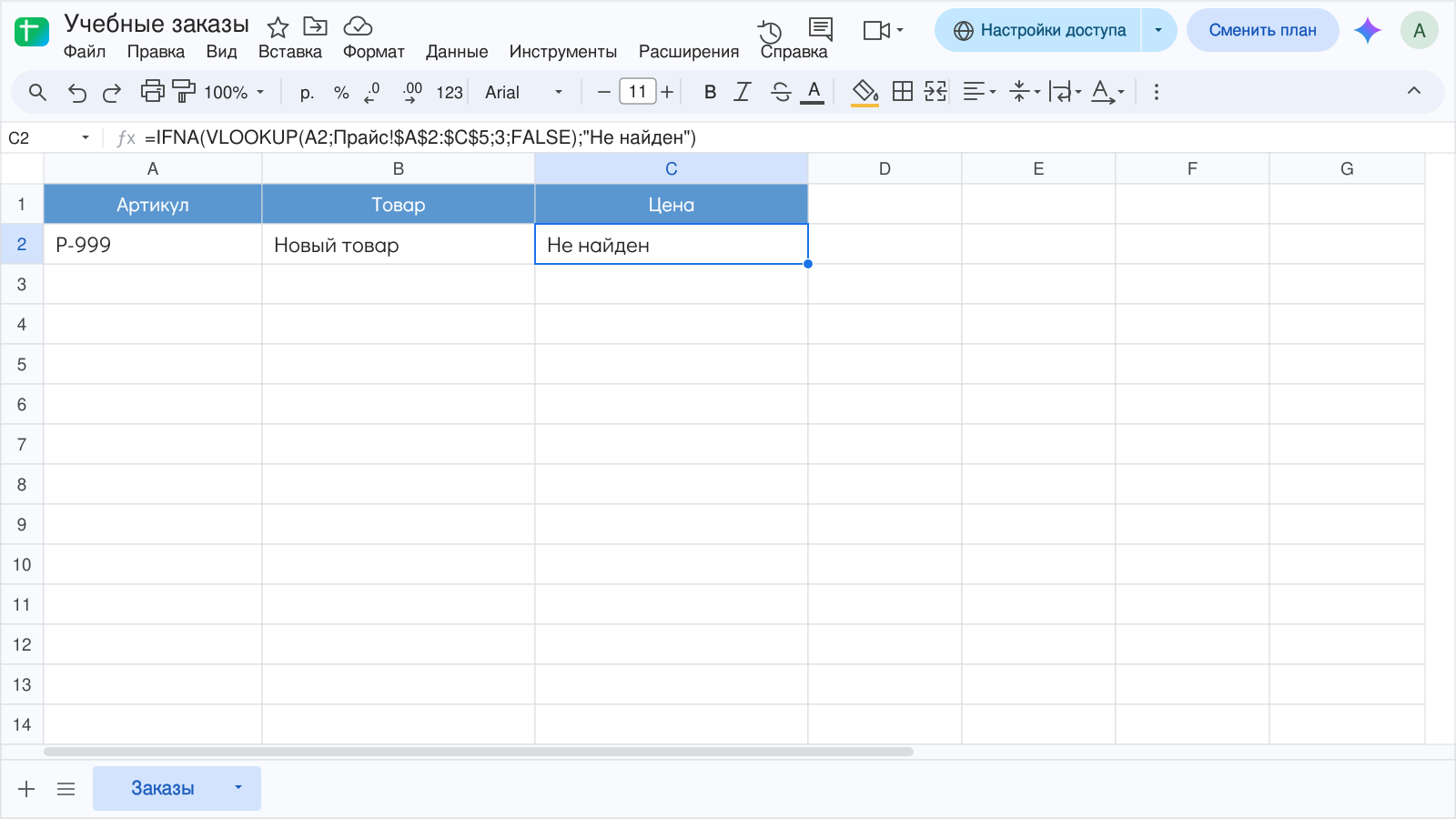
IFNA не должна скрывать сломанную ссылку как обычное отсутствие товара. Прежде чем заменить ошибку подписью, проверьте код, пробелы, диапазон и уникальность ключа в источнике.
Почему ноль не всегда подходящая замена
Если неизвестная цена превращается в 0, итог заказа может выглядеть корректным, хотя цена не определена. Подпись «Не найден» или отдельный статус проверки сохраняют различие между настоящим нулём и отсутствием данных.
Запасной результат выбирайте по дальнейшему расчёту. Текстовая подпись тоже влияет на формулы ниже по цепочке; проверьте, как её обрабатывают суммы, фильтры и отчёты.
Как проверить обработку ошибок
Проверьте три случая: правильные данные, ожидаемое отсутствие и неожиданная поломка ссылки. В каждом должен получаться осмысленный результат. Для источника с новой строкой отдельно проверьте расширение диапазона.
- Причина исходной ошибки понятна.
- Обработчик выбран по задаче.
- Настоящий ноль отличается от отсутствия данных.
- Не скрываются ошибки структуры.
- Зависимые итоги проверены после добавления подписи.
Продолжить изучение темы: ВПР в Google Таблицах: пошаговая инструкция, Функция FILTER в Google Таблицах: одно и несколько условий, ЕСЛИ в Google Таблицах: условия и несколько вариантов результата.
Разберитесь с Google Таблицами вместе с преподавателем
На индивидуальном занятии вы выполняете действия сами и получаете обратную связь. Преподаватель подберёт учебный пример под ваш уровень, объяснит непонятный шаг и поможет проверить результат.
Начните с бесплатного вводного урока: 45 минут, один на один, без обязательств. Попробуете формат и обсудите программу под свои цели. Решение о продолжении — после занятия.
Оставить комментарий
Есть вопрос по статье? Напишите комментарий — будем рады обсудить.
Комментарии