QUERY в Google Таблицах позволяет выбрать столбцы, отобрать строки, отсортировать и сгруппировать данные одной формулой. Внутри функции используется язык запросов, а не обычные условия IF.
Разберём два запроса по шести продажам: крупные операции Москвы и выручку по товарам.
Как подготовить источник запроса
На листе «Продажи» диапазон A1:E7 включает один заголовок и шесть записей. A — дата, B — товар, C — склад, D — количество, E — сумма.
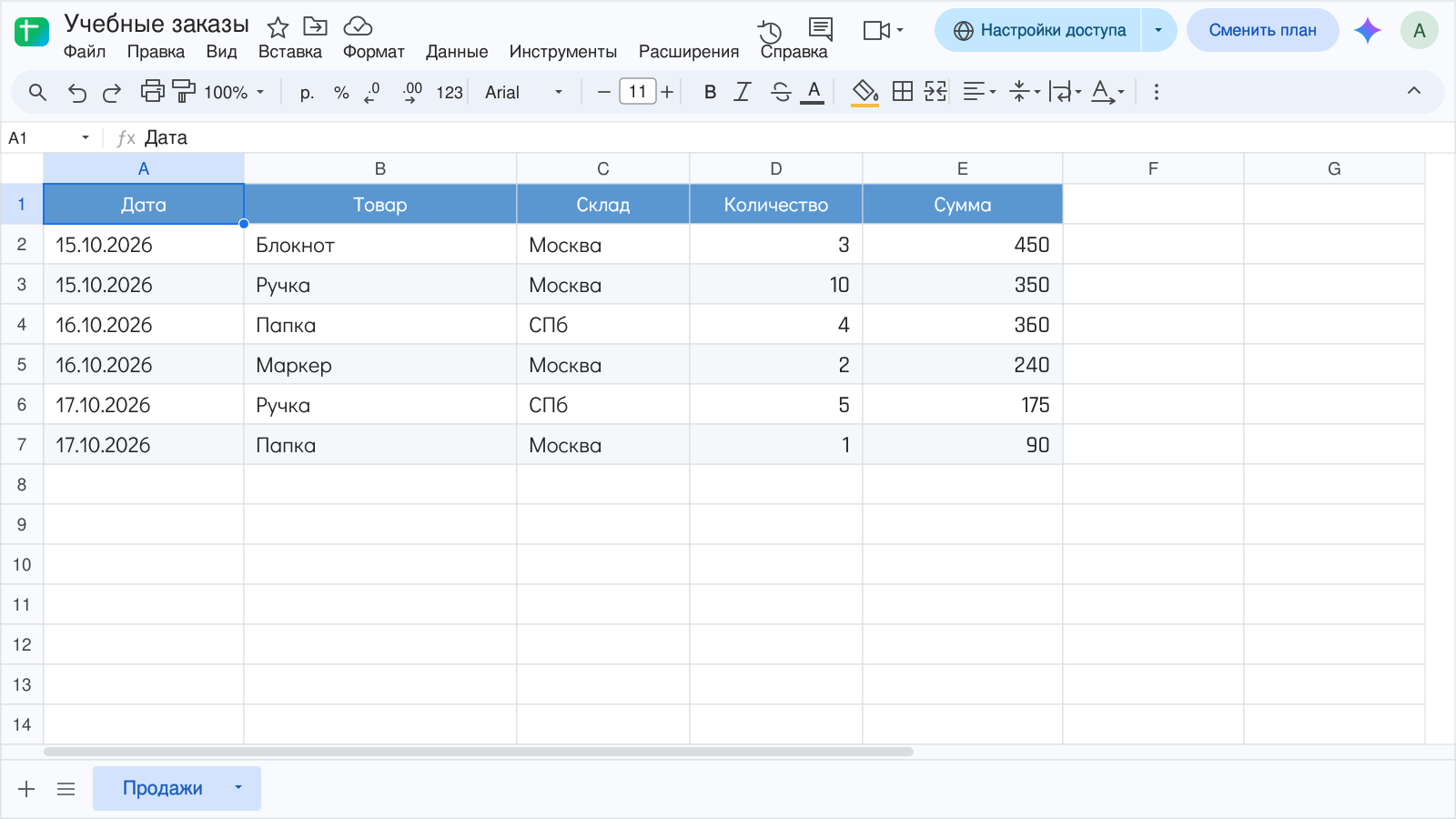
В каждом столбце придерживайтесь одного типа данных. В смешанном столбце QUERY может считать значения менее распространённого типа пустыми, что меняет результат без очевидной ошибки формулы.
Как выбрать строки и столбцы
Для Москвы с суммой больше 300:
=QUERY(Продажи!A1:E7;"select A, B, E where C = 'Москва' and E > 300 order by E desc";1)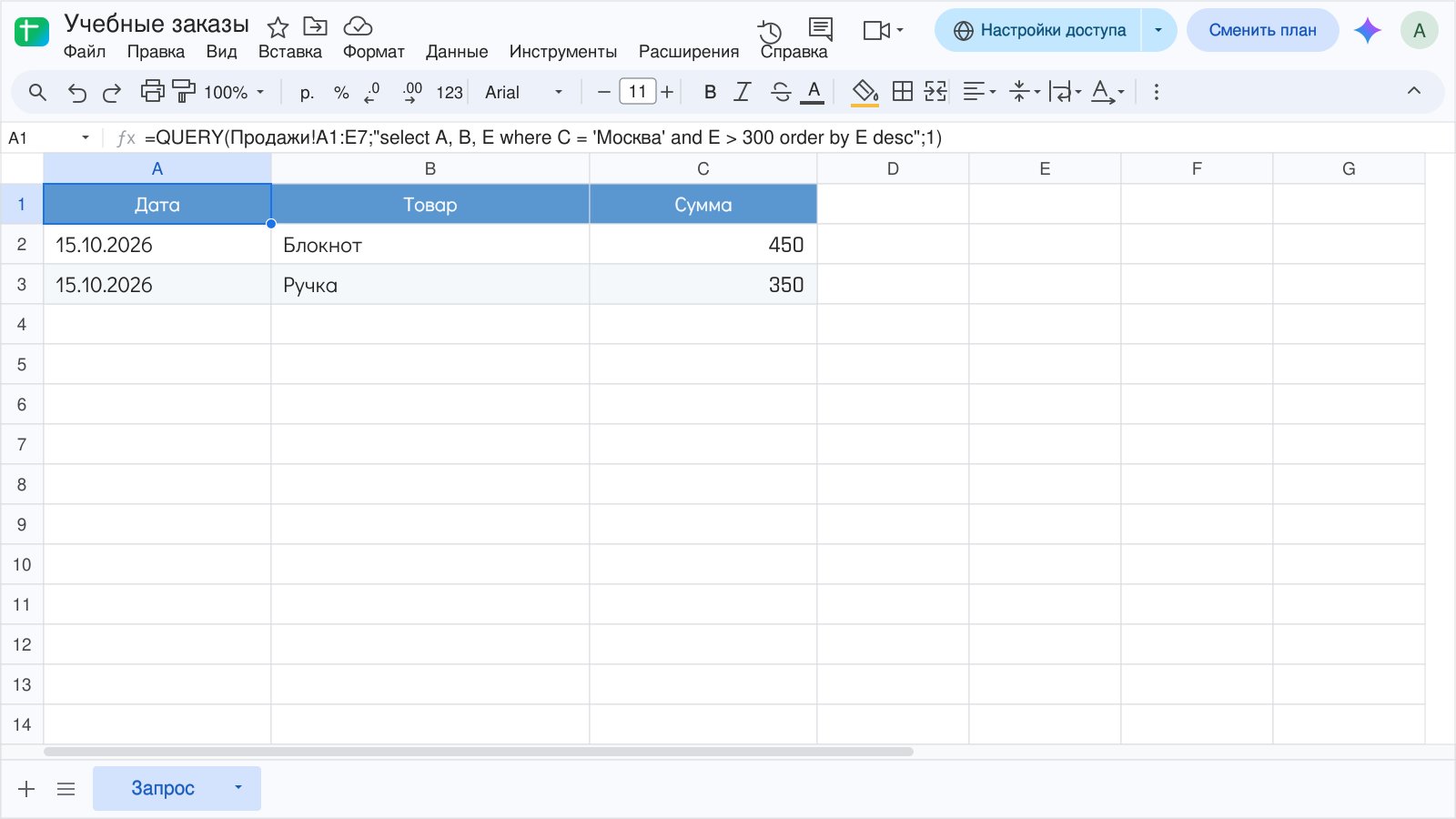
SELECT выбирает дату, товар и сумму. WHERE задаёт условия, ORDER BY сортирует сумму по убыванию. Последний аргумент 1 означает одну строку заголовка в источнике.
Текст условия внутри запроса заключён в одинарные кавычки, сам запрос — в двойные. Ключевые слова select, where и order by записываются на английском независимо от языка меню.
Как сгруппировать выручку по товарам
=QUERY(Продажи!A1:E7;"select B, sum(E) group by B label B 'Товар', sum(E) 'Выручка'";1)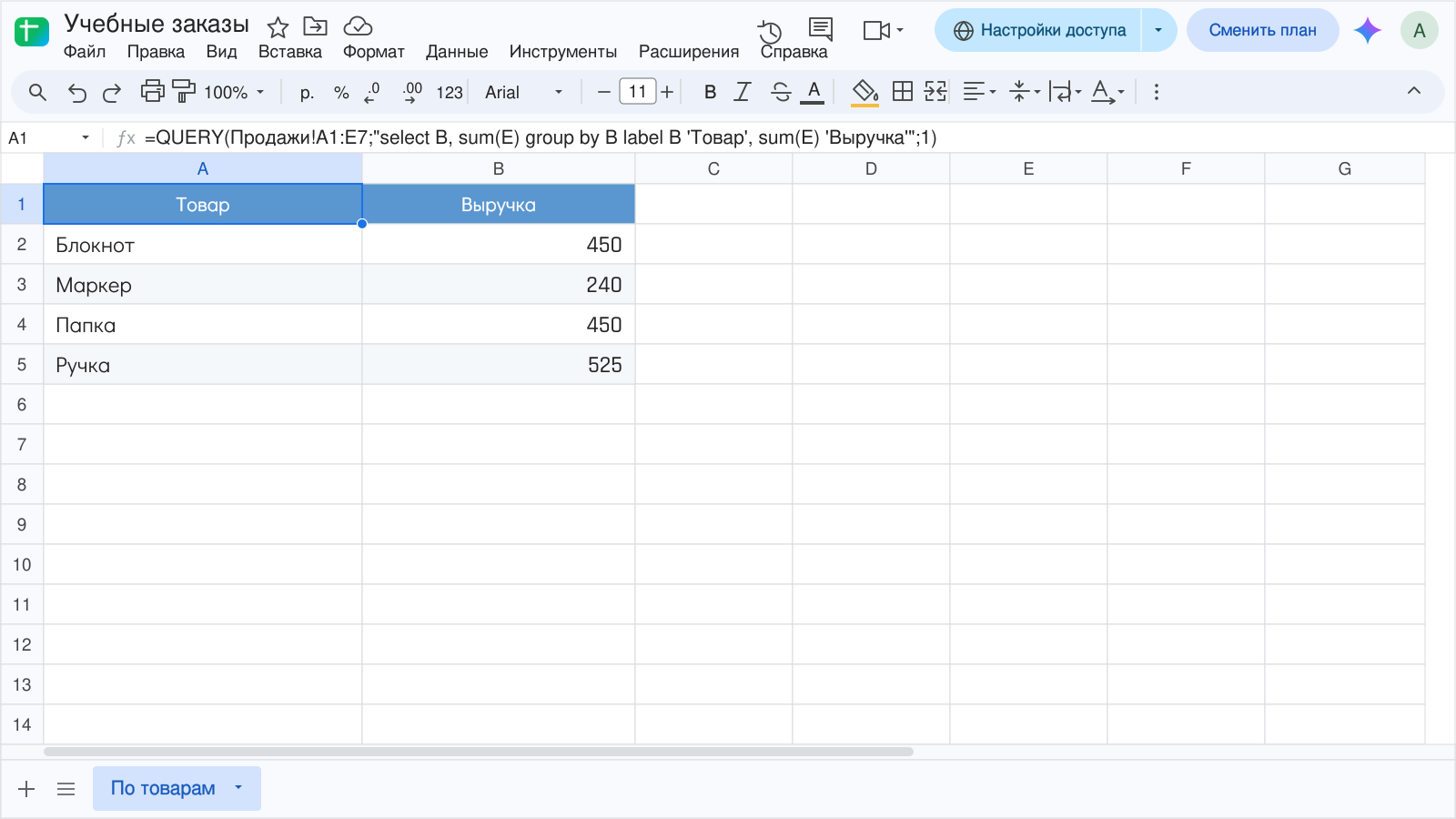
GROUP BY объединяет строки одного товара, SUM складывает суммы, LABEL задаёт понятные заголовки. Получаются 450, 240, 450 и 525; вместе 1665.
Не включайте ручные итоги в источник запроса: они могут быть восприняты как дополнительные операции. Для количественного показателя выбирайте D, для денежного — E.
Как выбирать адреса и заголовки
Для обычного диапазона в примере используются буквенные столбцы. При запросе к построенному массиву часто нужны обозначения Col1, Col2 и далее. Это не те же самые подписи, которые записаны в первой строке.
Указывайте число заголовков явно, когда структура известна. Автоматическое определение может не совпасть с ожиданием в короткой или неоднородной выборке.
Что учитывать с датами и выводом массива
В условиях дат используется синтаксис языка запросов, например date '2026-10-16', и исходный столбец должен содержать даты. Обычная текстовая подпись дня не равна такому значению.
QUERY выводит массив в свободную область. Сначала добейтесь правильного результата простого SELECT, затем добавляйте фильтр, сортировку и группировку. Так проще найти место ошибки.
Контроль запроса
- Источник включает шесть операций и один заголовок.
- Для Москвы и суммы больше 300 выведены две строки.
- Столбцы результата соответствуют SELECT.
- Итог группировки равен 1665.
- Типы данных и область вывода проверены.
Если результат неожиданно пустой, временно уберите условия и проверьте сам источник. Не скрывайте ошибку обработчиком до проверки синтаксиса и данных.
Продолжить изучение темы: Функция FILTER в Google Таблицах: одно и несколько условий, СУММЕСЛИ и СУММЕСЛИМН в Google Таблицах, Сводная таблица в Google Таблицах: создать и настроить.
Разберитесь с Google Таблицами вместе с преподавателем
На индивидуальном занятии вы выполняете действия сами и получаете обратную связь. Преподаватель подберёт учебный пример под ваш уровень, объяснит непонятный шаг и поможет проверить результат.
Начните с бесплатного вводного урока: 45 минут, один на один, без обязательств. Попробуете формат и обсудите программу под свои цели. Решение о продолжении — после занятия.
Оставить комментарий
Есть вопрос по статье? Напишите комментарий — будем рады обсудить.
Комментарии