Округление в Google Таблицах можно выполнить формулой или только изменить количество показываемых знаков. Эти действия дают похожий вид, но по-разному влияют на дальнейшие расчёты.
Проверим ROUND на положительных и отрицательных числах и разберём несколько математических функций.
Сначала определите нужную точность
Для учебного примера исходные значения — 12,345, 12,344 и −12,345. Нужно получить два знака после запятой именно в результате формулы.
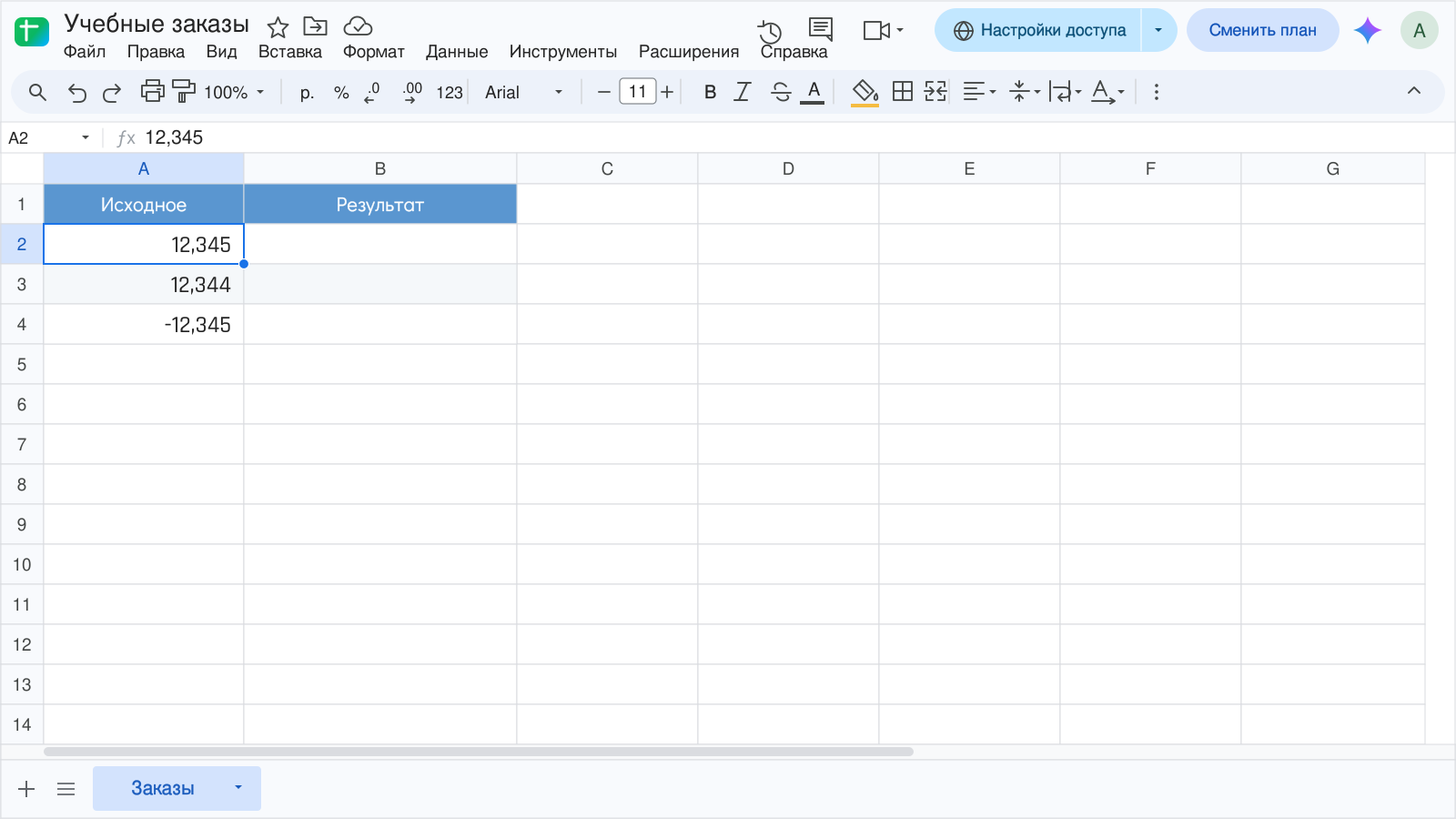
Точность должна соответствовать задаче. Если округлить исходные данные слишком рано, итог может отличаться от округления общей суммы. Запишите правило до построения отчёта.
Как округлить число через ROUND
В B2 используйте:
=ROUND(A2;2)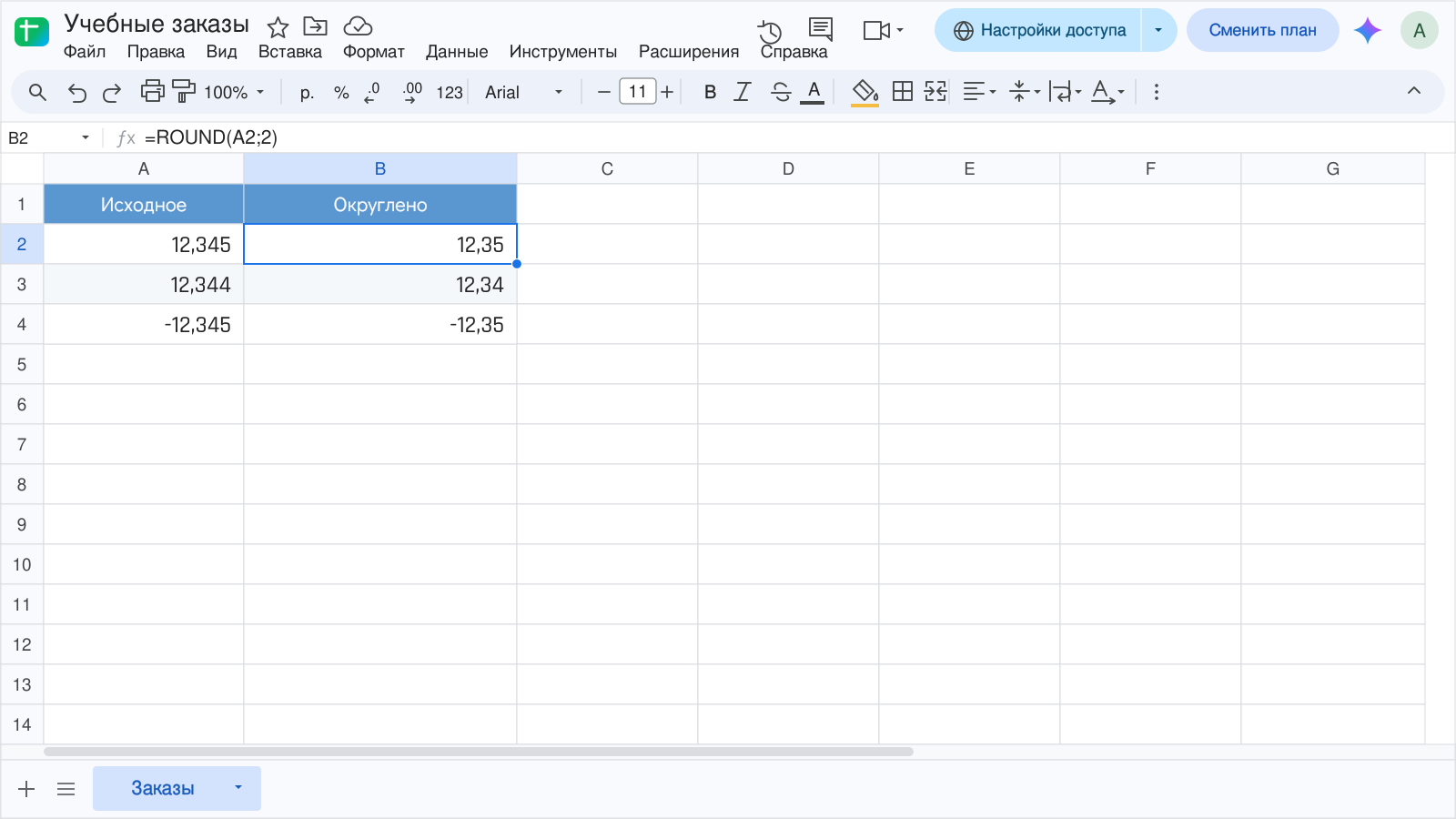
Для 12,345 получится 12,35; для 12,344 — 12,34; для −12,345 — −12,35. Второй аргумент задаёт число знаков после десятичного разделителя.
Скопируйте формулу вниз и проверьте пограничные значения. Запись с нулём во втором аргументе округляет до целого; отрицательное число знаков позволяет округлять до десятков и более крупных разрядов.
Чем округление отличается от формата
Если только уменьшить число видимых знаков на панели, скрытая дробная часть значения может сохраниться. Следующая формула будет использовать содержимое ячейки, а не только его вид.
Например, две исходные величины 0,005 дают сумму 0,01. Если каждую сначала округлить до 0,01, их сумма станет 0,02. Выбор правила зависит от того, что именно считается в отчёте.
Какие ещё функции полезны
ABS возвращает модуль: =ABS(-15) даёт 15. SQRT извлекает квадратный корень: =SQRT(81) даёт 9. MOD возвращает остаток от деления.
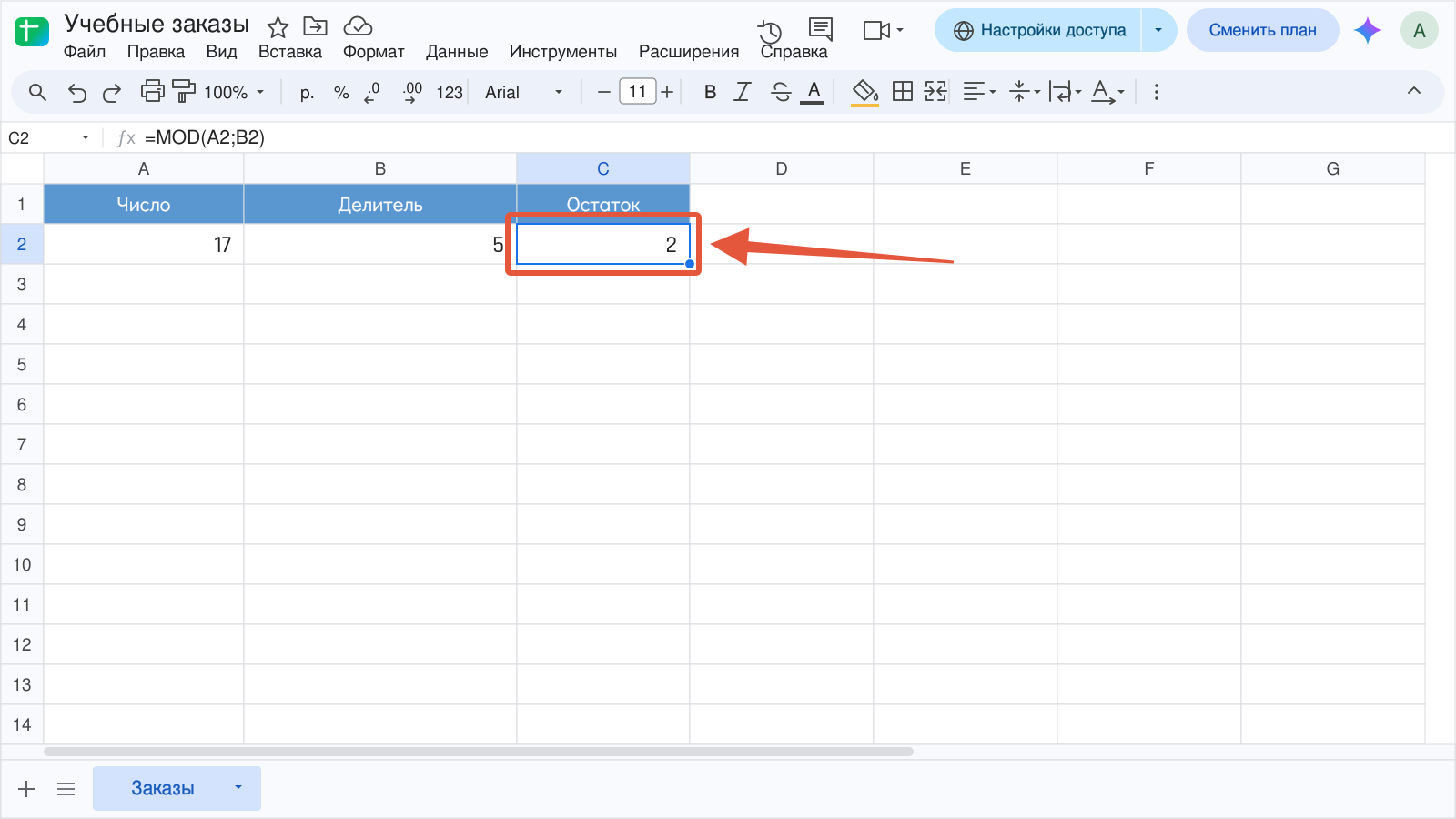
Для 17 и делителя 5 остаток равен 2. Это отличается от результата обычного деления 3,4. Для отрицательных аргументов или нулевого делителя проверьте определение функции и требование задачи отдельно.
Что проверить при неожиданном результате
Убедитесь, что исходная величина хранится числом, а регион принимает используемый десятичный разделитель. Слова и пробелы внутри значения могут превратить его в текст.
Если цель — всегда округлять вверх или вниз, обычной ROUND недостаточно: выберите соответствующую функцию и проверьте её поведение на отрицательных числах. Не заменяйте математическое правило ручным удалением символов из текста.
Проверка округления
- Определено, на каком этапе округляется значение.
- Формат отображения не перепутан с формулой.
- Проверены числа около границы округления.
- Отрицательные значения обработаны по правилу.
- Контрольный итог рассчитан тем же способом.
Для повторного использования храните исходное значение и округлённый результат в разных столбцах. Это упрощает поиск причины расхождения.
Продолжить изучение темы: Проценты в Google Таблицах: доля, изменение и процент от числа, Умножение, деление и вычитание в Google Таблицах, Среднее значение и подсчёт ячеек в Google Таблицах.
Разберитесь с Google Таблицами вместе с преподавателем
На индивидуальном занятии вы выполняете действия сами и получаете обратную связь. Преподаватель подберёт учебный пример под ваш уровень, объяснит непонятный шаг и поможет проверить результат.
Начните с бесплатного вводного урока: 45 минут, один на один, без обязательств. Попробуете формат и обсудите программу под свои цели. Решение о продолжении — после занятия.
Оставить комментарий
Есть вопрос по статье? Напишите комментарий — будем рады обсудить.
Комментарии