Обычный диапазон можно преобразовать в таблицу с именем, заголовками и настройками столбцов. Умные чипы добавляют удобное представление людей, файлов и других объектов.
Эти возможности помогают организовать данные, но не заменяют проверку их смысла и типа.
Как подготовить обычный список
В учебном диапазоне есть артикул, товар, количество и цена. Каждая строка — самостоятельная запись, первая строка — заголовки. Внутри нет объединённых ячеек и ручных итогов.
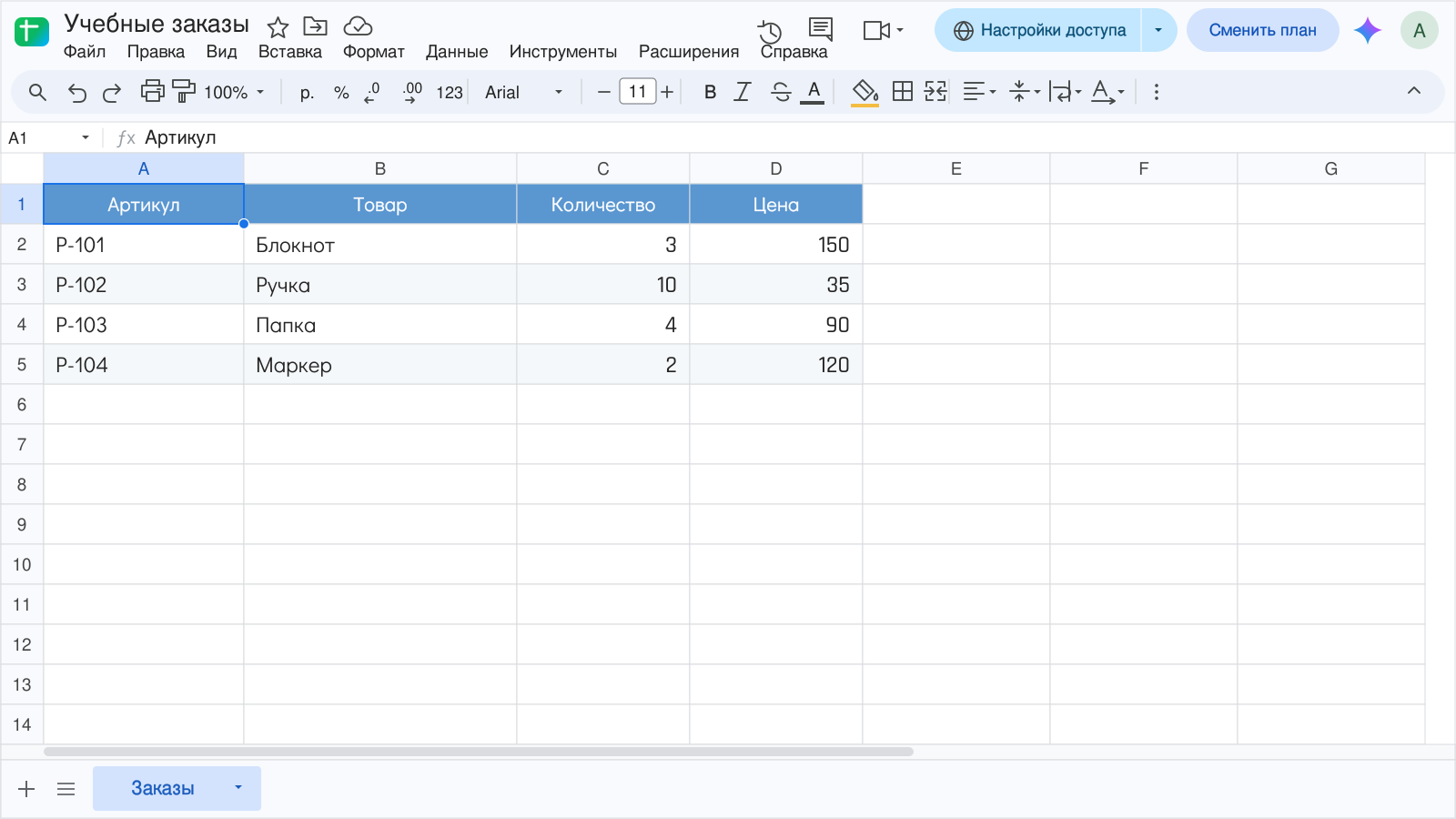
Если структура нестабильна, сначала приведите список к одному набору полей. Преобразование не определит за вас, относится ли число к цене, количеству или номеру заказа.
Как преобразовать диапазон в таблицу
- Выделите весь список с заголовками.
- Откройте «Формат → Преобразовать в таблицу».
- Проверьте распознанные заголовки и границы.
- Дайте таблице понятное имя.
- Проверьте настройки типов столбцов.
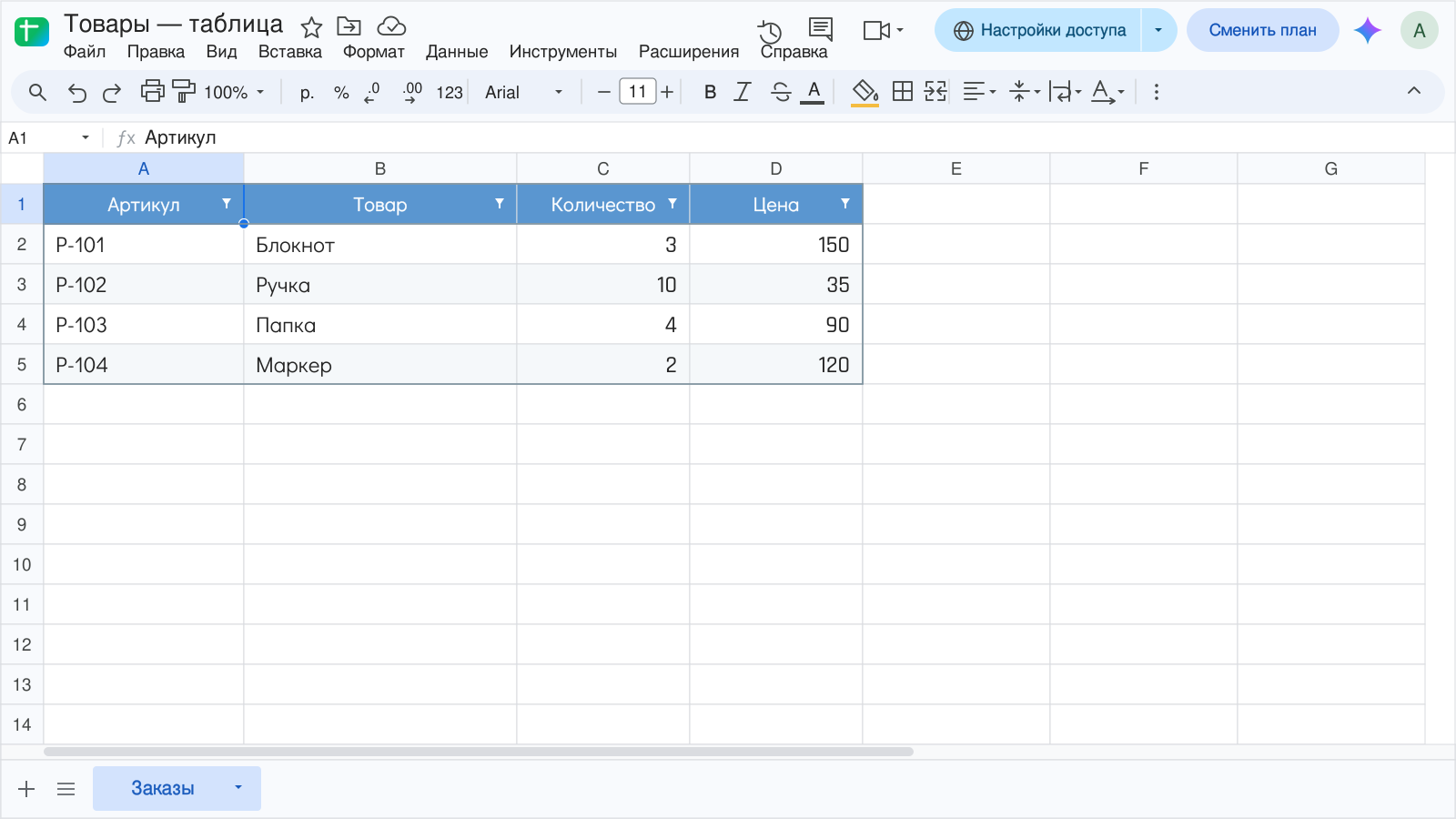
Команда встроенных таблиц в меню «Вставка» позволяет начать с готовой структуры. Это другой стартовый путь: выбирайте его, когда нужен шаблон, а не преобразование уже заполненного списка.
Зачем нужны типы столбцов
Настройте тип под реальную задачу: число, дата, раскрывающийся список или другой доступный вариант. Проверьте существующие значения и сообщения о несоответствии.
Тип и оформление не гарантируют правильность бизнес-данных. В столбце цены может стоять число 150, которое относится не к тому товару. Сверяйте контрольные записи независимо от красивого вида.
Как использовать умный чип файла
В отдельном поле можно вставить ссылку на документ как умный чип. Выберите подходящий объект через доступную команду умных чипов или вставку ссылки и её преобразование.
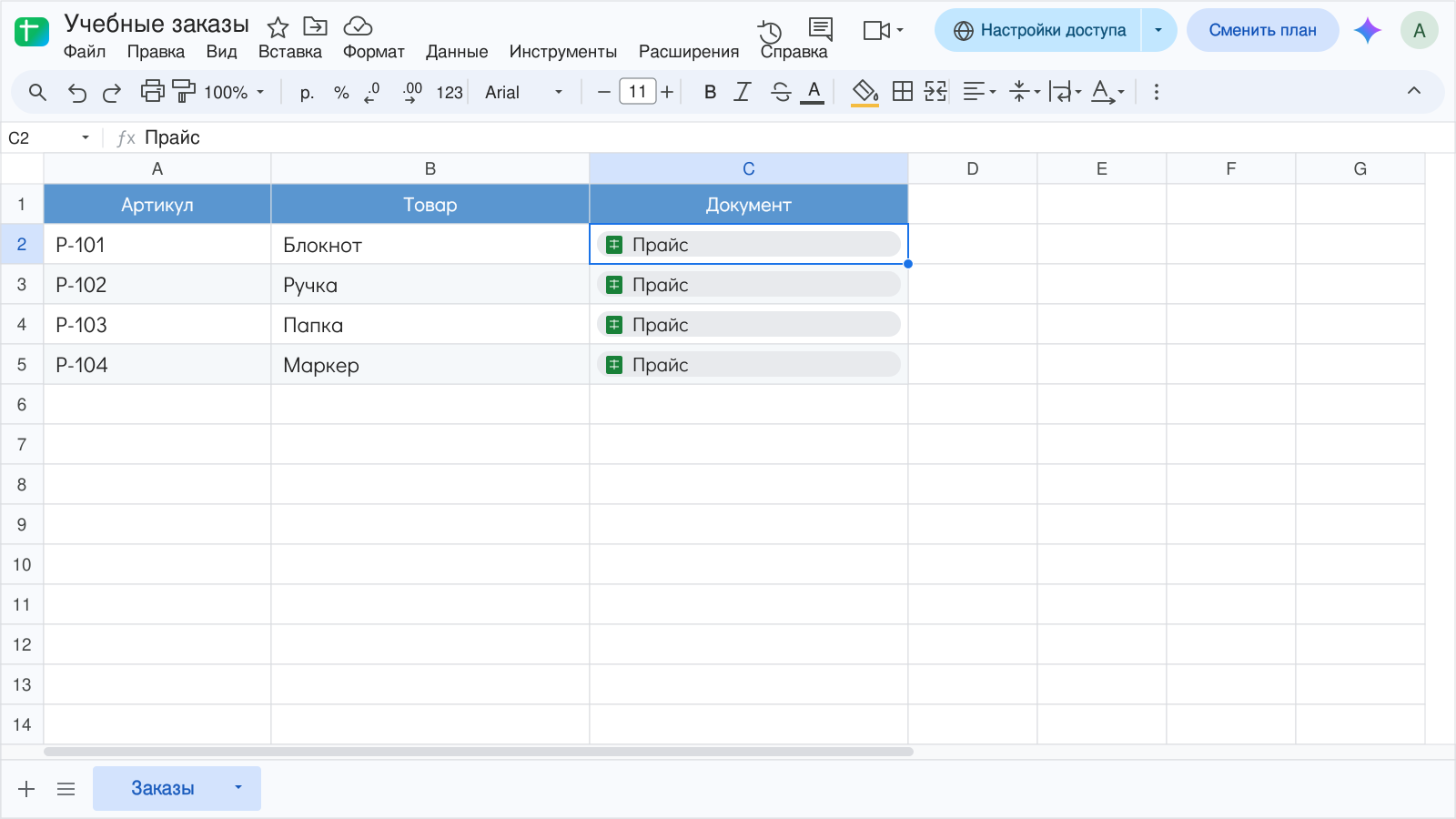
В примере у товаров указан файл «Прайс». Чип делает ссылку удобнее для просмотра, но не выдаёт права на закрытый файл и не переносит его значения в расчёт. Для подстановки цены нужна формула или импорт.
Как работать с представлениями и изменениями
Если используете представления таблицы, проверьте, какие строки и столбцы видны в текущем виде. Для совместной работы договоритесь, где исходные значения и кто меняет структуру.
При добавлении строки проверьте включение в таблицу, формулы, типы и связанные отчёты. Если экспортируете файл в другой формат, откройте результат и оцените, какие возможности сохранились.
Проверка таблицы и чипов
- Диапазон включает все нужные записи.
- Заголовки и имя понятны.
- Типы соответствуют содержимому.
- Чип открывает правильный объект.
- Права и зависимые расчёты проверены отдельно.
Начните с небольшой копии. Для простого списка обычного диапазона может быть достаточно; дополнительные возможности используйте под конкретную рабочую потребность.
Продолжить изучение темы: Выпадающий список в Google Таблицах: создать и изменить, Листы и файлы Google Таблиц: создать, переименовать и организовать, Ссылки в Google Таблицах: ячейка, лист и внешний сайт.
Разберитесь с Google Таблицами вместе с преподавателем
На индивидуальном занятии вы выполняете действия сами и получаете обратную связь. Преподаватель подберёт учебный пример под ваш уровень, объяснит непонятный шаг и поможет проверить результат.
Начните с бесплатного вводного урока: 45 минут, один на один, без обязательств. Попробуете формат и обсудите программу под свои цели. Решение о продолжении — после занятия.