SPARKLINE строит маленькую диаграмму внутри ячейки. Она помогает быстро увидеть направление изменений рядом со строкой данных.
На трёх днях продаж покажем линию, настройки цвета и ограничение сравнения разных строк.
Как подготовить ряд значений
В A находятся товары, в B:D — показатели за 15, 16 и 17 октября. Для Блокнота это 10, 15 и 12; для Ручки — 8, 6 и 11; для Папки — 5, 5 и 5.
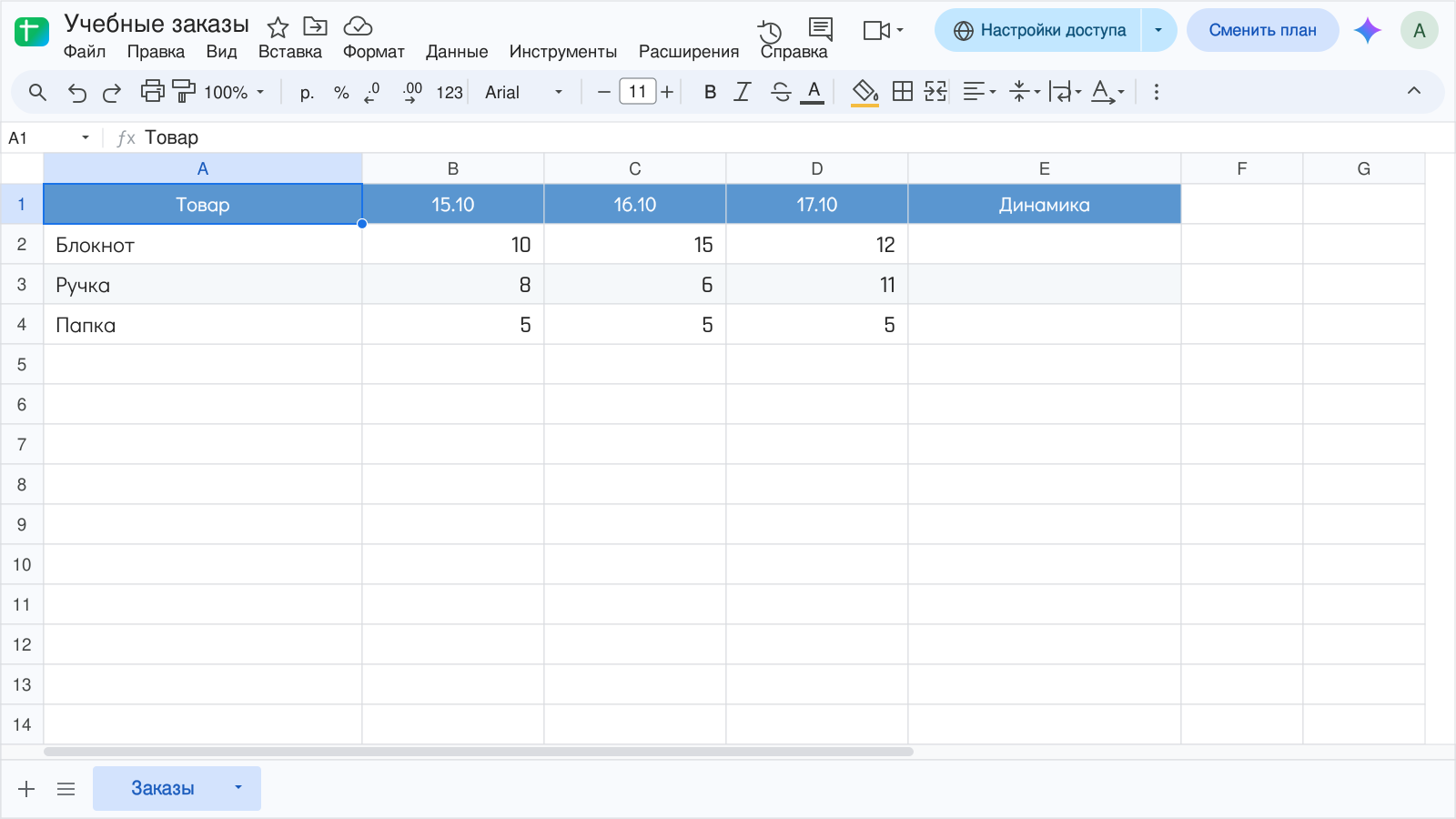
Выберите последовательный порядок дат. Если переставить дни, линия покажет другое направление, даже когда набор чисел остался прежним.
Как создать мини-график
В E2 введите:
=SPARKLINE(B2:D2)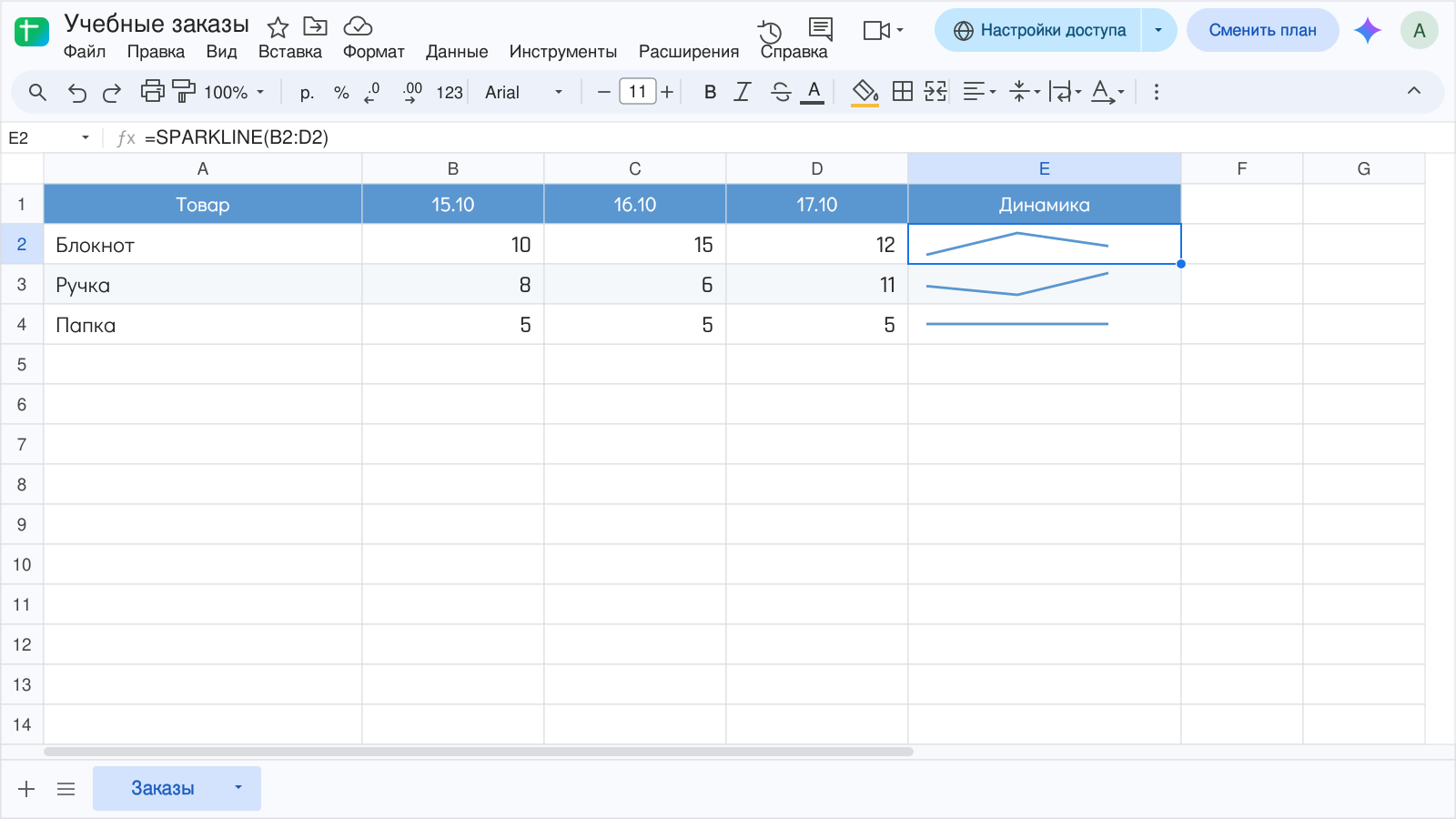
По умолчанию получится линия. Скопируйте формулу вниз. У Блокнота виден подъём и снижение, у Ручки — снижение и подъём. Исходные числа остаются основой проверки.
Как задать тип и цвет
Параметры удобно вынести на отдельный лист «Опции»: A1=charttype, B1=line, A2=color, B2=#5a96d0. Тогда:
=SPARKLINE(B2:D2;Опции!$A$1:$B$2)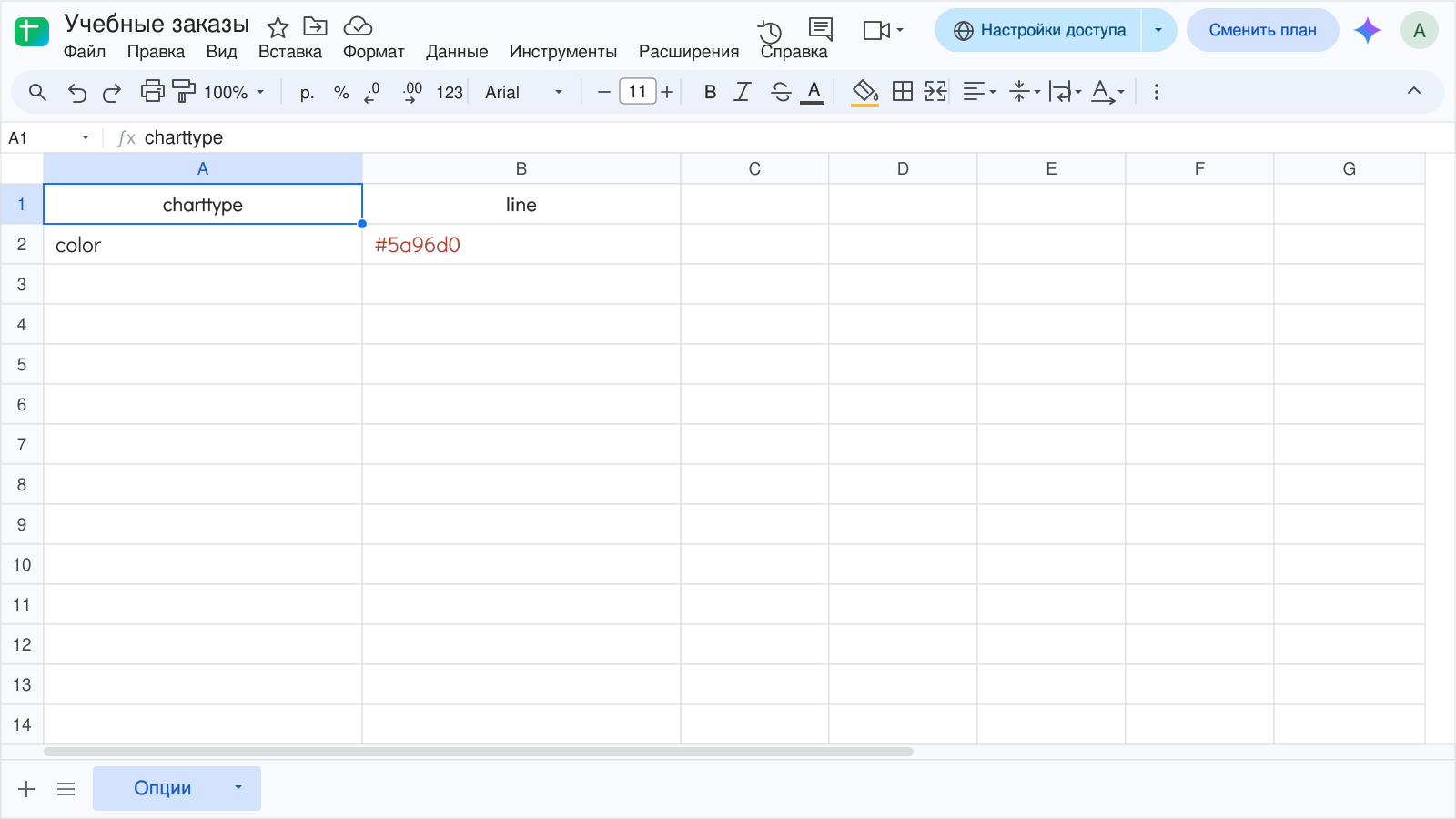
Диапазон настроек имеет два столбца: имя параметра и значение. Такой способ позволяет не разбирать различия разделителей внутри литерала массива при разных региональных настройках.
Какие виды доступны
charttype=line показывает линию, column — отдельные столбцы, bar — полоску, winloss — знак значений. Выбирайте вид под смысл ряда.
Для линейного графика можно дополнительно задать linewidth, ymin и ymax. Настройка цвета не исправляет текстовые значения или случайно включённый заголовок.
Почему похожие линии могут означать разные числа
При отдельном масштабе одинаковая форма линии может соответствовать разным абсолютным уровням. Для сравнения высот между товарами задайте одинаковые ymin и ymax.
Постоянный ряд 5, 5, 5 не означает отсутствия данных. Проверяйте нули, пустые ячейки и текст отдельно; обработка пропусков влияет на вид графика.
Контроль мини-графиков
- В диапазон входят только три числовых дня.
- Даты расположены по порядку.
- Формула каждой строки обращается к её данным.
- Линия Блокнота соответствует 10 → 15 → 12.
- Общий масштаб задан, если сравниваются уровни разных строк.
SPARKLINE дополняет числа, но не заменяет полноценную диаграмму с подписями и осями, когда требуется точное сравнение величин.
Продолжить изучение темы: Флажок в Google Таблицах: чекбокс и расчёты по отметкам, Дашборд в Google Таблицах: отчёт из исходных данных, Как изменить ширину столбца и высоту строки в Google Таблицах.
Разберитесь с Google Таблицами вместе с преподавателем
На индивидуальном занятии вы выполняете действия сами и получаете обратную связь. Преподаватель подберёт учебный пример под ваш уровень, объяснит непонятный шаг и поможет проверить результат.
Начните с бесплатного вводного урока: 45 минут, один на один, без обязательств. Попробуете формат и обсудите программу под свои цели. Решение о продолжении — после занятия.