Ярлык открывает программу, файл или страницу по сохранённому адресу. Он помогает быстро вернуться к нужному месту, но сам документ внутри ярлыка не хранится.
Основной сценарий — Windows 11. Названия разделов зависят от сборки и устройства; существенные отличия Windows 10 указаны в тексте. Иллюстрации — учебные схемы.
Ярлык файла или папки
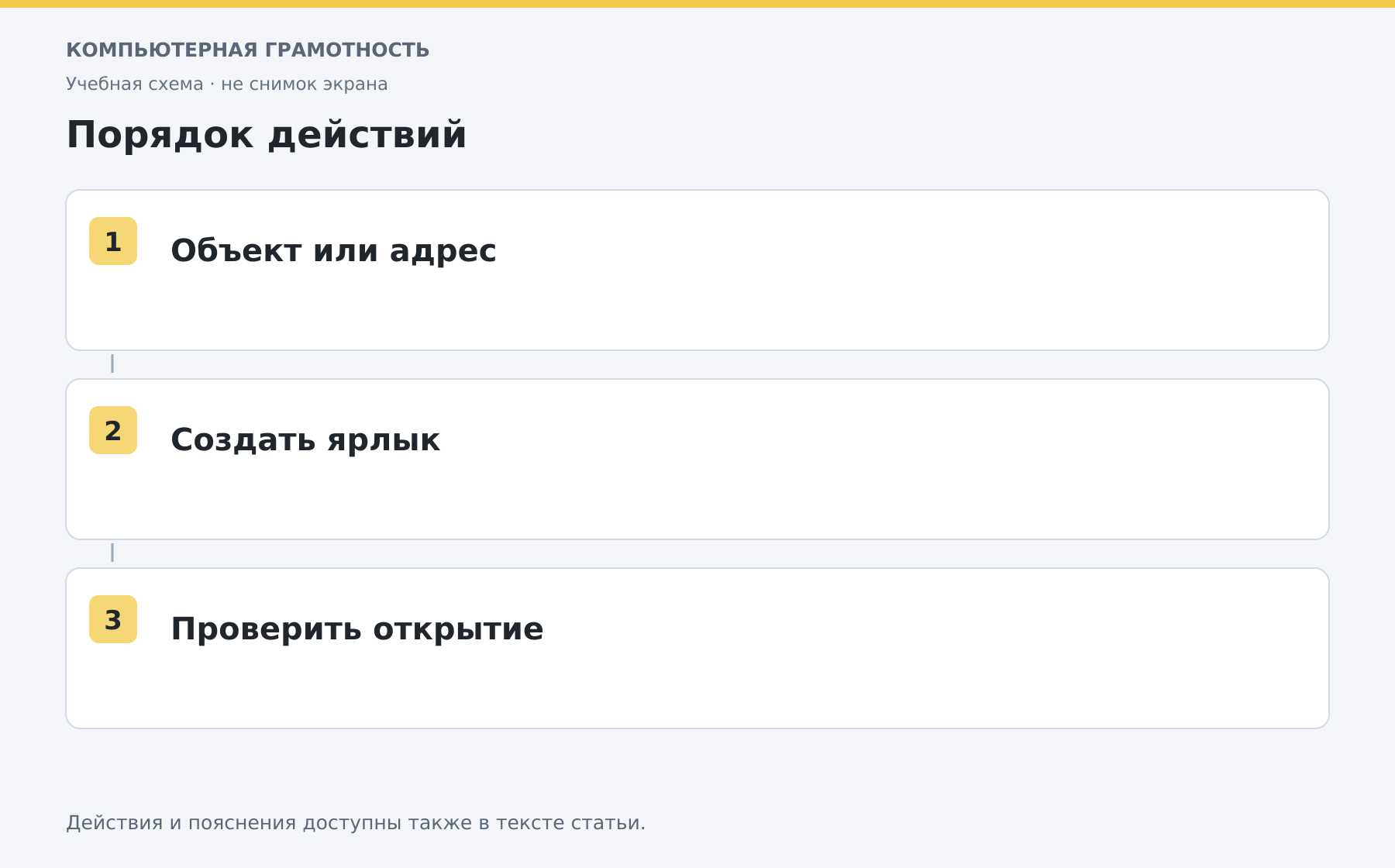
- Найдите объект в Проводнике и нажмите по нему правой кнопкой.
- В Windows 11 при необходимости откройте «Показать дополнительные параметры».
- Выберите «Отправить → Рабочий стол (создать ярлык)».
- Перейдите на рабочий стол и откройте получившийся значок двойным щелчком.
Не выбирайте вырезание, если хотите оставить документ в исходной папке. Для отличия ярлыка от оригинала полезно посмотреть тип объекта в свойствах. Обычно на значке ярлыка есть маленькая стрелка.
Ярлык программы
Нажмите Win+R, введите shell:AppsFolder и подтвердите Enter. Найдите установленное приложение, вызовите его контекстное меню и выберите создание ярлыка. Если Windows предложит поместить его на рабочем столе, согласитесь. Набор команд зависит от приложения и ограничений компьютера.
Другой способ для обычной настольной программы — создать ярлык её запускаемого файла. Не переносите саму папку установленной программы на рабочий стол.
Ярлык сайта
Нажмите правой кнопкой по рабочему столу, выберите «Создать → Ярлык» и вставьте полный адрес страницы, скопированный из браузера. Задайте понятное имя. Такой ярлык откроется в браузере по умолчанию и потребует интернета, если страница не доступна офлайн.
Если ярлык перестал работать
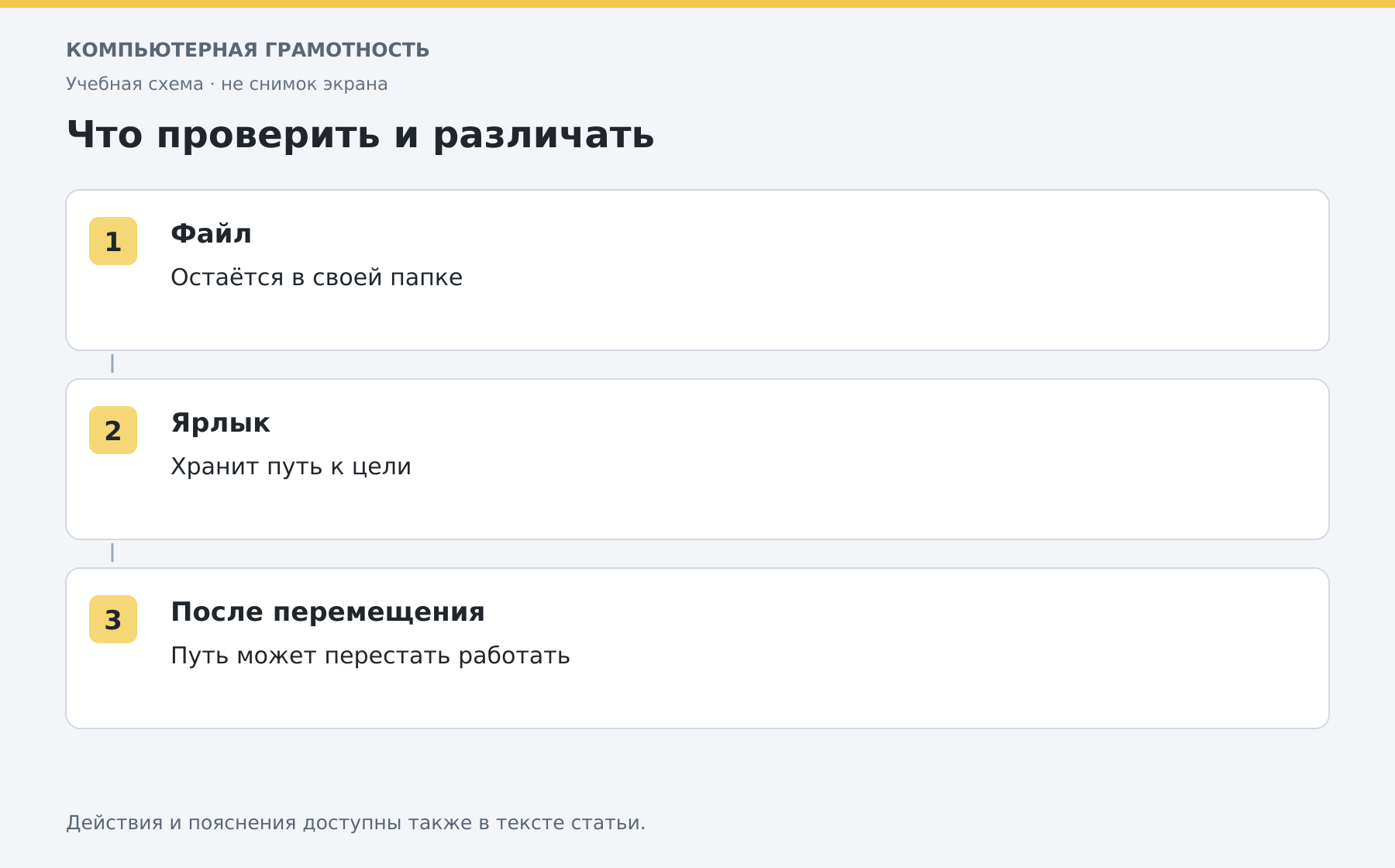
Возможно, исходный файл переместили, программу удалили или адрес сайта изменился. Найдите действующий объект и создайте ярлык заново. Удаление обычного ярлыка не удаляет его цель, но сначала проверьте тип объекта: файлы, папки и ярлыки выглядят похоже.
Разберите работу на компьютере с преподавателем
На индивидуальном онлайн-занятии вы выполняете действия сами, задаёте вопросы и проверяете результат вместе с преподавателем. Темп и темы подбираются под ваш опыт. Начните с бесплатного пробного урока: 45 минут · один на один · без обязательств. Решение о продолжении — после урока.