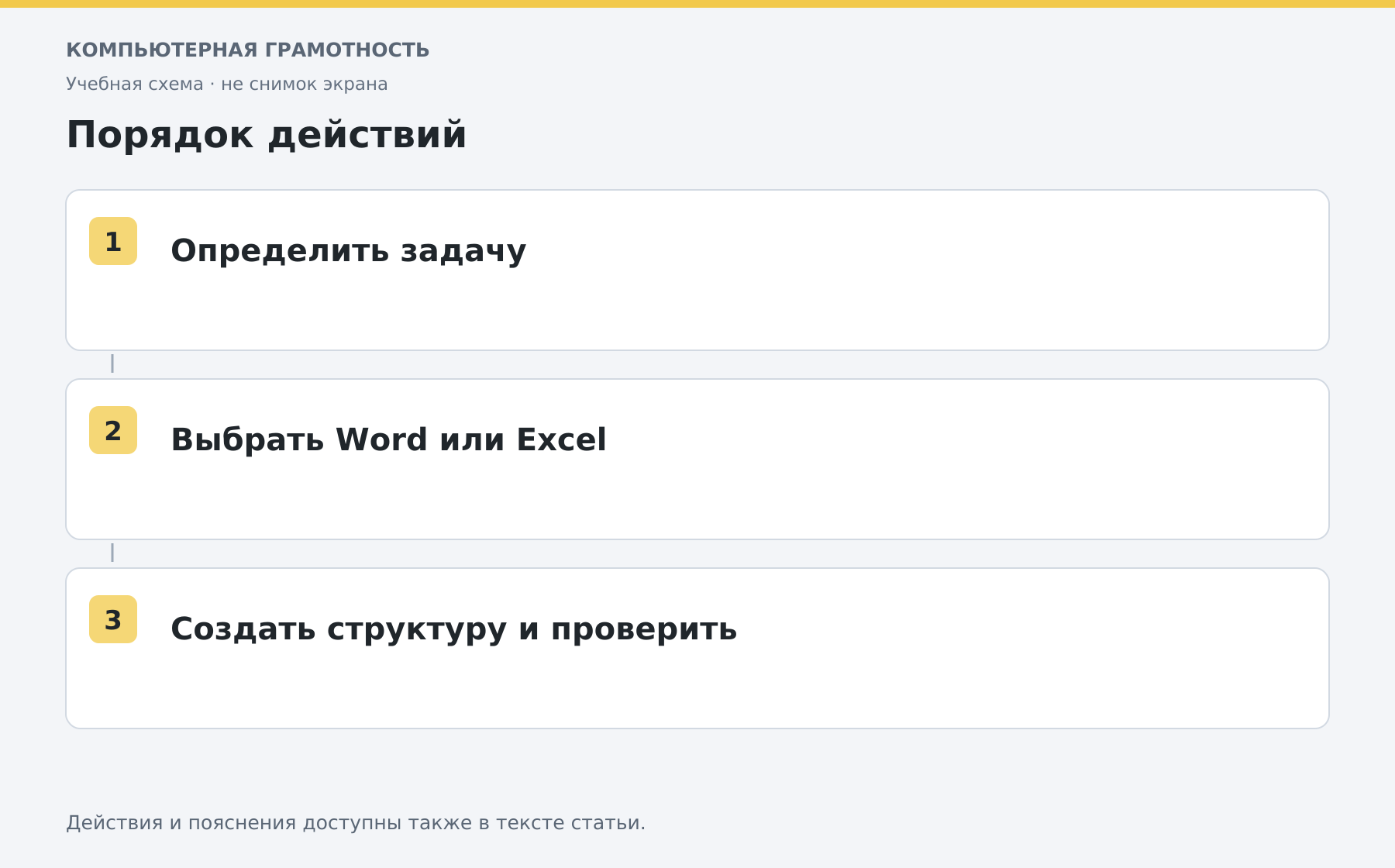
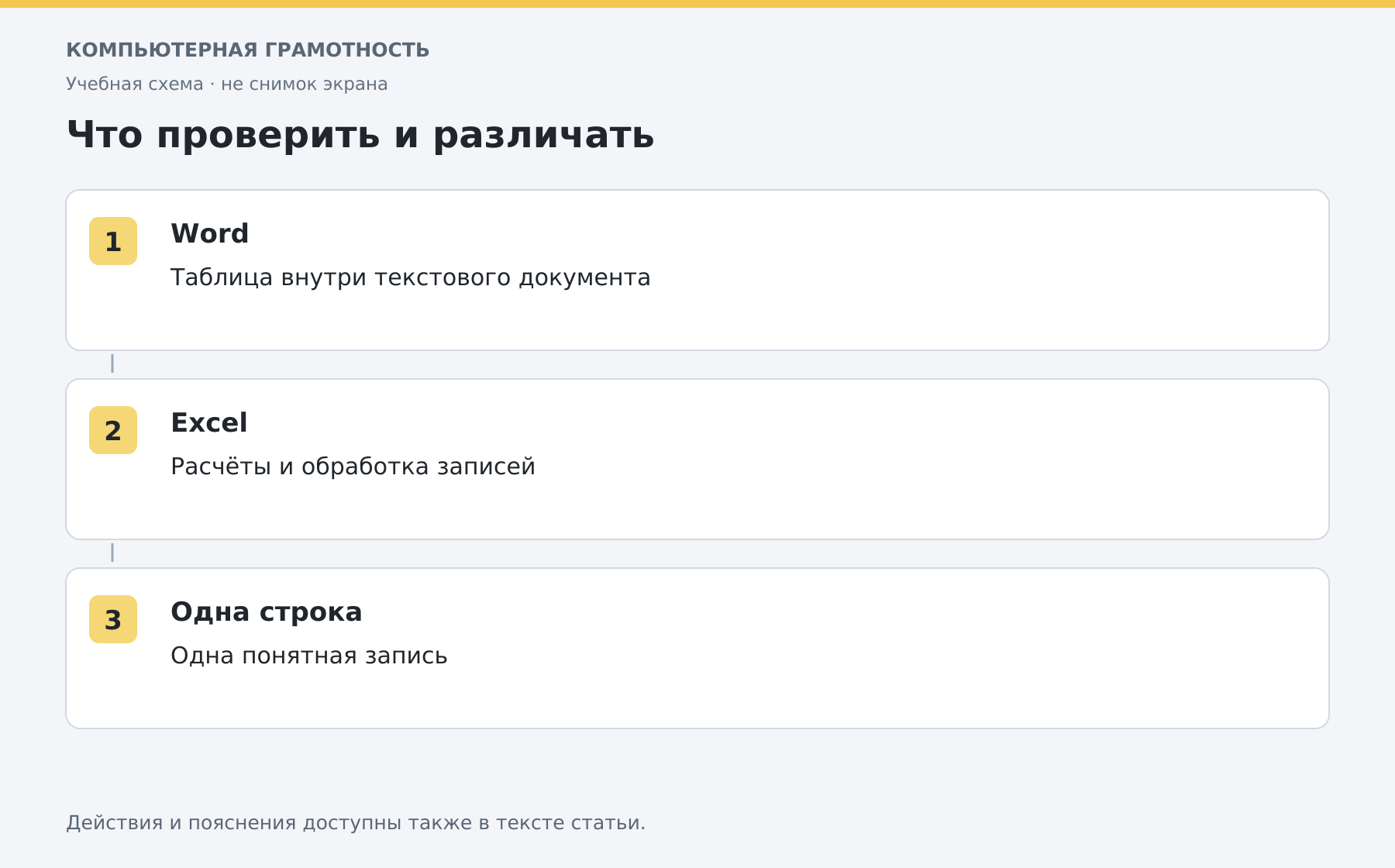
Выбор программы зависит от задачи. Для документа с текстом удобен Word, а для расчётов и обработки строк чаще подходит Excel.
Основной сценарий — Windows 11. Названия разделов зависят от сборки и устройства; существенные отличия Windows 10 указаны в тексте. Иллюстрации — учебные схемы.
Когда выбрать Word
Таблица Word удобна внутри письма, заявления, плана или отчёта с пояснениями. Она помогает выровнять текст по строкам и столбцам, но не заменяет полноценную книгу расчётов.
Создайте документ, выберите вставку таблицы и задайте число столбцов и строк. Для первого примера достаточно заголовков «Задача», «Срок» и «Комментарий». Подробная настройка уже разобрана в инструкции по таблицам Word.
Когда выбрать Excel
Для сумм, формул, фильтров и регулярного добавления записей используйте Excel. В нём рабочий лист уже состоит из ячеек; оформленная таблица данных — дополнительная структура внутри листа.
- Создайте книгу.
- Введите названия столбцов в одну строку.
- Добавьте записи: одна сущность в одной строке.
- При необходимости создайте таблицу из диапазона штатной командой.
- Проверьте заголовки и типы данных.
Порядок с примерами находится в создании таблицы Excel. Пустые строки внутри списка и объединённые ячейки могут мешать дальнейшей обработке.
Как не ошибиться в начале
Не используйте пробелы для имитации столбцов. Сначала определите, какие сведения входят в одну запись, затем создайте одинаковую структуру. Число и единицу измерения размещайте последовательно: не смешивайте разные способы записи в одном столбце.
Проверка файла
Сохраните DOCX или XLSX в понятную папку и откройте заново. Добавьте одну учебную строку: структура должна остаться понятной. Если задача изменилась и появились расчёты, сначала оцените перенос данных, а не усложняйте документ случайными формулами.
Эта статья помогает выбрать инструмент; подробные инструкции по каждой программе доступны по ссылкам выше.
Разберите работу на компьютере с преподавателем
На индивидуальном онлайн-занятии вы выполняете действия сами, задаёте вопросы и проверяете результат вместе с преподавателем. Темп и темы подбираются под ваш опыт. Начните с бесплатного пробного урока: 45 минут · один на один · без обязательств. Решение о продолжении — после урока.