Приложение по умолчанию открывает определённый тип файла или ссылки. Установка нового браузера не всегда автоматически делает его основным.
Основной сценарий — Windows 11. Названия разделов зависят от сборки и устройства; существенные отличия Windows 10 указаны в тексте. Иллюстрации — учебные схемы.
Как выбрать основной браузер
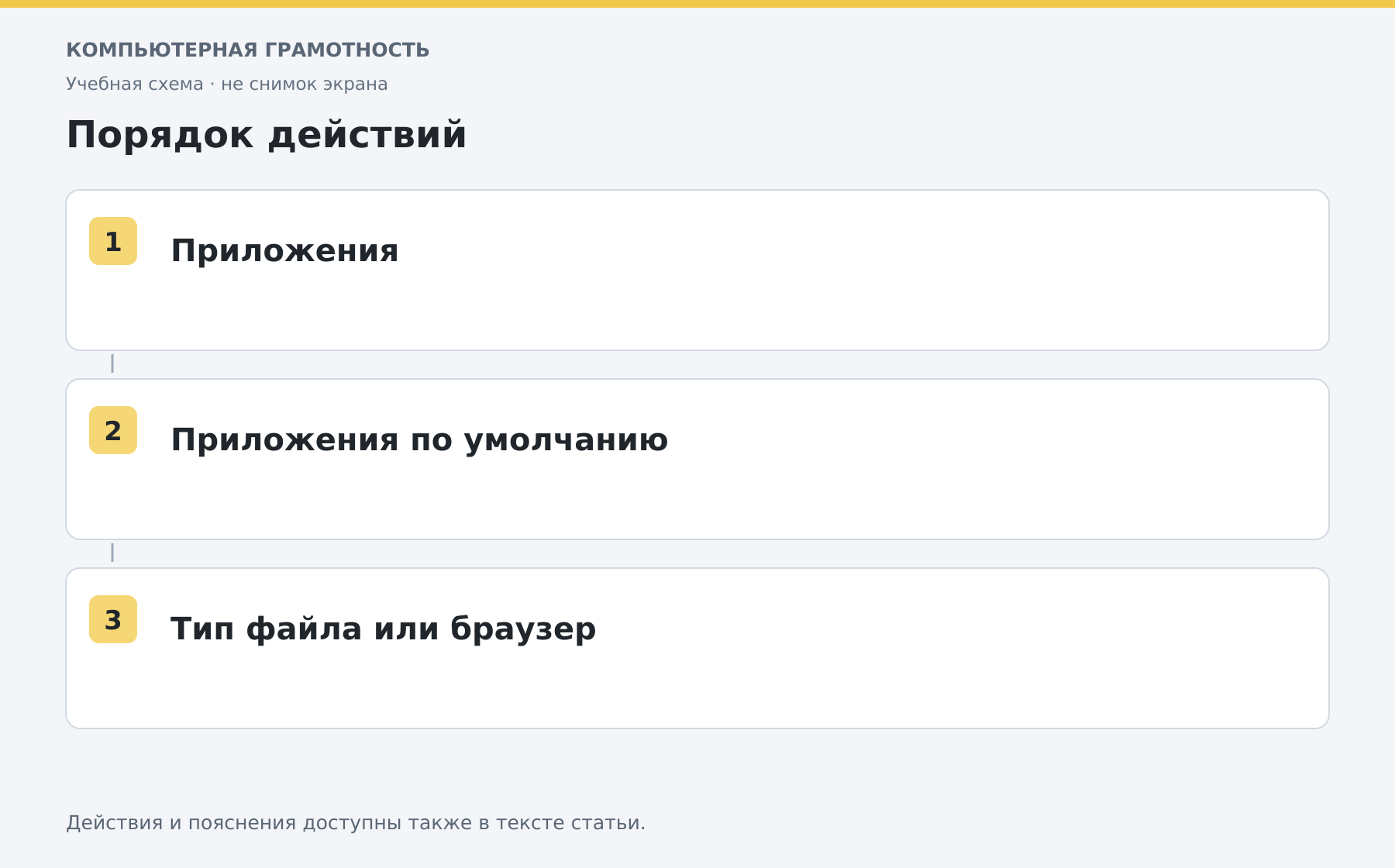
- Откройте «Параметры → Приложения → Приложения по умолчанию».
- Найдите установленный браузер по названию.
- Используйте команду назначения по умолчанию, если она доступна.
- Проверьте веб-ссылку из другого приложения.
В разных версиях Windows общий переключатель или список типов выглядит по-разному. При необходимости проверьте обработчики HTTP и HTTPS. Наличие ярлыка браузера на рабочем столе само по себе не меняет эти связи.
Как назначить программу для PDF или фотографий
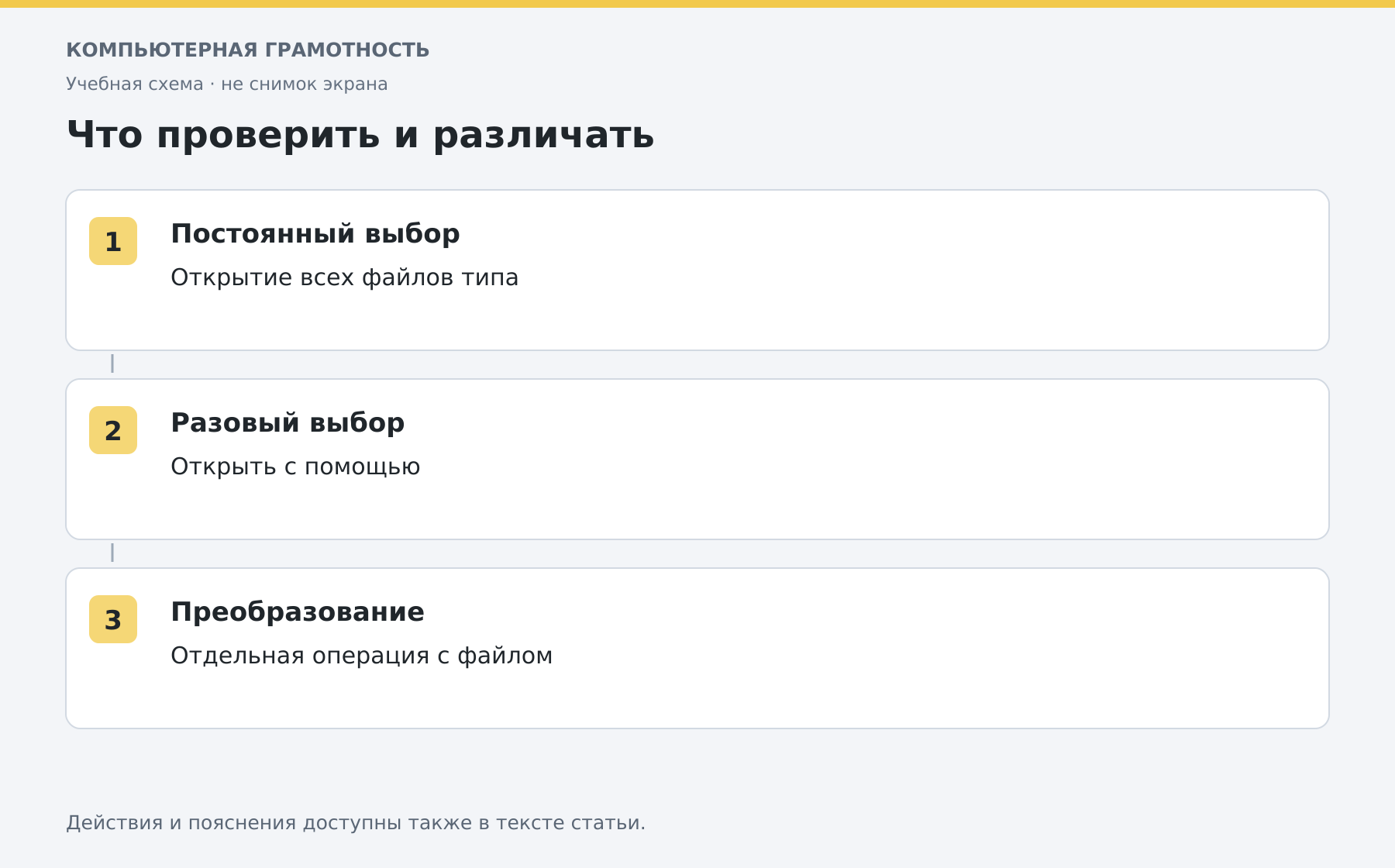
На странице приложений по умолчанию найдите расширение, например .pdf, и выберите подходящий установленный просмотрщик. Изменение применяется к файлам этого типа, а не только к одному выбранному документу.
Проверьте результат двойным щелчком по учебному файлу. Если программа не поддерживает формат, её назначение не превратит файл в другой тип. Для этого требуется отдельное преобразование.
Разовое «Открыть с помощью»
Нажмите правой кнопкой по файлу и выберите «Открыть с помощью». Если не хотите менять постоянный выбор, не подтверждайте использование программы всегда. Это удобно, когда обычный просмотрщик подходит для чтения, а один файл временно нужно открыть в редакторе.
Если документ открывается не там
Сначала проверьте расширение файла, затем связанную программу. Не переименовывайте PDF в DOCX ради запуска Word: содержимое от этого не изменится. Если недавно удалили прежний офисный пакет, назначьте доступное приложение заново. На рабочем компьютере постоянный выбор может контролировать администратор; такой случай нужно решать через него.
Разберите работу на компьютере с преподавателем
На индивидуальном онлайн-занятии вы выполняете действия сами, задаёте вопросы и проверяете результат вместе с преподавателем. Темп и темы подбираются под ваш опыт. Начните с бесплатного пробного урока: 45 минут · один на один · без обязательств. Решение о продолжении — после урока.