Электронная почта позволяет отправлять сообщения и документы по адресу получателя. Начать проще в браузере через официальный сайт своего почтового сервиса.
Покажем общий порядок: написать письмо, приложить файл и ответить на сообщение. Названия кнопок у разных сервисов могут отличаться.
Что находится в почтовом ящике
«Входящие» содержат полученные письма. «Отправленные» помогают проверить уже отправленные. «Черновики» — незавершённые сообщения. Удалённые письма обычно попадают в отдельную корзину по правилам сервиса.
Проверьте, в какой аккаунт вы вошли. Личная и рабочая почта могут открываться в одном браузере, но отправитель и доступные письма у них разные.
Как написать первое письмо
- Нажмите «Написать» или «Новое письмо».
- Введите адрес получателя полностью.
- Заполните тему, например «Учебный план».
- Коротко объясните, что отправляете и что требуется от получателя.
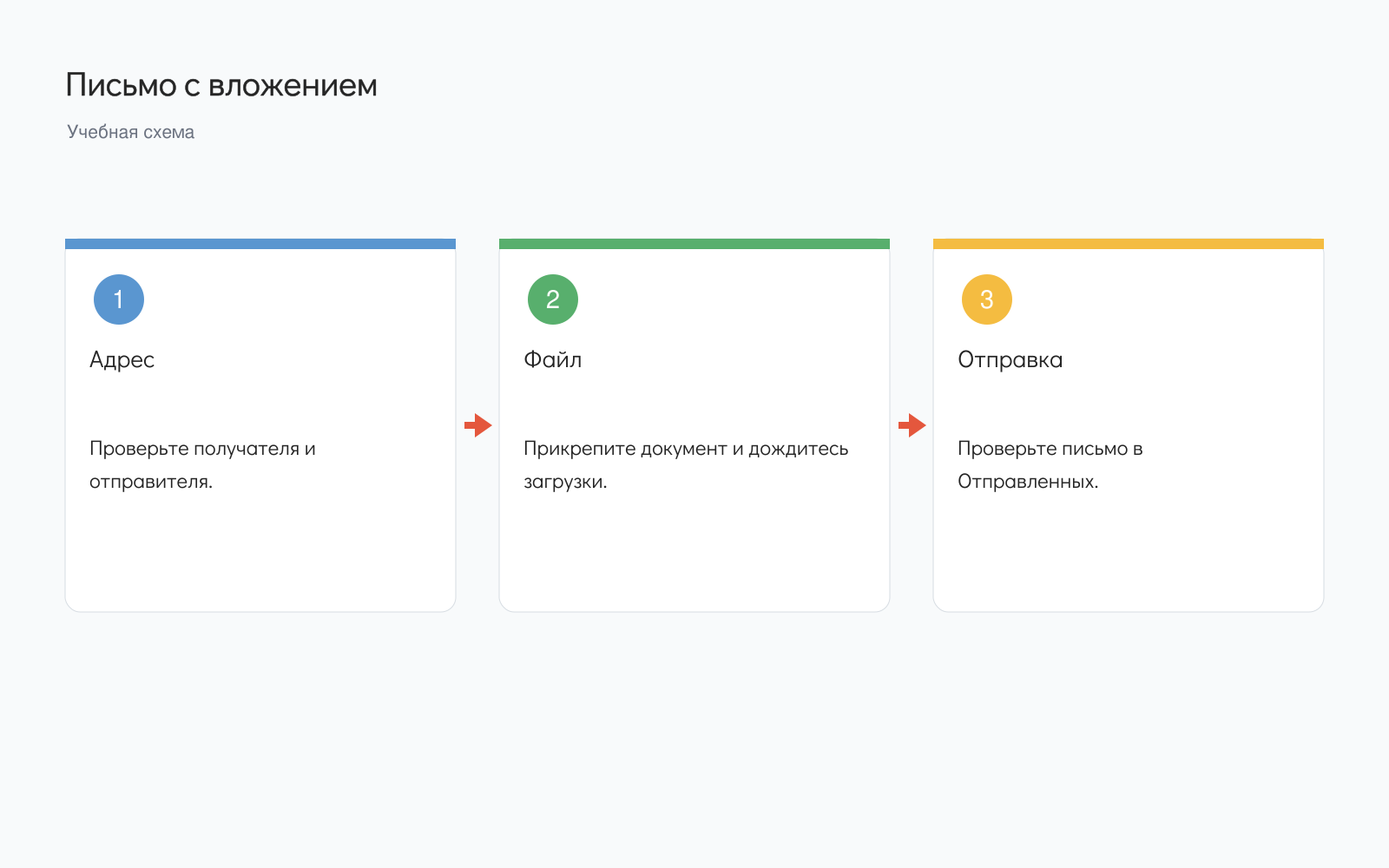
- Проверьте адрес, тему и текст до отправки.
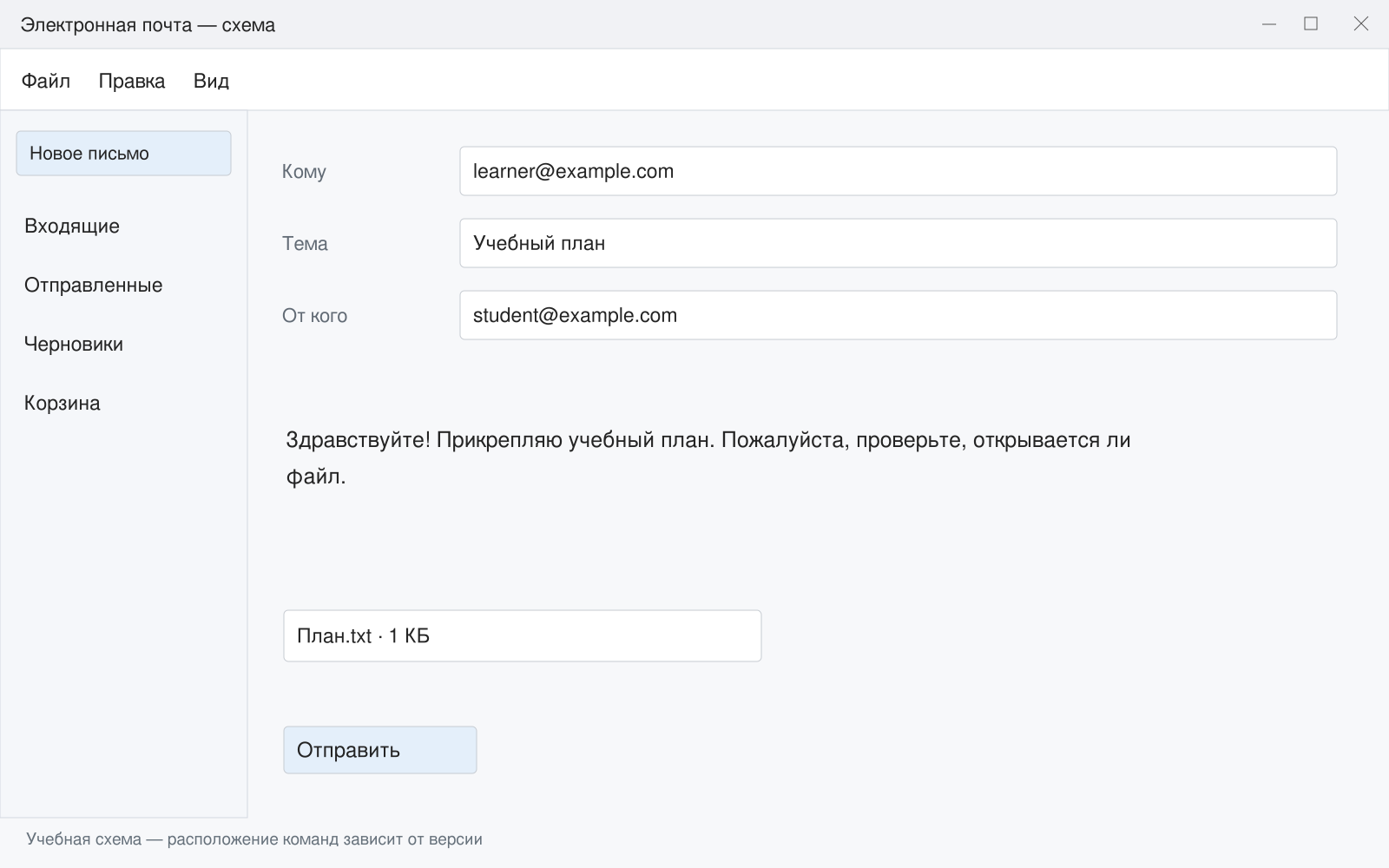
Автоподстановка может предложить похожее имя другого человека. Смотрите не только на подпись контакта, но и на полный адрес.
Как прикрепить документ
Нажмите значок вложения, обычно скрепку, и выберите файл с компьютера. Дождитесь загрузки: название документа должно появиться в письме. Если случайно выбран не тот файл, удалите вложение из черновика и прикрепите нужное.
Файл и облачная ссылка отличаются: вложение передаёт экземпляр документа, а ссылка открывает материал в хранилище. При ссылке нужно проверить права доступа. Путь к локальному файлу вроде «Документы/План.txt» сам по себе не даёт получателю доступ.
Как ответить на письмо
Откройте сообщение и выберите «Ответить». Тема обычно сохраняется, и переписка продолжается в одной цепочке. «Ответить всем» направляет сообщение всем указанным участникам: используйте это только по необходимости.
Пересылка создаёт отправку содержания другому адресату. Перед ней проверьте, нет ли в цепочке чужих личных данных или материалов, которые не предназначены новому получателю.
Как проверить отправку
После отправки найдите письмо в «Отправленных». Проверьте, что оно ушло с нужного адреса и содержит правильное вложение. Наличие в этой папке не гарантирует прочтение получателем; возможны задержки и сообщения о недоставке.
Для упражнения напишите самому себе или согласованному учебному адресату, приложите собственный TXT-файл и откройте полученное вложение. Не отвечайте на подозрительные письма с просьбой сообщить пароль или код.
Читайте также: Как заархивировать папку с файлами и отправить её, Как безопасно пользоваться интернетом, Как пользоваться почтой Outlook на компьютере.
Освойте компьютер с преподавателем
На компьютерных курсах для начинающих можно разобрать файлы и папки, интернет, почту и повседневные программы. Темы и темп подбираем под ваш уровень и задачи.
Начните с бесплатного пробного урока: 45 минут, один на один, без обязательств. Попробуйте формат и решите о продолжении после занятия.
Оставить комментарий
Есть вопрос по статье? Напишите комментарий — будем рады обсудить.
Комментарии