Внешний жёсткий диск или SSD подключают к компьютеру для хранения больших наборов файлов. Для обычного копирования он используется похоже на флешку.
Разберём перенос собственной папки с фотографиями. Настройка разделов, исправление ошибок и восстановление накопителя в эту инструкцию не входят.
Как подключить и найти диск
Подключите носитель штатным кабелем. Если модель требует отдельного питания, используйте его по инструкции производителя. Затем откройте «Этот компьютер» в Проводнике.
Сверьте название, букву и объём. Не выбирайте диск только потому, что он стоит первым в списке. Если предлагается инициализация или форматирование, остановитесь: для открытия уже заполненного знакомого диска такое подтверждение не должно быть автоматическим.
Как скопировать папку на внешний диск
- Найдите исходную папку с учебными фотографиями.
- Выделите её и выберите «Копировать».
- На внешнем диске создайте понятную папку назначения.
- Вставьте документы и дождитесь завершения передачи.
- Откройте несколько фотографий из копии и сравните состав папки.
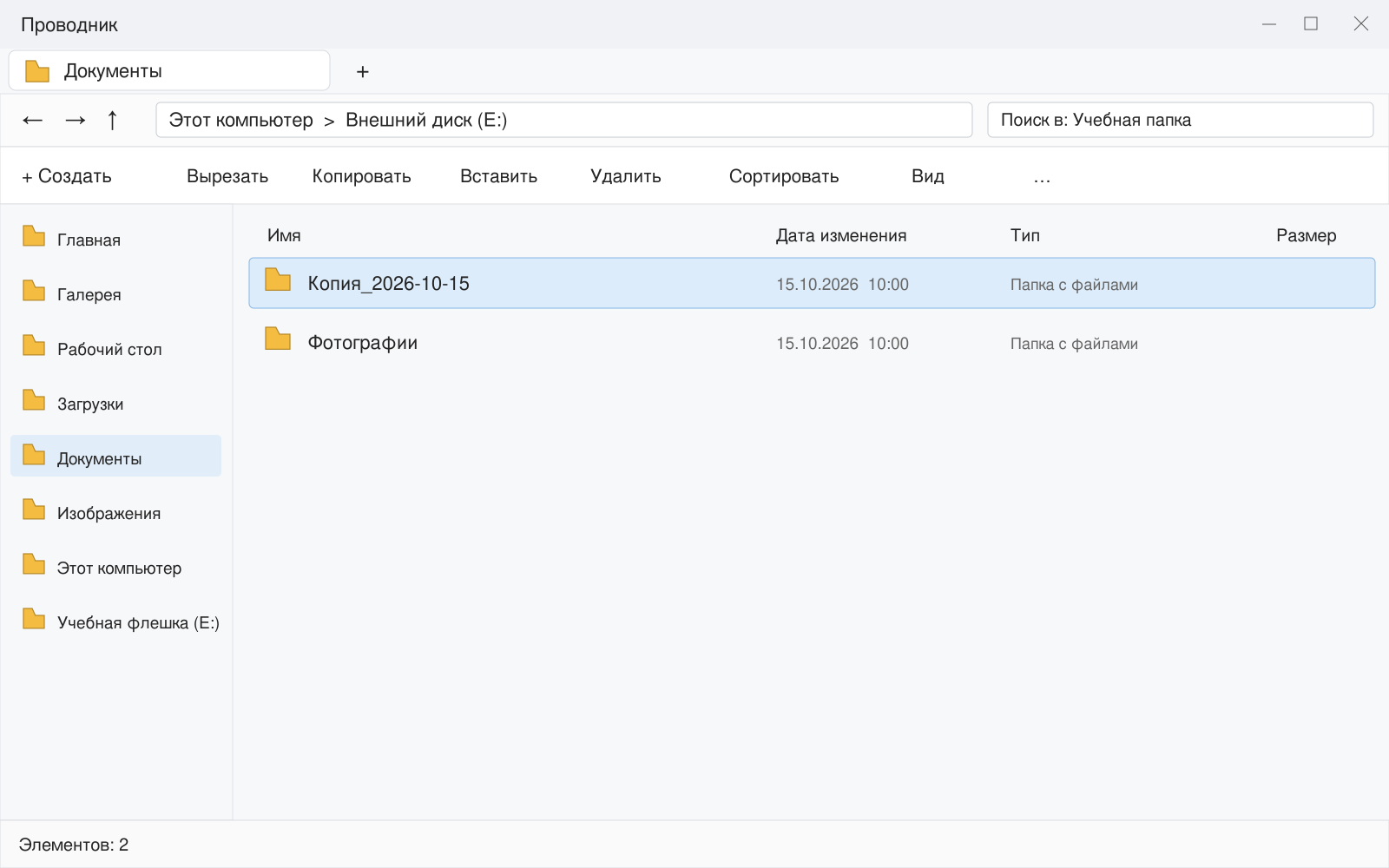
Время передачи зависит от объёма, кабеля, порта и устройства. Не запускайте одну и ту же операцию многократно только потому, что большое копирование идёт не мгновенно.
Как не запутаться в содержимом
Разделяйте архив фотографий, рабочие документы и резервные копии. Для снимков папок удобно указывать дату, например «Копия_2026-10-15».
Если вы редактируете файл прямо с внешнего диска, сначала завершайте сохранение и только потом отключайте носитель. Для длительной работы можно скопировать документ на компьютер, а после сохранить обновлённую резервную версию.
Хранение и резервная копия — не одно и то же
Если фотографии перенесены на внешний диск, а с компьютера удалены, остался единственный экземпляр. Это отдельное место хранения, но не дополнительная копия. Для защиты от потери нужны независимые экземпляры.
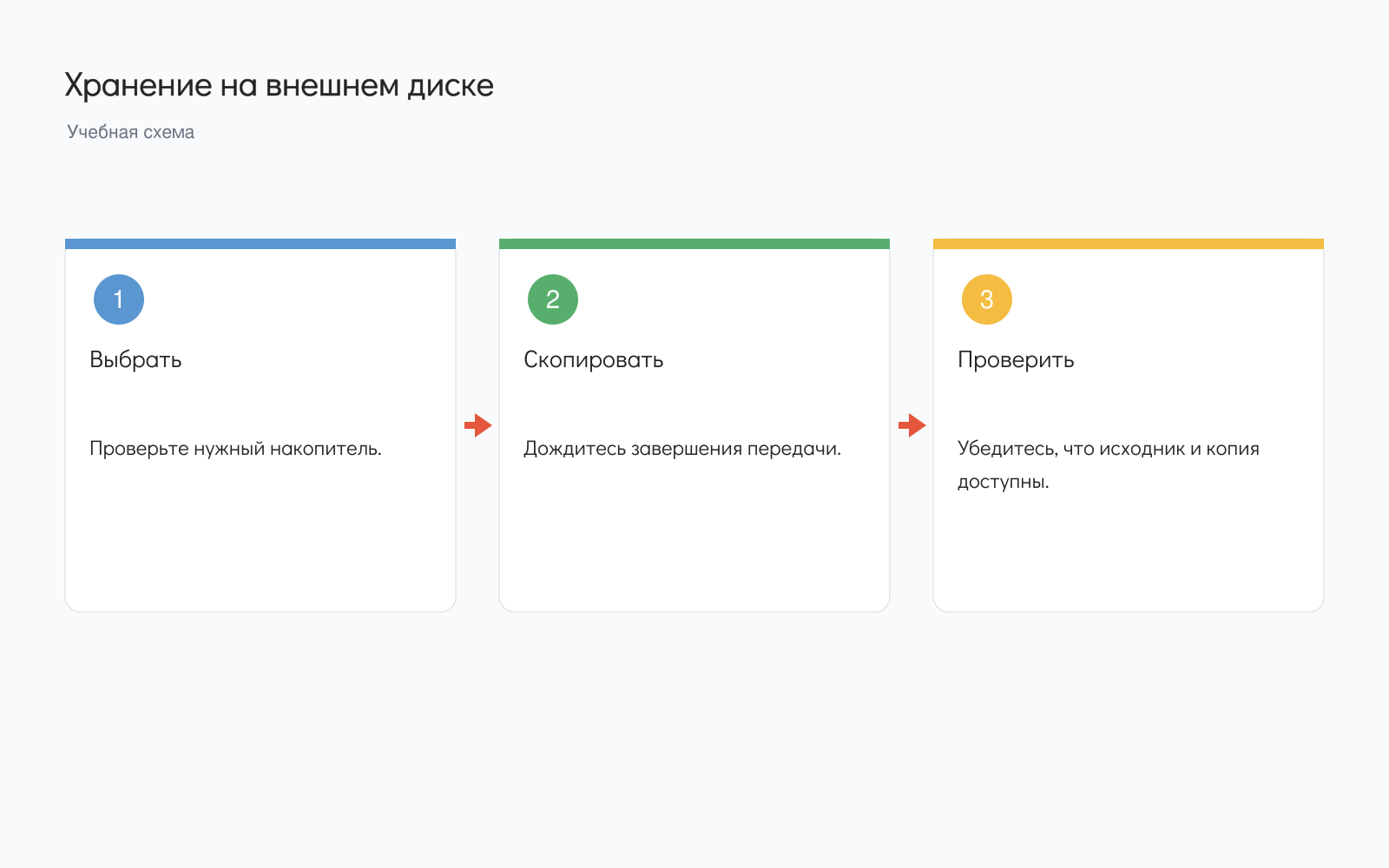
Перед заменой старой копии проверьте новую. Соседние папки на одном физическом диске не защищают от потери этого устройства.
Как закончить работу
Закройте документы и дождитесь окончания записи. Используйте безопасное извлечение, если оно доступно для носителя, затем отсоедините кабель.
Не двигайте работающий механический жёсткий диск без необходимости. Если диск шумит необычно, отключается или перестаёт читать документы, не продолжайте учебные эксперименты с важными данными — это уже вопрос диагностики.
Читайте также: Как пользоваться флешкой на компьютере, Как сделать резервную копию важных файлов, Как организовать файлы и папки на компьютере.
Освойте компьютер с преподавателем
На компьютерных курсах для начинающих можно разобрать файлы и папки, интернет, почту и повседневные программы. Темы и темп подбираем под ваш уровень и задачи.
Начните с бесплатного пробного урока: 45 минут, один на один, без обязательств. Попробуйте формат и решите о продолжении после занятия.
Оставить комментарий
Есть вопрос по статье? Напишите комментарий — будем рады обсудить.
Комментарии