Проводник может показывать одну папку крупными значками, списком или таблицей со сведениями. Смена вида помогает рассматривать фотографии или сравнивать документы.
Она меняет только отображение. Файлы не преобразуются и не перемещаются из-за выбора другого вида.
Какой вид выбрать
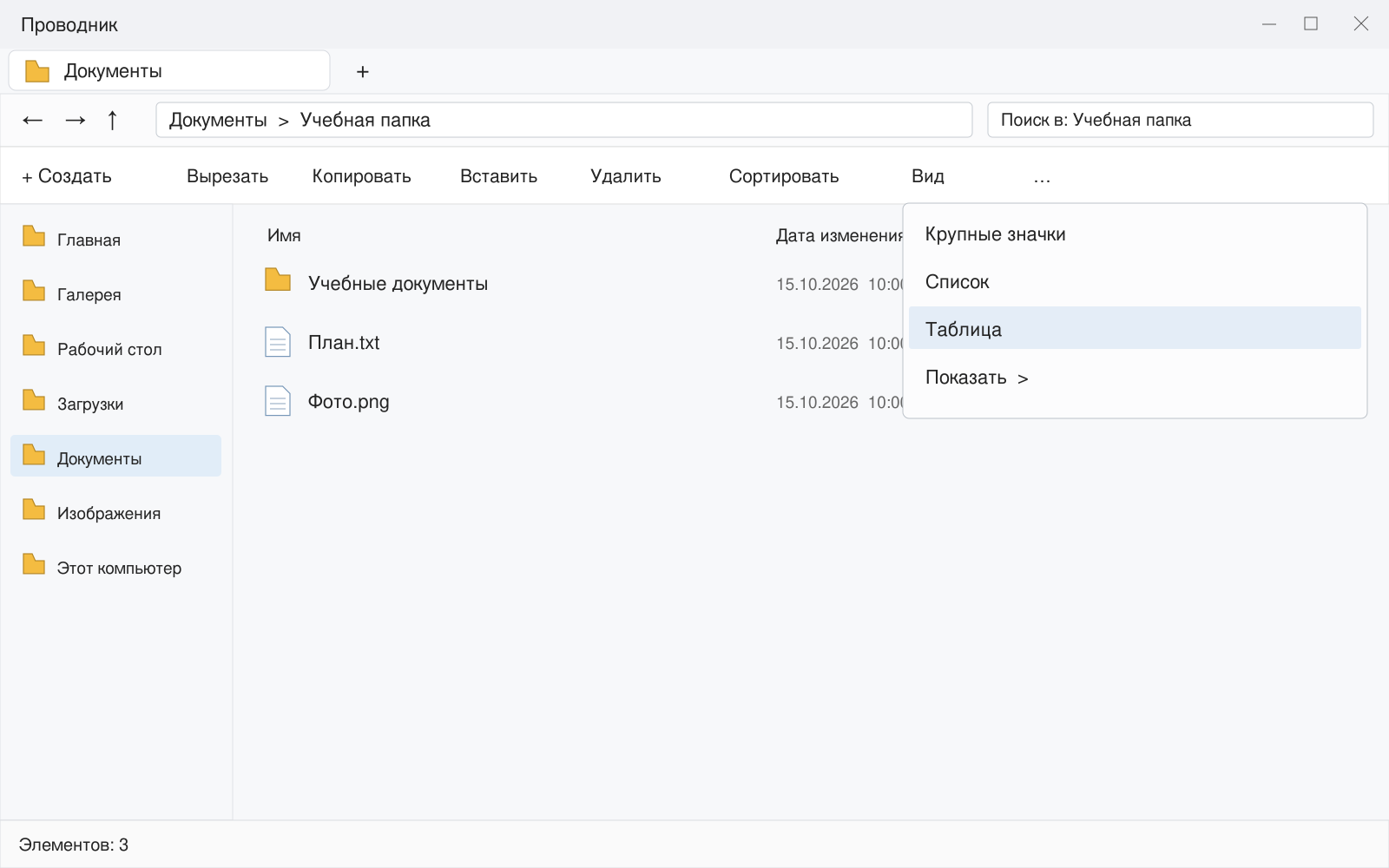
Крупные значки удобны, когда важен внешний вид изображений. Список позволяет разместить больше имён на экране. Табличный вид показывает столбцы: имя, дату изменения, тип и размер.
Если миниатюра фотографии не отображается, это не доказывает повреждение файла. Возможность предварительного просмотра зависит от типа материала и настроек; для проверки откройте изображение знакомой программой.
Как изменить вид в Windows 11
- Откройте нужную папку через Проводник.
- Нажмите «Вид» в командной панели.
- Выберите подходящий вариант, например «Крупные значки» или «Таблица».
- Посмотрите, какие сведения теперь видны.
- Вернитесь к прежнему виду, если новый неудобен.
В Windows 10 варианты находятся на вкладке «Вид» ленты Проводника. Названия отдельных размеров значков могут различаться в переводе и версии.
Чем вид отличается от сортировки
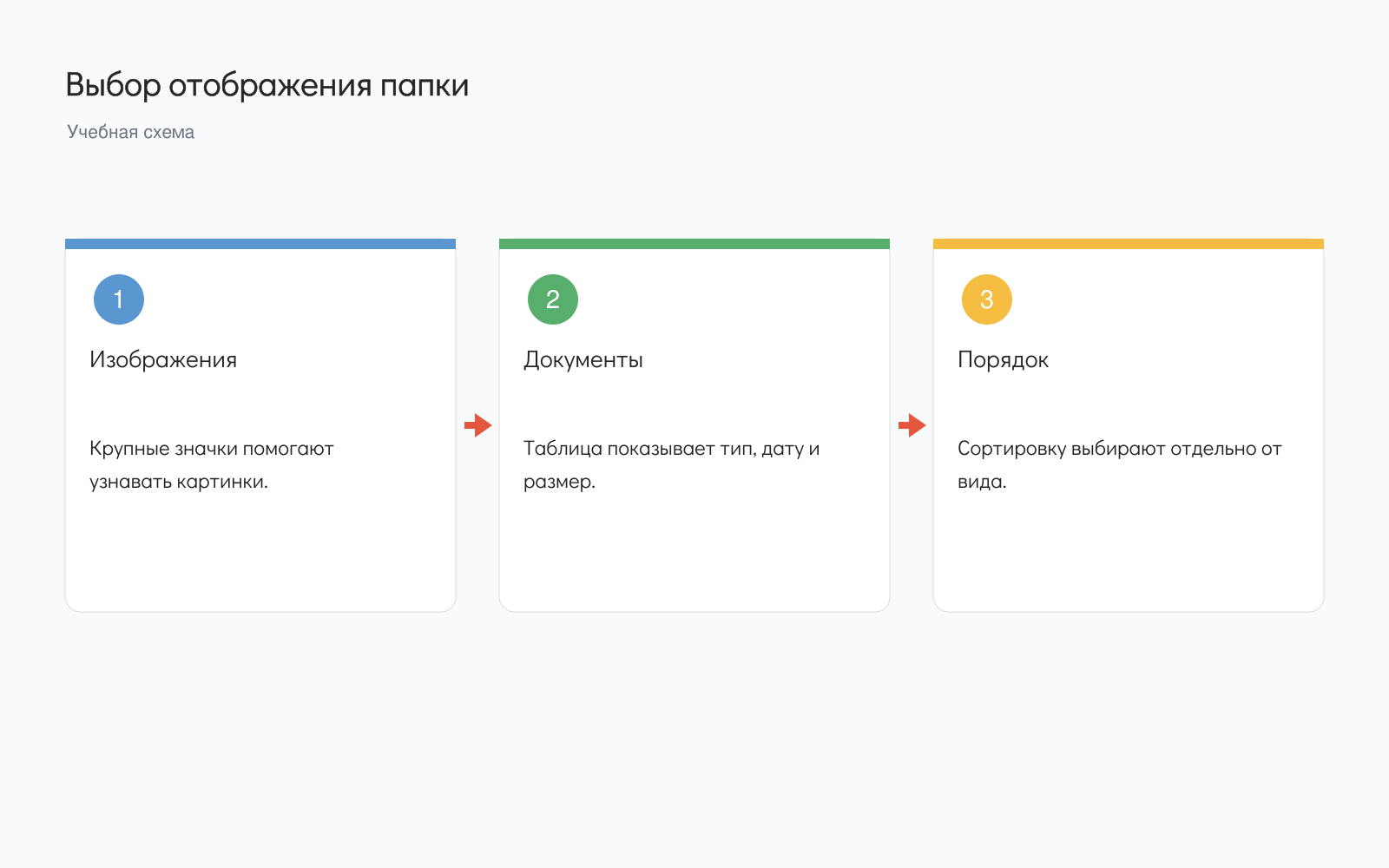
Вид определяет способ показа, а сортировка — порядок объектов. Например, в таблице можно расположить файлы по имени или дате изменения, щёлкнув заголовок столбца. Повторное нажатие обычно меняет направление.
Группировка — ещё одна отдельная настройка: она может разделить объекты на блоки, например по датам. Если список неожиданно разбился на категории, проверьте группировку, а не переименовывайте файлы.
Как читать сведения в таблице
Столбец «Тип» помогает отличить папку от PDF или текстового документа. «Дата изменения» полезна при поиске версии. «Размер» показывает объём файла; для папок он в обычной таблице часто не заполнен.
Если имя обрезано, расширьте столбец, перетащив его правую границу в заголовке. Уменьшение имени в отображении не меняет настоящее название файла.
Попробуйте два варианта
Откройте папку с учебными изображениями и сравните крупные значки с таблицей. Затем отсортируйте по имени и найдите конкретный файл.
Для документов выберите вид, в котором понятны имя, тип и дата. Для фотографий оставьте удобный размер миниатюр. Не требуется задавать один вид сразу для всех папок компьютера.
Читайте также: Как найти файл или папку на компьютере, Как посмотреть размер файла или папки, Что такое расширение файла и как его посмотреть.
Освойте компьютер с преподавателем
На компьютерных курсах для начинающих можно разобрать файлы и папки, интернет, почту и повседневные программы. Темы и темп подбираем под ваш уровень и задачи.
Начните с бесплатного пробного урока: 45 минут, один на один, без обязательств. Попробуйте формат и решите о продолжении после занятия.
Оставить комментарий
Есть вопрос по статье? Напишите комментарий — будем рады обсудить.
Комментарии