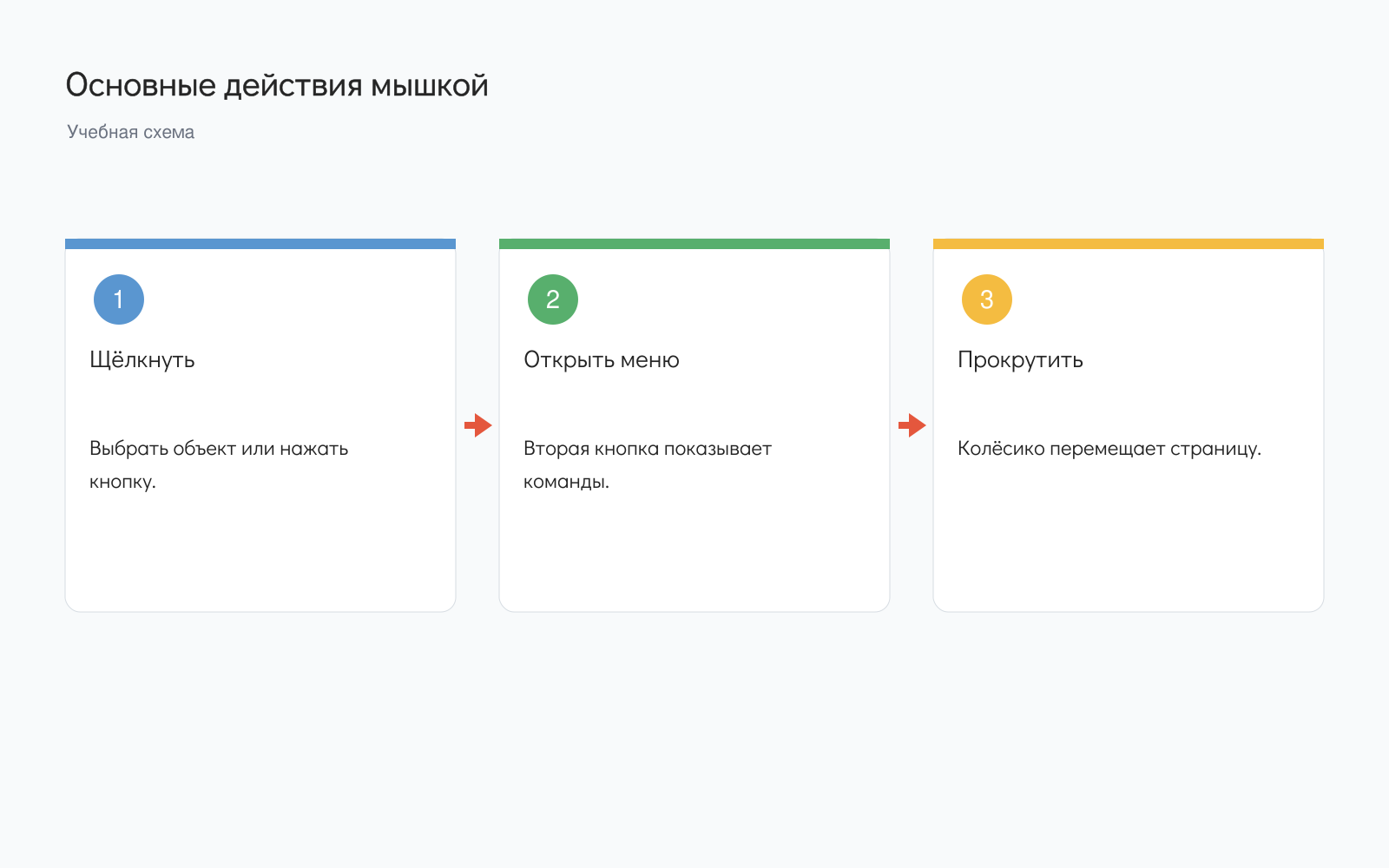
Мышка управляет указателем на экране. Её основные действия — выбрать объект, открыть его, показать дополнительные команды и прокрутить страницу.
В инструкции предполагается обычная настройка для правой руки. Если основная кнопка у вас назначена справа, выполняйте основное действие ею.
Как держать мышку и двигать указатель
Положите ладонь свободно, указательный палец — на основную кнопку, средний — на вторую. Двигайте мышь по столу небольшими движениями. Колёсико обычно находится между кнопками.
Сначала наведите указатель на значок и остановитесь. Наведение ещё не открывает объект: это удобный момент проверить, что выбран именно нужный элемент.
Чем отличаются один и два щелчка
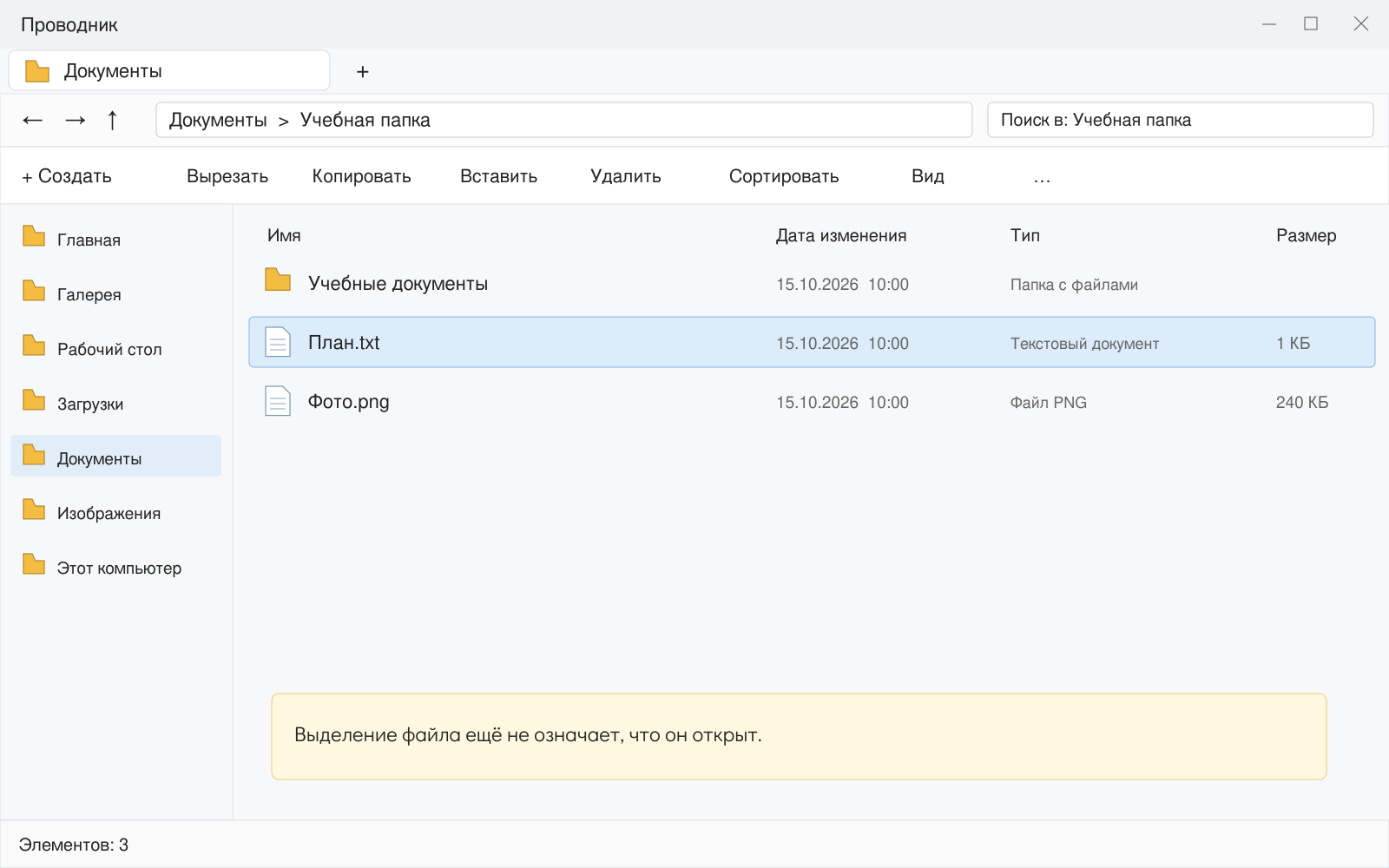
Один щелчок обычно выделяет файл в Проводнике или нажимает кнопку. Двойной щелчок в обычной настройке Проводника открывает файл или папку. На ссылках сайта, как правило, достаточно одного щелчка.
Двойной щелчок — два быстрых нажатия без заметного перемещения мыши. Если каждый раз открывается несколько окон, уменьшите число повторных нажатий и дождитесь реакции компьютера.
Как вызвать меню правой кнопкой
- Наведите указатель на учебный файл.
- Один раз нажмите вторую, обычно правую, кнопку.
- Прочитайте доступные действия: например, открыть, копировать или переименовать.
- Нажмите Esc либо щёлкните вне меню, чтобы закрыть его без действия.
Состав меню зависит от объекта. Меню на пустом месте папки отличается от меню самого файла: перед нажатием проверьте, где находится указатель.
Выделение, перетаскивание и прокрутка
Чтобы выделить часть текста, нажмите основную кнопку у начала фрагмента, удерживайте её и проведите до конца. Затем отпустите кнопку. Колёсико прокручивает содержимое того окна, с которым вы работаете.
Перетаскивание файла может означать копирование или перемещение — в зависимости от места назначения и клавиш. Новичку удобнее сначала освоить явные команды «Копировать» и «Вставить».
Упражнение на пять минут
- Выделите один учебный файл и откройте его двойным щелчком.
- Откройте контекстное меню и закройте его клавишей Esc.
- Выделите два слова в собственном текстовом документе.
- Прокрутите длинную страницу вниз и вернитесь к началу.
Если указатель постоянно уходит мимо кнопок, можно изменить скорость мыши в параметрах Windows. Для первых упражнений не требуется разбирать мышь или устанавливать специальные утилиты.
Читайте также: Как научиться пользоваться компьютером с нуля, Как копировать и перемещать файлы и папки, Как сделать скриншот на компьютере.
Освойте компьютер с преподавателем
На компьютерных курсах для начинающих можно разобрать файлы и папки, интернет, почту и повседневные программы. Темы и темп подбираем под ваш уровень и задачи.
Начните с бесплатного пробного урока: 45 минут, один на один, без обязательств. Попробуйте формат и решите о продолжении после занятия.
Оставить комментарий
Есть вопрос по статье? Напишите комментарий — будем рады обсудить.
Комментарии