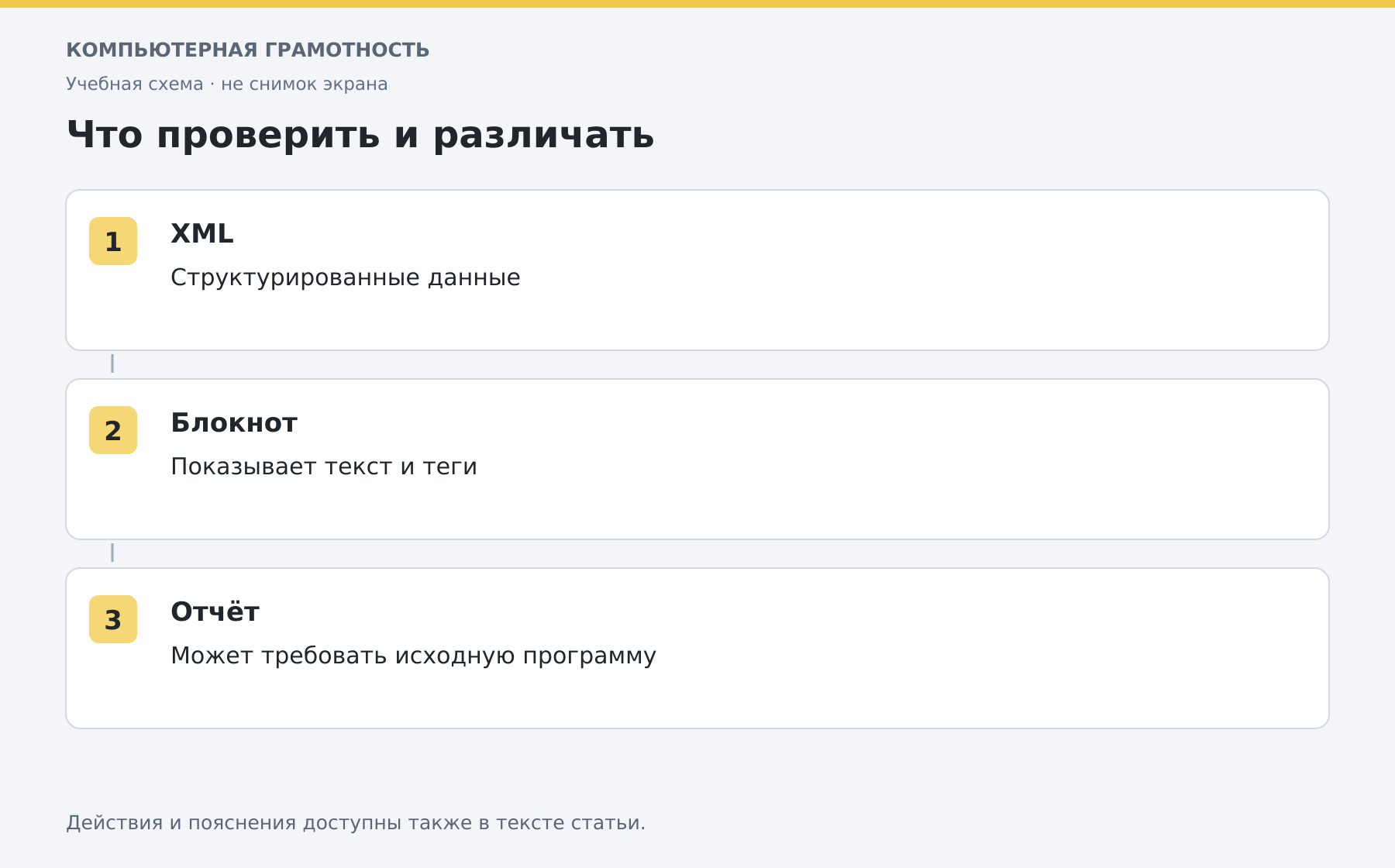
XML обычно хранит структурированные текстовые данные. Открыть его для чтения можно текстовым редактором, но это не гарантирует привычный вид отчёта или таблицы.
Основной сценарий — Windows 11. Названия разделов зависят от сборки и устройства; существенные отличия Windows 10 указаны в тексте. Иллюстрации — учебные схемы.
Чтение в Блокноте
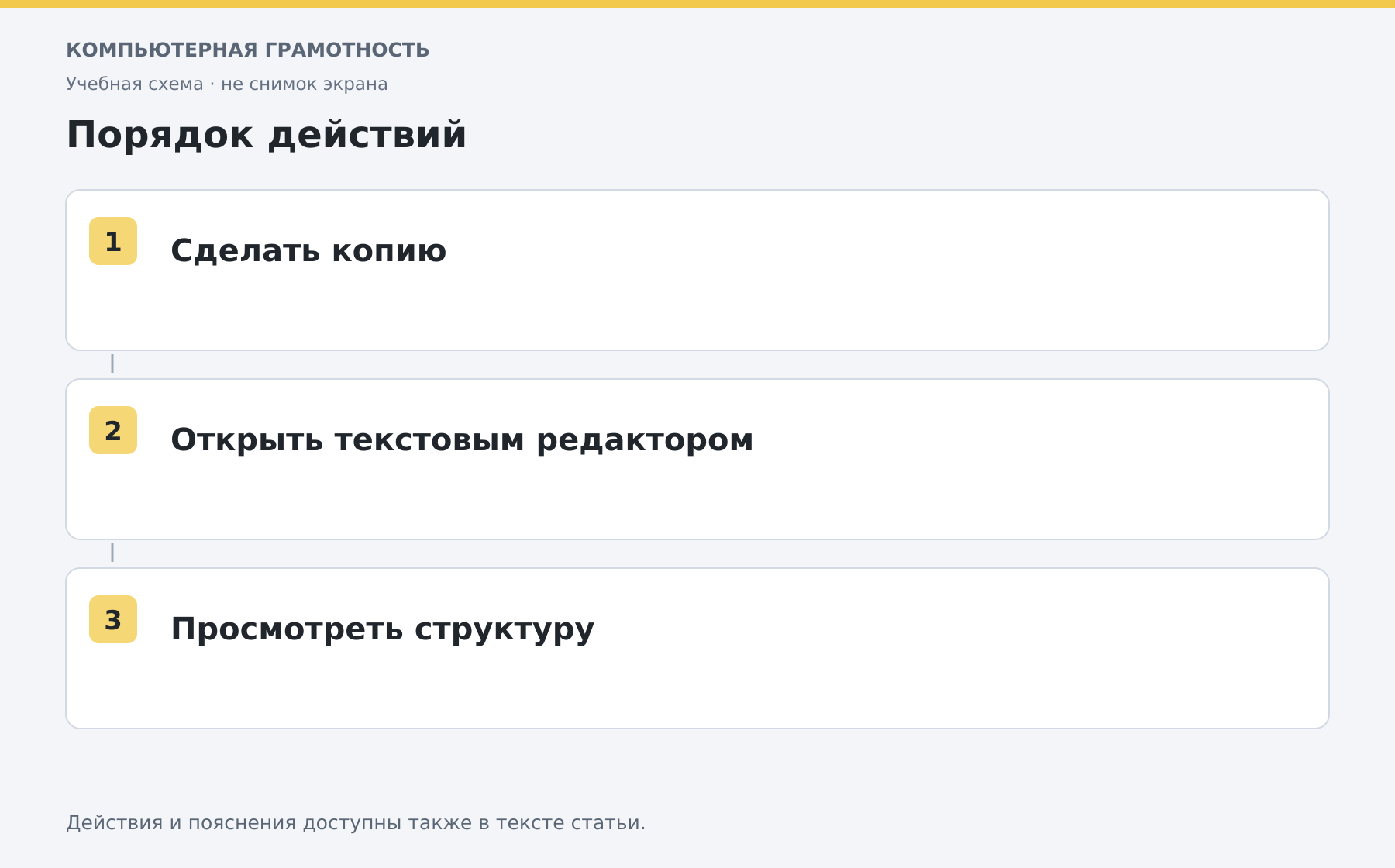
- Сделайте копию исходного файла, если он важен для программы или обмена данными.
- Запустите Блокнот.
- Выберите открытие и при необходимости показ всех файлов.
- Укажите XML и просмотрите содержимое без сохранения изменений.
Через контекстное меню также можно выбрать «Открыть с помощью». Если Windows предлагает браузер, он может показать дерево или исходную структуру, но внешний вид зависит от содержимого и используемой схемы отображения.
Что означают теги
Пары вроде <name>Учебный пример</name> обозначают элемент с данными. Это упрощённый пример, а не инструкция редактировать чужой документ. Имена полей и их смысл определяются программой, создавшей файл.
Один XML может содержать строки, числа, служебные коды и вложенные элементы. Чтобы получить оформленный отчёт, иногда нужны исходная программа, дополнительные файлы или предусмотренный ею просмотрщик.
Если текст выглядит неправильно
Проверьте, не был ли файл получен не полностью и какая кодировка указана в начале. При выборе другой кодировки в редакторе работайте с копией. Не сохраняйте поверх оригинала, пока не понимаете, что изменится.
Ошибка структуры может возникнуть из-за удалённой скобки, кавычки или закрывающего тега. Для простого просмотра не требуется вручную исправлять файл или устанавливать среду программирования.
Если XML нужен в Excel или другой программе
Используйте штатный импорт именно этой программы и проверьте структуру результата. Переименование XML в XLSX не создаёт книгу Excel. Если файл относится к электронной подписи или обмену организации, способ просмотра уточните у отправителя.
Основы Блокнота и расширений файлов помогут отличить просмотр содержимого от преобразования формата.
Разберите работу на компьютере с преподавателем
На индивидуальном онлайн-занятии вы выполняете действия сами, задаёте вопросы и проверяете результат вместе с преподавателем. Темп и темы подбираются под ваш опыт. Начните с бесплатного пробного урока: 45 минут · один на один · без обязательств. Решение о продолжении — после урока.