Paint подходит для простых изменений изображения: убрать лишний край, добавить подпись и сохранить отдельную копию. Для такого задания не нужен профессиональный графический редактор.
Возьмём собственную учебную картинку без личных данных. Сначала сохраним копию, чтобы исходник остался доступен.
Как открыть изображение в Paint
Найдите Paint через «Пуск» и откройте изображение командой «Файл → Открыть». Можно также выбрать картинку в Проводнике и воспользоваться «Открыть с помощью → Paint».
Перед изменениями выполните «Сохранить как» и задайте другое имя. Например, из «Фото.png» получится «Фото_для_задания.png». Внешний вид панели зависит от версии Paint.
Как обрезать лишние края
- Выберите инструмент выделения прямоугольной области.
- Обведите ту часть изображения, которую хотите оставить.
- Проверьте, не отрезаны ли важные надписи или детали.
- Нажмите «Обрезать» в инструментах изображения.
- Если результат неверный, сразу отмените действие через Ctrl + Z.
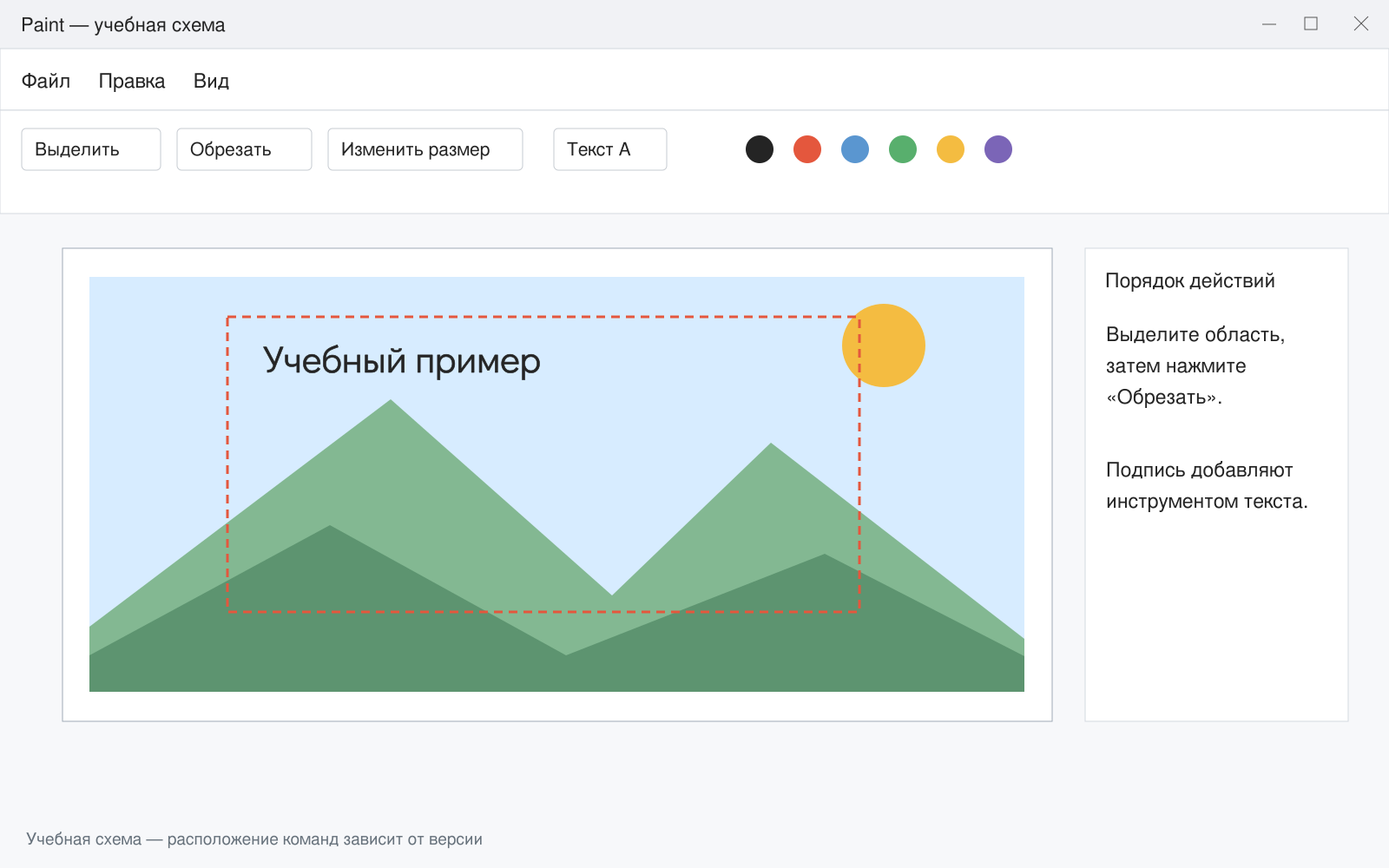
Обрезка уменьшает область изображения, а не просто делает его меньше на экране. Не путайте её с масштабом просмотра и изменением размеров в пикселях.
Как добавить надпись
Выберите инструмент текста с буквой A, щёлкните по нужной области и создайте текстовую рамку. Введите короткую подпись, задайте цвет и размер. Проверьте, чтобы надпись помещалась и читалась на фоне.
Возможность повторно менять надпись зависит от версии и текущего режима. Исправляйте опечатки сразу, пока редактирование текста активно; если результат уже объединён с изображением, может потребоваться отмена.
Как сохранить результат
Используйте «Сохранить как» и подходящий формат. PNG удобен для схем, интерфейсов и текста, JPEG часто используют для фотографий. Не превращайте один формат в другой простым переименованием расширения.
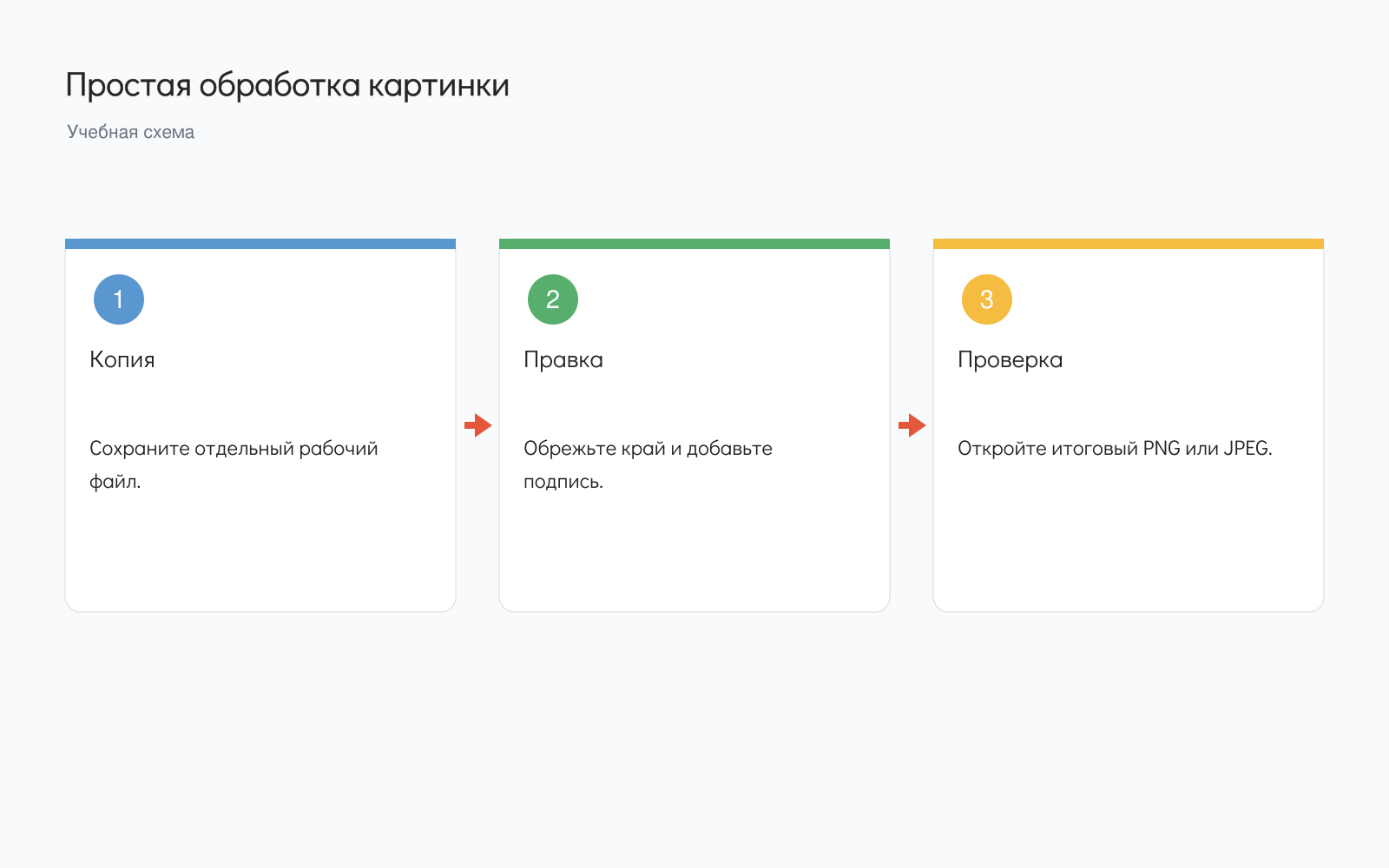
Откройте итоговый файл из Проводника: посмотрите края, подпись и качество. Если приложение предлагает собственный формат с дополнительными возможностями редактирования, для отправки всё равно выбирайте согласованный с получателем вариант.
Учебное задание
Откройте своё изображение, уберите лишнее поле и добавьте подпись «Учебный пример». Сохраните отдельный PNG и сравните его с исходником.
Paint не нужен для сокрытия чужих данных на непроверенном снимке. Для учебного задания безопаснее изначально использовать картинку, которую можно показать целиком.
Читайте также: Как сделать скриншот на компьютере, Что такое расширение файла и как его посмотреть, Как распечатать документ с компьютера.
Освойте компьютер с преподавателем
На компьютерных курсах для начинающих можно разобрать файлы и папки, интернет, почту и повседневные программы. Темы и темп подбираем под ваш уровень и задачи.
Начните с бесплатного пробного урока: 45 минут, один на один, без обязательств. Попробуйте формат и решите о продолжении после занятия.
Оставить комментарий
Есть вопрос по статье? Напишите комментарий — будем рады обсудить.
Комментарии