Обычная папка Windows не имеет универсальной кнопки «Поставить пароль». Для передачи нескольких файлов удобно создать зашифрованный архив и проверить его открытие.
Основной сценарий — Windows 11. Названия разделов зависят от сборки и устройства; существенные отличия Windows 10 указаны в тексте. Иллюстрации — учебные схемы.
Как выбрать способ защиты
Для документа Word или Excel можно использовать встроенное шифрование самого приложения. Для набора разных файлов подходит архив с поддержкой шифрования. Скрытая папка и переименование файла не заменяют пароль.
Пароль входа Windows ограничивает доступ к вашему сеансу, но не равен отдельному шифрованию каждого документа. Полное шифрование диска решает другую задачу и требует хранения ключа восстановления.
Пример с архивом 7z
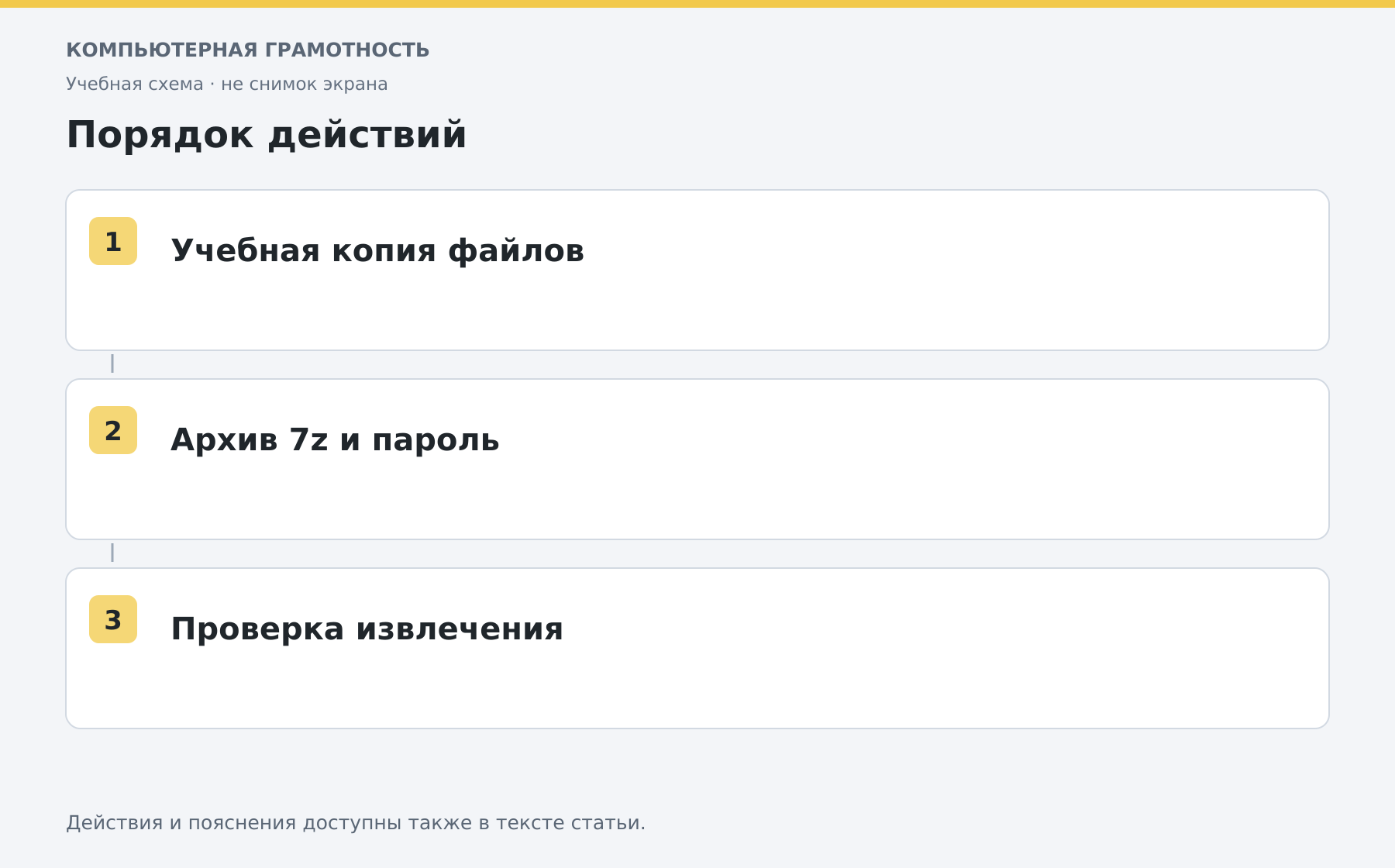
- Установите 7-Zip из официального источника разработчика и подготовьте учебную копию файлов.
- Через контекстное меню папки откройте 7-Zip и добавление в архив. В Windows 11 сначала может понадобиться меню дополнительных параметров.
- Выберите формат 7z, укажите имя архива и задайте пароль в разделе шифрования.
- Проверьте метод AES-256 и включите шифрование имён файлов, если хотите скрыть список содержимого.
- Создайте архив и дождитесь завершения.
Не используйте короткий пароль из имени и даты рождения. Сохраните его отдельно в надёжном месте: восстановление забытого пароля не гарантируется.
Как проверить результат
Закройте архиватор, откройте архив заново и попробуйте извлечь учебный файл. Проверьте запрос пароля и откройте извлечённую копию. Получателю потребуется совместимое приложение; встроенный просмотрщик Windows не всегда поддерживает зашифрованный вариант архива.
Что остаётся открытым
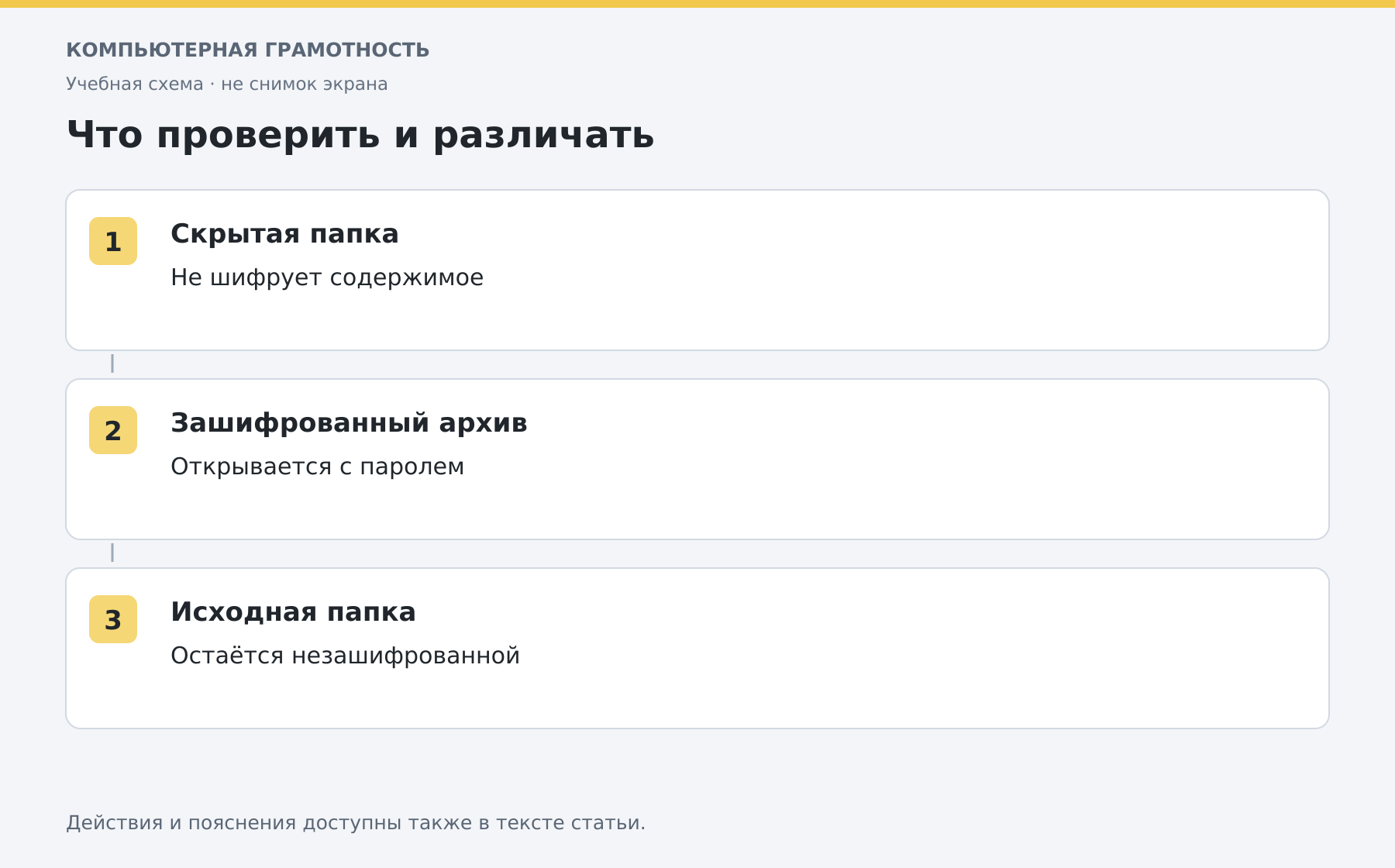
Создание архива не удаляет исходную незашифрованную папку и уже извлечённые копии. Сначала убедитесь, что архив исправен, затем отдельно решайте, где хранить оригиналы и резервную копию. Пароль передавайте другим согласованным каналом, отдельно от архива. Для обычной упаковки без шифрования есть инструкция по ZIP.
Разберите работу на компьютере с преподавателем
На индивидуальном онлайн-занятии вы выполняете действия сами, задаёте вопросы и проверяете результат вместе с преподавателем. Темп и темы подбираются под ваш опыт. Начните с бесплатного пробного урока: 45 минут · один на один · без обязательств. Решение о продолжении — после урока.