Телефон может передавать компьютеру своё мобильное подключение. Перед началом проверьте связь, остаток трафика и условия тарифа: компьютер способен быстро скачать большой объём данных.
Основной сценарий — Windows 11. Названия разделов зависят от сборки и устройства; существенные отличия Windows 10 указаны в тексте. Иллюстрации — учебные схемы.
Раздача по Wi-Fi
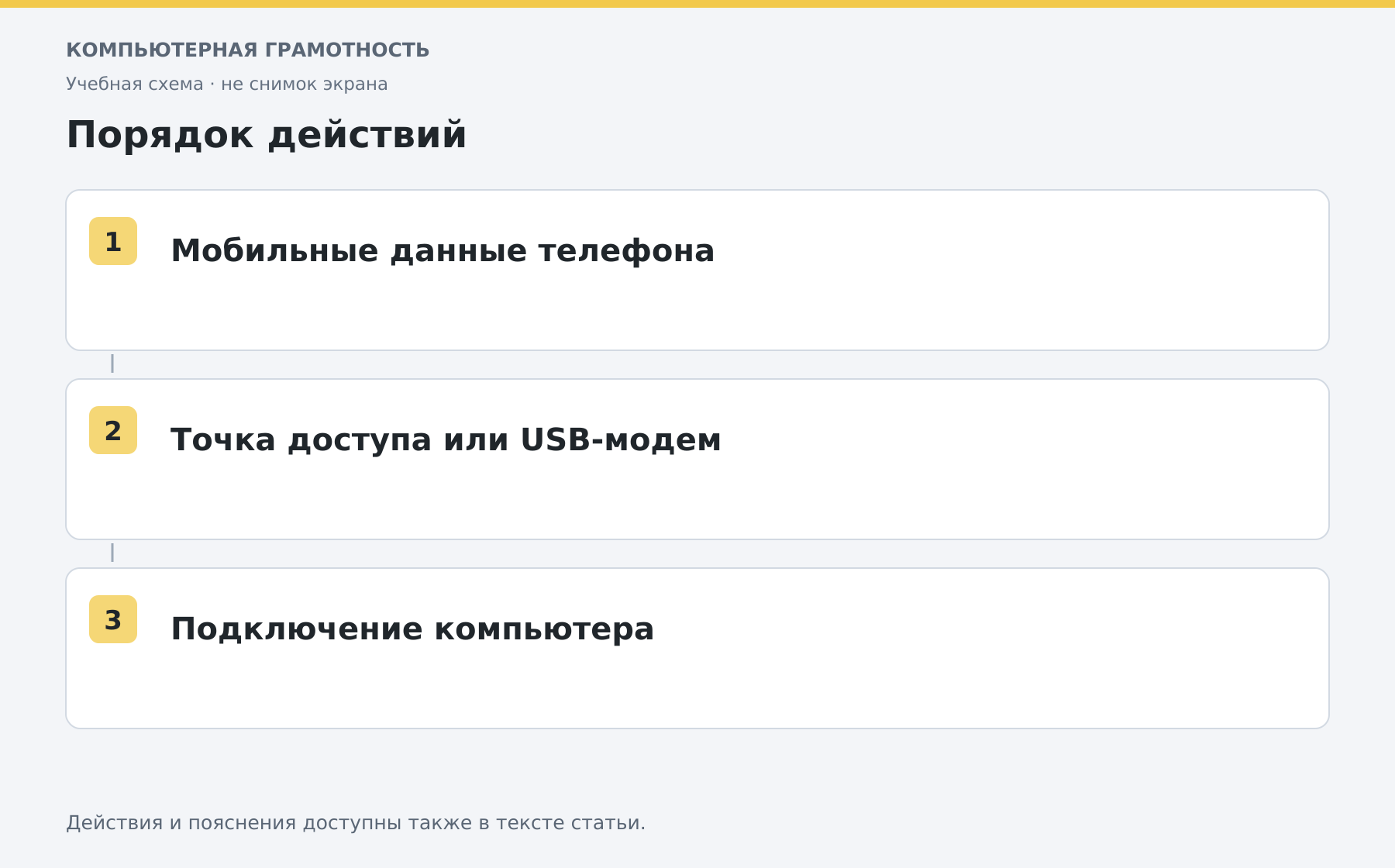
На Android найдите в настройках точку доступа или режим модема; названия зависят от производителя. На iPhone откройте «Режим модема» и разрешите подключение другим устройствам. Посмотрите имя сети и пароль.
- Включите мобильную передачу данных на телефоне.
- Включите защищённую точку доступа.
- На компьютере выберите сеть телефона в списке Wi-Fi.
- Введите пароль и откройте страницу для проверки.
Не оставляйте открытую сеть без пароля. Телефон лучше держать рядом, следя за зарядом и температурой. Если точка доступа выключается сама, проверьте её энергосбережение и отключение при отсутствии подключений.
USB с Android
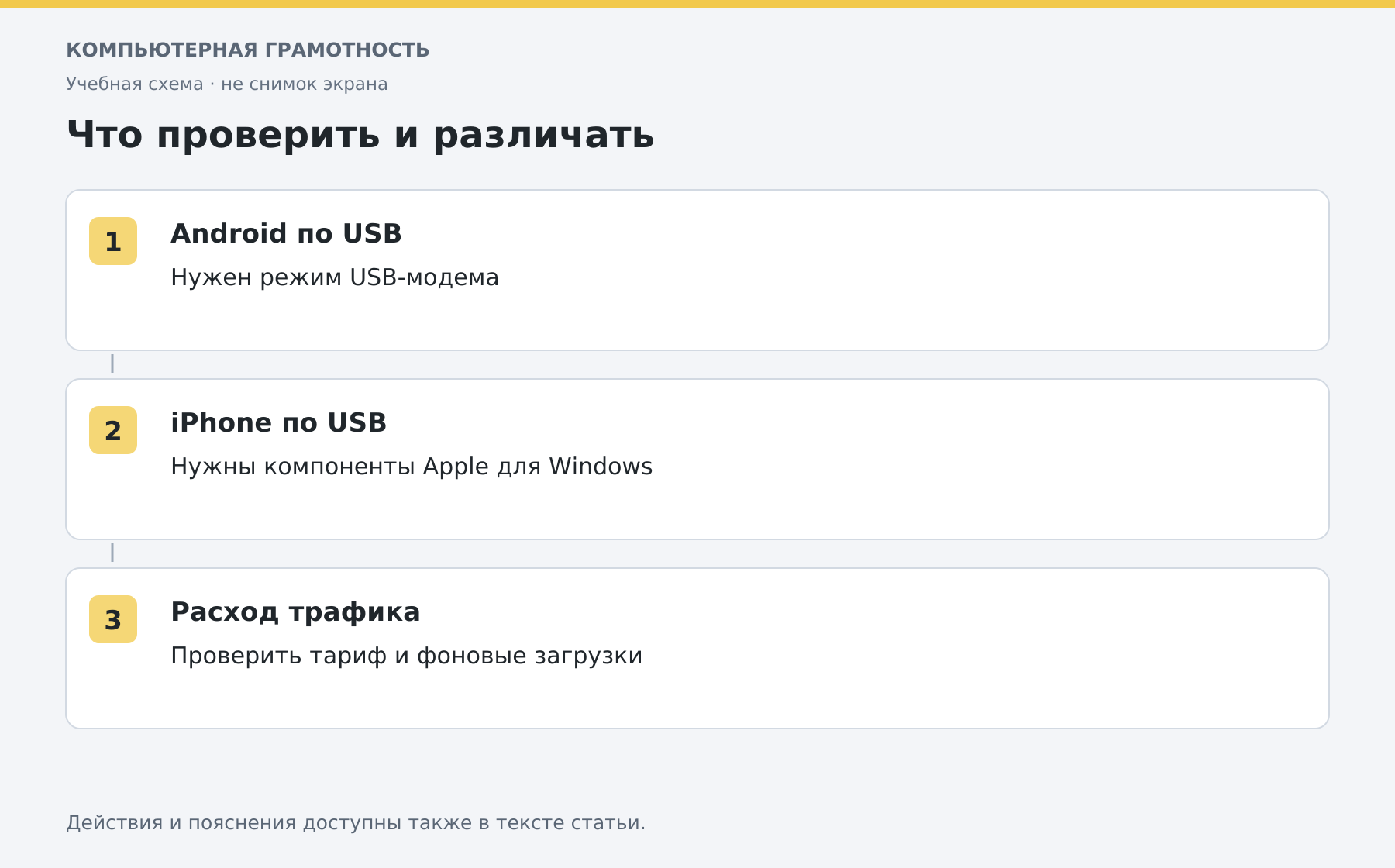
Подключите разблокированный телефон к ПК кабелем, который передаёт данные. В настройках точки доступа включите USB-модем. После появления сетевого подключения проверьте интернет. Один только режим передачи файлов не включает раздачу.
Если переключатель недоступен, проверьте кабель, порт и совместимость устройства. Путь в меню может называться «Подключения», «Сеть и Интернет» или иначе.
USB с iPhone
Для Windows требуется установленное поддерживаемое приложение Apple Devices или iTunes с необходимыми компонентами. Включите режим модема, подключите iPhone и подтвердите доверие своему компьютеру, если появится запрос. Наличие фотографий iPhone в Проводнике ещё не подтверждает работу USB-интернета.
Контроль трафика и завершение
Для такого подключения при необходимости включите лимитное соединение Windows, но не считайте его абсолютным запретом загрузок. Проверьте фоновые обновления и синхронизацию. После работы выключите точку доступа и отключите кабель.
Обратное направление — интернет с ПК на телефон — описано в мобильном хот-споте Windows.
Разберите работу на компьютере с преподавателем
На индивидуальном онлайн-занятии вы выполняете действия сами, задаёте вопросы и проверяете результат вместе с преподавателем. Темп и темы подбираются под ваш опыт. Начните с бесплатного пробного урока: 45 минут · один на один · без обязательств. Решение о продолжении — после урока.