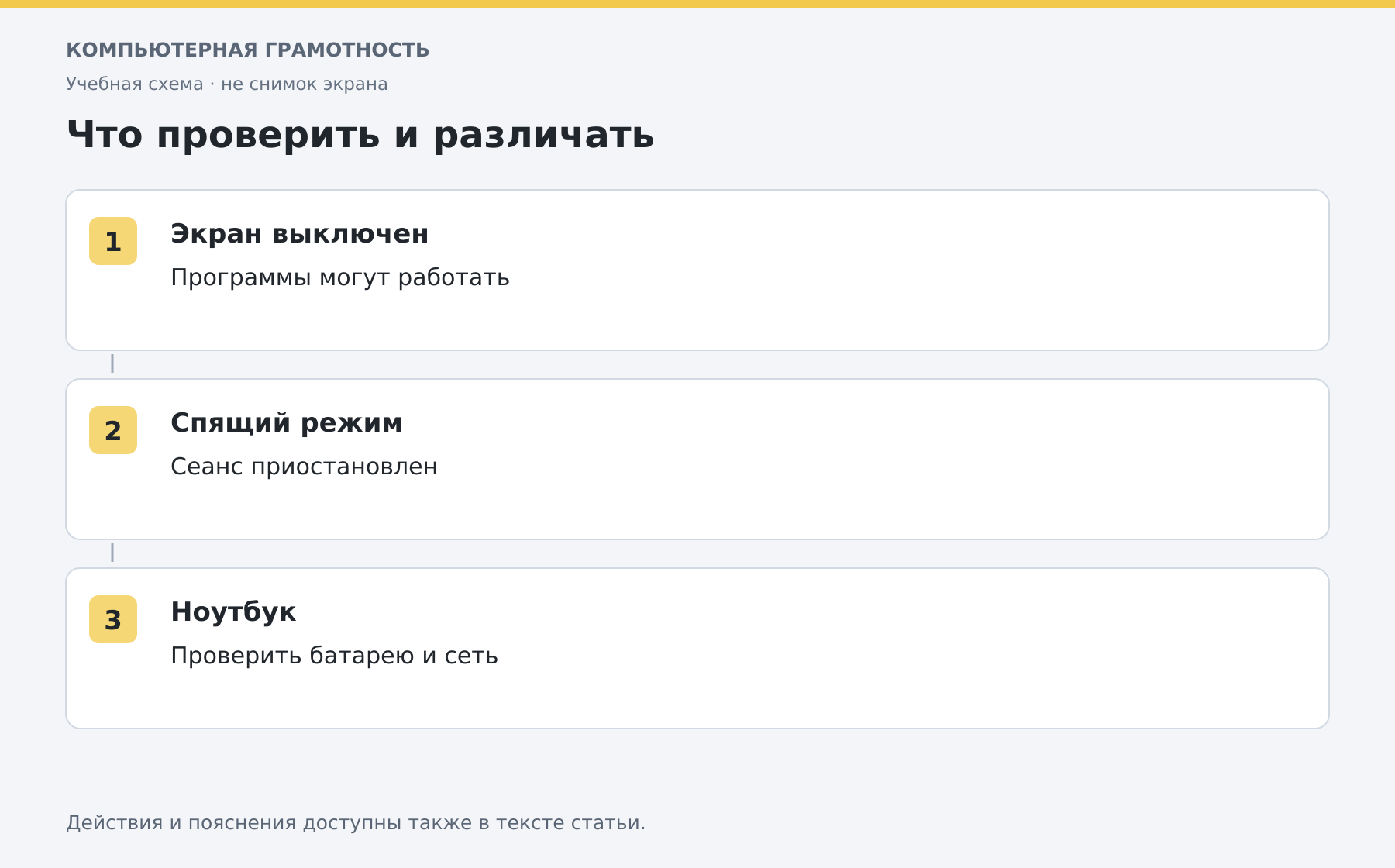
Выключение экрана и переход компьютера в сон — разные события. Экран может погаснуть, пока загрузка файлов и другие процессы ещё продолжаются.
Основной сценарий — Windows 11. Названия разделов зависят от сборки и устройства; существенные отличия Windows 10 указаны в тексте. Иллюстрации — учебные схемы.
Где изменить интервалы
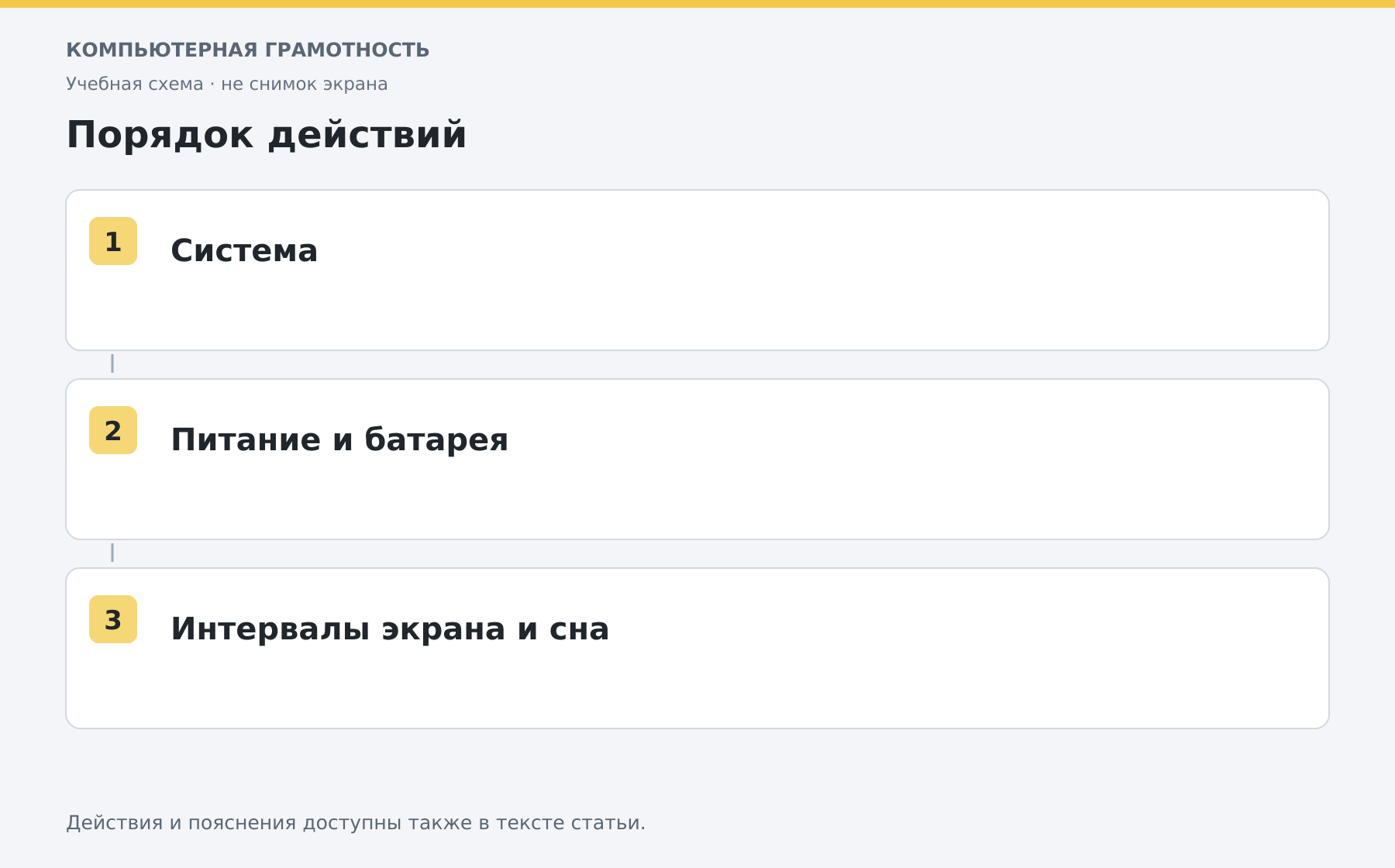
- Откройте «Параметры → Система → Питание и батарея»; на некоторых ПК раздел называется «Питание».
- Найдите интервалы выключения экрана и перехода в спящий режим. Название блока зависит от сборки Windows 11.
- Выберите время отдельно для экрана и сна.
- На ноутбуке проверьте оба режима: от батареи и от сети.
В Windows 10 похожие параметры находятся в «Система → Питание и спящий режим». Значение «Никогда» для сна не означает, что экран тоже останется включённым.
Как отправить компьютер в сон вручную
Откройте «Пуск → Питание → Спящий режим», если такой пункт доступен. Для возвращения нажмите клавишу, кнопку мыши или кратко кнопку питания — способ зависит от устройства и его настроек. Долгое удержание кнопки не требуется.
Сохраните документ до перерыва, даже если собираетесь только усыпить компьютер. Закрытие крышки ноутбука может означать сон, гибернацию или отсутствие действия: это отдельная настройка, её нельзя определить по одному положению крышки.
Когда временно отключать сон
На время длительной загрузки или демонстрации можно увеличить интервал сна при питании от сети. После задачи верните обычное значение. Не убирайте все ограничения автоматически: ноутбук расходует заряд и может нагреваться в закрытой сумке.
Проверка после изменения
Выберите короткий интервал выключения экрана и более длинный интервал сна. Подождите, не трогая мышь, затем вернитесь к работе. Убедитесь, что понимаете, какое событие произошло. Для полного завершения через заданное время нужен таймер выключения, а не интервал сна.
Разберите работу на компьютере с преподавателем
На индивидуальном онлайн-занятии вы выполняете действия сами, задаёте вопросы и проверяете результат вместе с преподавателем. Темп и темы подбираются под ваш опыт. Начните с бесплатного пробного урока: 45 минут · один на один · без обязательств. Решение о продолжении — после урока.