Часть специальных знаков вводится клавишами, а для остальных удобны встроенные панели Windows. Возможность вставки и внешний вид символа зависят от приложения и шрифта.
Основной сценарий — Windows 11. Названия разделов зависят от сборки и устройства; существенные отличия Windows 10 указаны в тексте. Иллюстрации — учебные схемы.
@, № и проценты
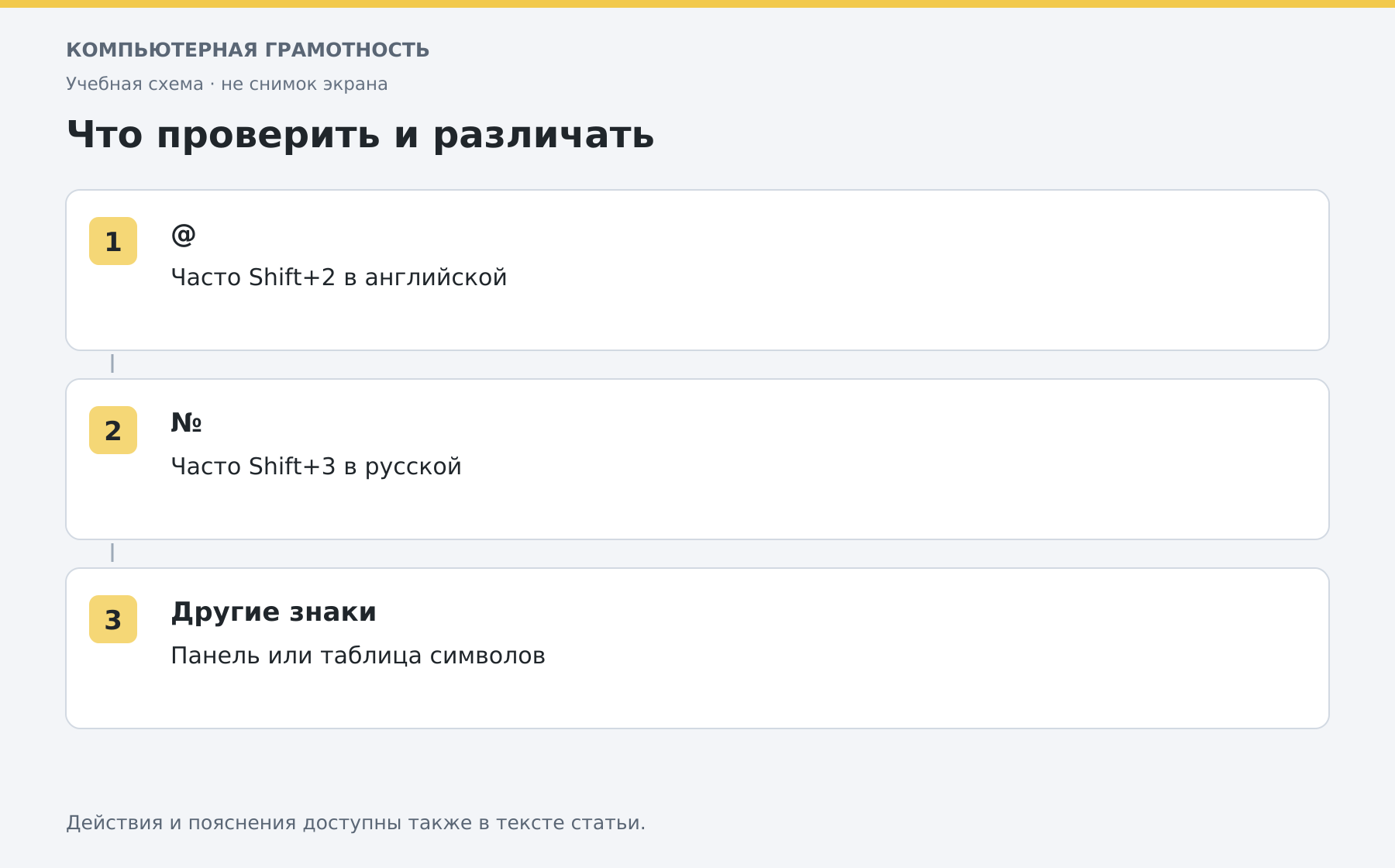
На распространённой английской раскладке @ обычно вводится через Shift+2. На распространённой русской Shift+3 даёт №, а Shift+5 — знак процента. На британской и других раскладках расположение может быть другим.
- Откройте учебный документ.
- Проверьте выбранный язык через Win+Пробел.
- Удерживайте Shift и нажмите нужную клавишу один раз.
- Сравните результат с нужным знаком, затем отпустите Shift.
Символ @ нужен в адресе электронной почты, но сам адрес должен быть полным. Пробелы до или после знака могут сделать адрес неверным.
Градус и стрелки
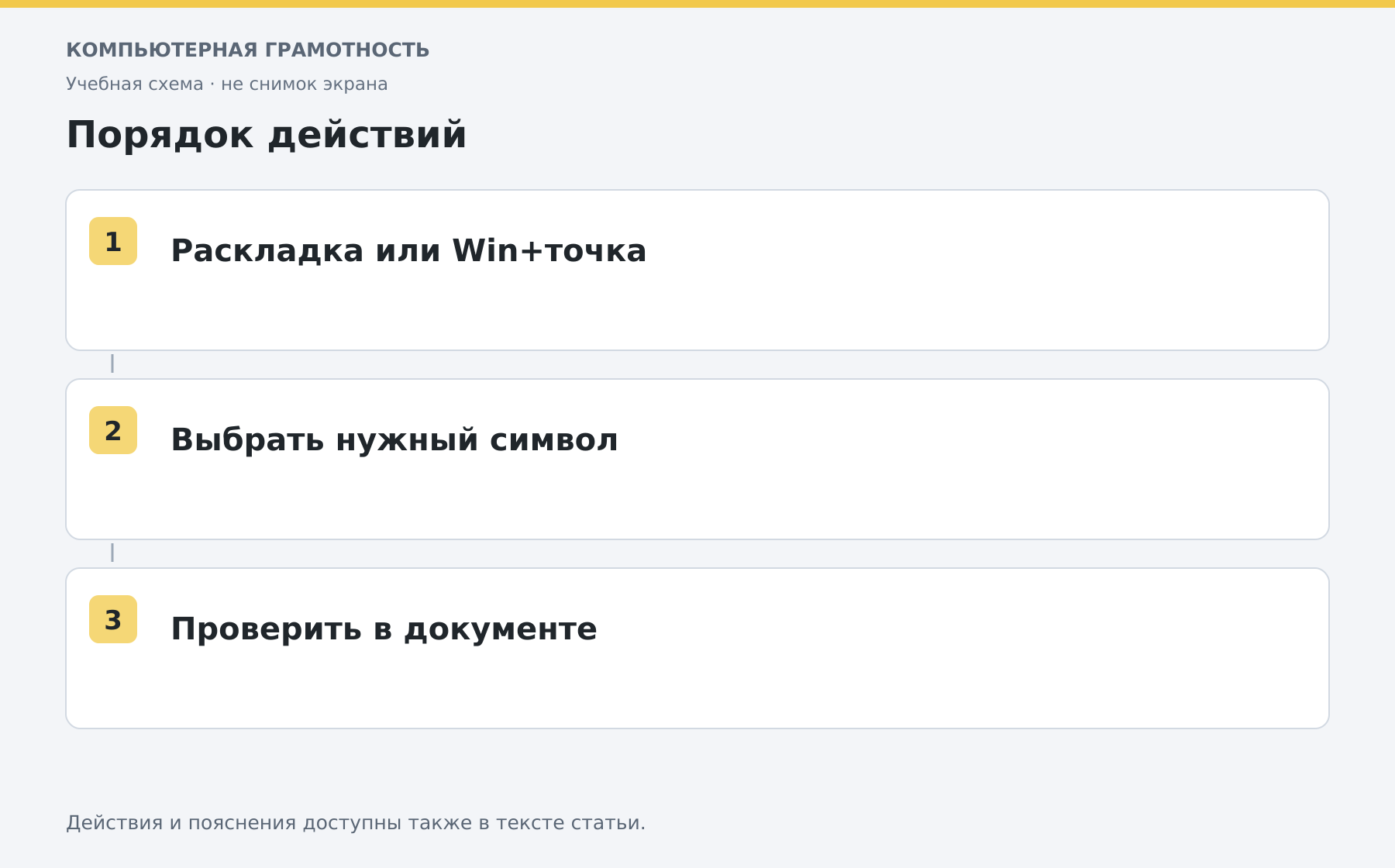
Нажмите Win+точка и откройте раздел символов, если он доступен в вашей версии панели. Найдите нужный знак и вставьте в активное поле.
Альтернатива — найти «Таблица символов» через «Пуск» или запустить charmap. Выберите поддерживающий символ шрифт, выделите знак, скопируйте и вставьте его в документ. Для записи температуры используйте настоящий символ градуса, например 20 °C, а не маленькую букву о.
Смайлики
Откройте ту же панель через Win+точка и выберите эмодзи. Внешний вид может отличаться в браузере, редакторе и на устройстве получателя. Не каждое поле разрешает вставку цветного эмодзи или многосимвольной последовательности.
Проверка результата
Составьте строку «№ 5 — 20 °C → 10%» в учебном документе. Сохраните файл и откройте снова: знаки должны остаться читаемыми. При пустом квадрате вместо символа попробуйте подходящий шрифт. Знаки вопроса, кавычки и скобки разобраны в статье о пунктуации.
Разберите работу на компьютере с преподавателем
На индивидуальном онлайн-занятии вы выполняете действия сами, задаёте вопросы и проверяете результат вместе с преподавателем. Темп и темы подбираются под ваш опыт. Начните с бесплатного пробного урока: 45 минут · один на один · без обязательств. Решение о продолжении — после урока.