Два окна рядом позволяют читать инструкцию и выполнять действия без постоянного переключения. Для этого Windows умеет привязывать обычные окна к краям экрана.
Основной сценарий — Windows 11. Названия разделов зависят от сборки и устройства; существенные отличия Windows 10 указаны в тексте. Иллюстрации — учебные схемы.
Два окна через клавиатуру
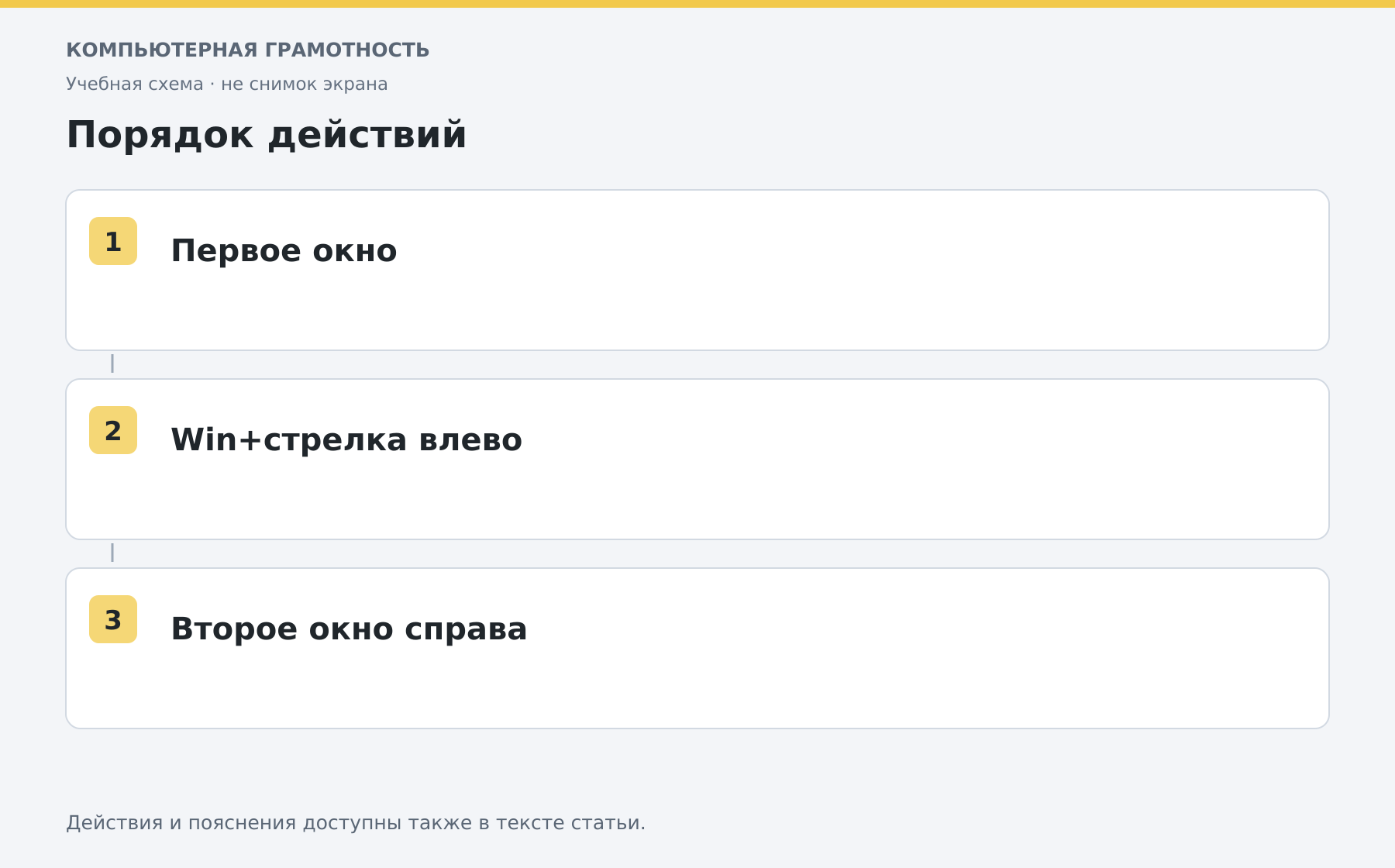
- Откройте две нужные программы, например браузер и Блокнот.
- Перейдите в первое окно и нажмите Win+стрелка влево.
- Если Windows предложит выбрать вторую программу, нажмите на её миниатюру.
- Либо перейдите во второе окно через Alt+Tab и нажмите Win+стрелка вправо.
Выделение окна важно: сочетание действует на активную программу. Документы при этом остаются самостоятельными, а их содержимое не объединяется.
Как сделать это мышью
Перетащите окно за заголовок к левому краю и отпустите после появления контура размещения. Второе окно расположите справа. В Windows 11 также можно навести указатель на кнопку разворачивания и выбрать доступный макет привязки. Набор макетов зависит от экрана.
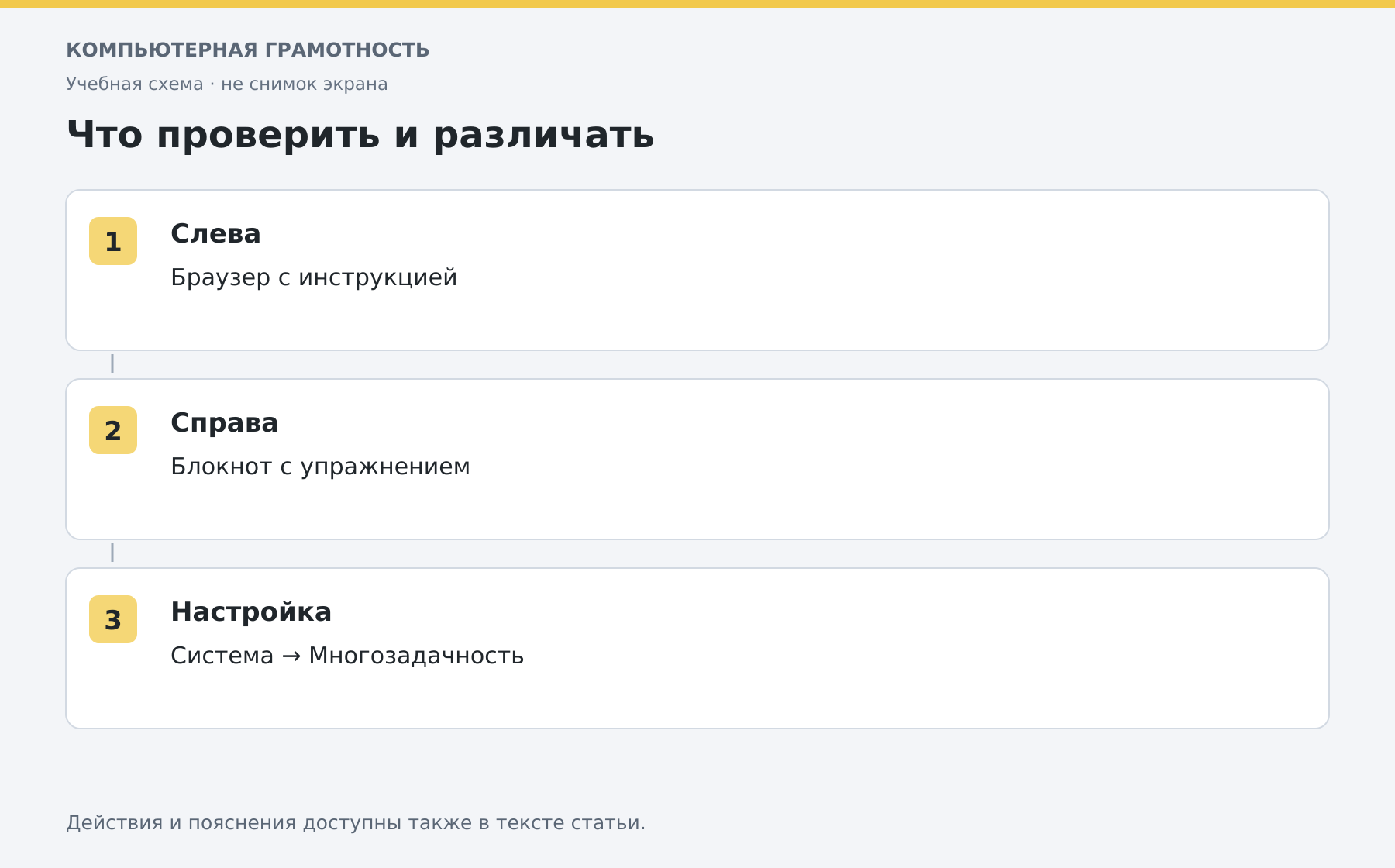
Если привязка не работает, откройте «Параметры → Система → Многозадачность» и проверьте её включение. Некоторые небольшие диалоговые окна и программы с фиксированным размером не поддерживают обычное размещение.
Как вернуться к обычному окну
Перетащите заголовок от края в центр или воспользуйтесь кнопками размера. Не закрывайте программу ради изменения расположения: закрытие может прервать работу с документом.
Упражнение для начинающих
Поставьте браузер с этой инструкцией слева, Блокнот — справа. Напечатайте три короткие строки, затем сохраните файл. Если текст слишком тесный, временно уменьшите масштаб страницы браузера или измените пропорции окон. Для второго физического экрана нужна отдельная настройка мониторов, а не разделение одного окна.
Разберите работу на компьютере с преподавателем
На индивидуальном онлайн-занятии вы выполняете действия сами, задаёте вопросы и проверяете результат вместе с преподавателем. Темп и темы подбираются под ваш опыт. Начните с бесплатного пробного урока: 45 минут · один на один · без обязательств. Решение о продолжении — после урока.