Личные файлы обычно можно скопировать, а установленные программы часто нужно устанавливать заново. Сначала составьте список нужных данных, затем выберите способ переноса.
Основной сценарий — Windows 11. Названия разделов зависят от сборки и устройства; существенные отличия Windows 10 указаны в тексте. Иллюстрации — учебные схемы.
Подготовьте данные
Найдите документы, изображения, рабочий стол и папки проектов. Проверьте, где находятся локальные данные почты и других нужных программ. Значок приложения не хранит все его данные и не заменяет перенос.
На новом компьютере проверьте свободное место и доступ к своим аккаунтам. Не очищайте старый ПК, пока не убедитесь в полноценности копии.
Перенос через носитель
- Подключите исправный внешний диск или флешку.
- Скопируйте выбранные папки, сохранив исходные.
- Дождитесь завершения и безопасно извлеките носитель.
- Подключите его к новому ПК и скопируйте файлы в понятные папки.
- Откройте несколько файлов разных типов на новом компьютере.
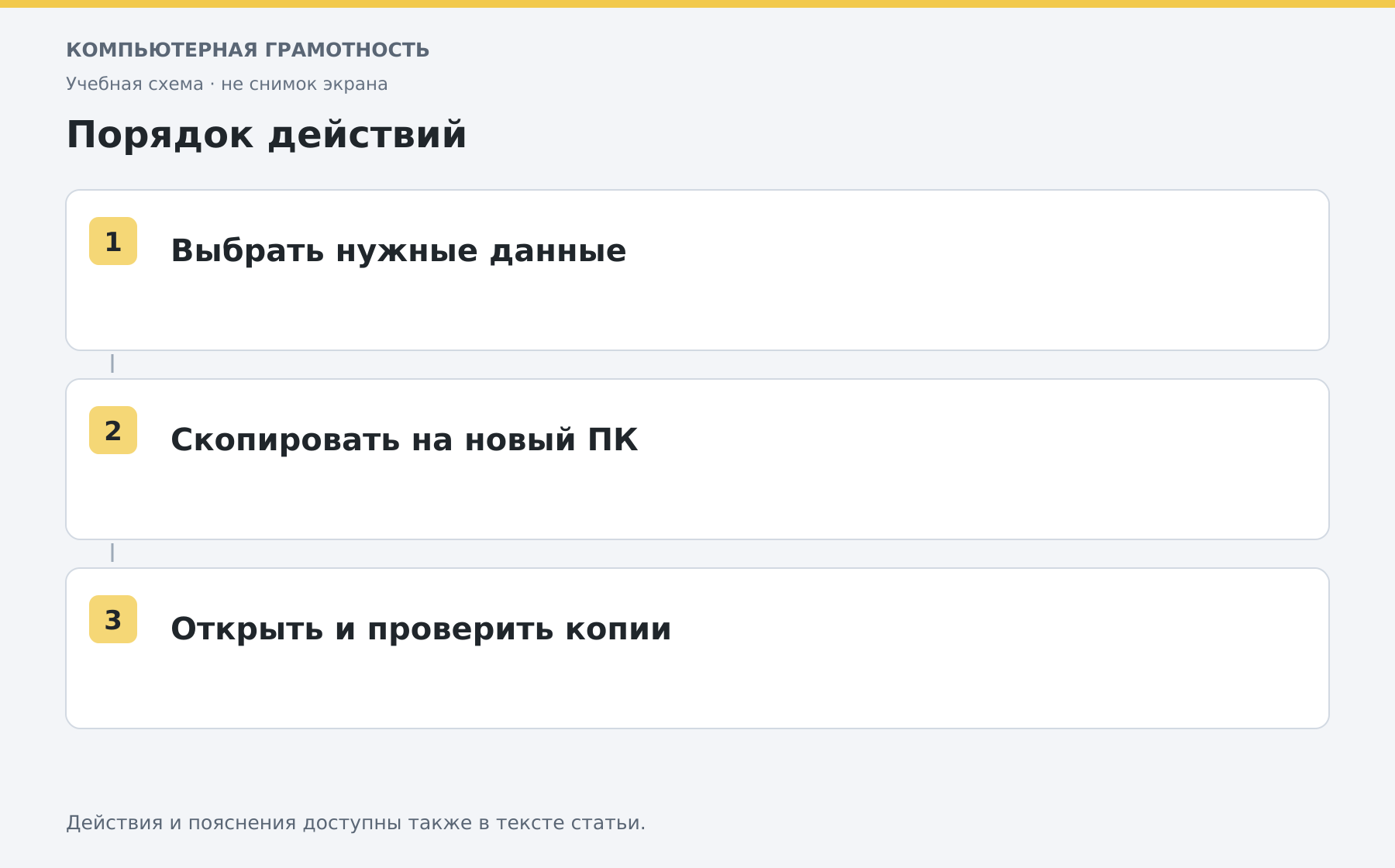
Если места недостаточно, переносите понятными партиями и записывайте, что уже проверено. Не заменяйте копирование вырезанием до проверки результата.
Облако и локальная сеть
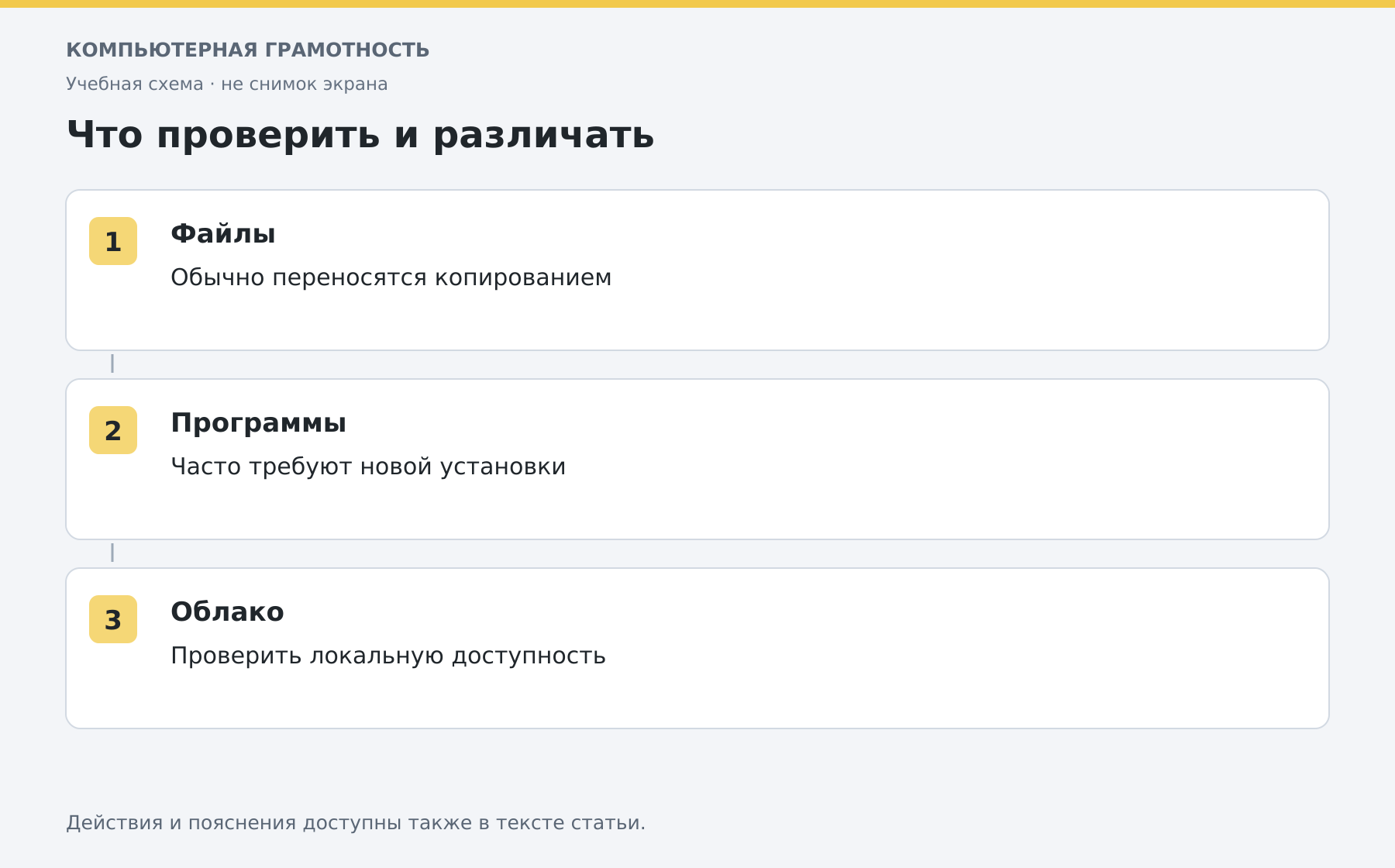
Через своё облачное хранилище дождитесь полной загрузки, затем скачайте или синхронизируйте данные на новом ПК. Значок файла в облачной папке может означать только доступную загрузку, а не готовую локальную копию.
Сетевая папка требует настроенного доступа и разрешений. Подключение двух ПК к одному роутеру само по себе не открывает все файлы друг другу. Для разового переноса начинающему часто проще проверенный носитель.
Программы и настройки
Обычное копирование Program Files не устанавливает программу. Используйте официальный установщик и свою лицензию, затем восстановите поддерживаемые настройки. Перенос браузера разобран отдельно.
Проверьте количество важных папок, открытие документов и доступность локальных копий без сети. Старое устройство очищайте только после отдельного решения о сохранении и резервной копии. Работа с носителем описана в инструкции по флешке.
Разберите работу на компьютере с преподавателем
На индивидуальном онлайн-занятии вы выполняете действия сами, задаёте вопросы и проверяете результат вместе с преподавателем. Темп и темы подбираются под ваш опыт. Начните с бесплатного пробного урока: 45 минут · один на один · без обязательств. Решение о продолжении — после урока.