VPN-подключение создаётся по параметрам конкретной службы или организации. Встроенная кнопка Windows не предоставляет сервер и учётную запись сама по себе.
Основной сценарий — Windows 11. Названия разделов зависят от сборки и устройства; существенные отличия Windows 10 указаны в тексте. Иллюстрации — учебные схемы.
Выберите способ подключения
Уточните у своей службы, используется ли официальный клиент или стандартный профиль Windows. Скачивайте клиент с сайта разработчика либо из указанного им магазина. Проверьте совместимость, условия доступа и оплату: бесплатная установка не означает бесплатную работу сервиса.
Не передавайте пароль Windows случайному установщику. Корпоративное подключение согласуйте с администратором, чтобы не заменить рабочие параметры.
Профиль средствами Windows
- Откройте «Параметры → Сеть и Интернет → VPN».
- Выберите добавление VPN.
- Для поддерживаемого профиля укажите встроенного поставщика Windows.
- Заполните имя, адрес сервера, тип VPN и способ входа по инструкции службы.
- Сохраните профиль и подключитесь.
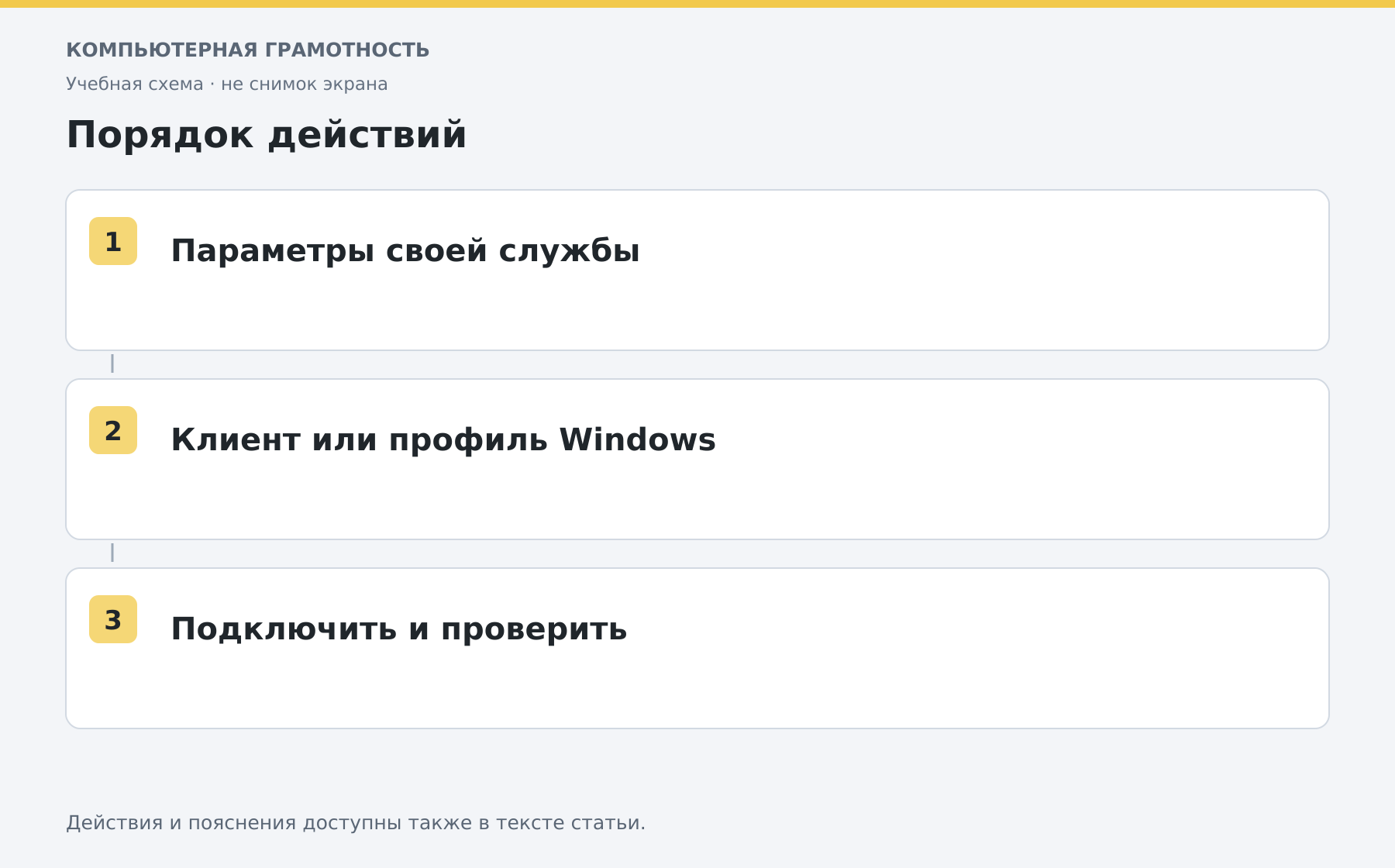
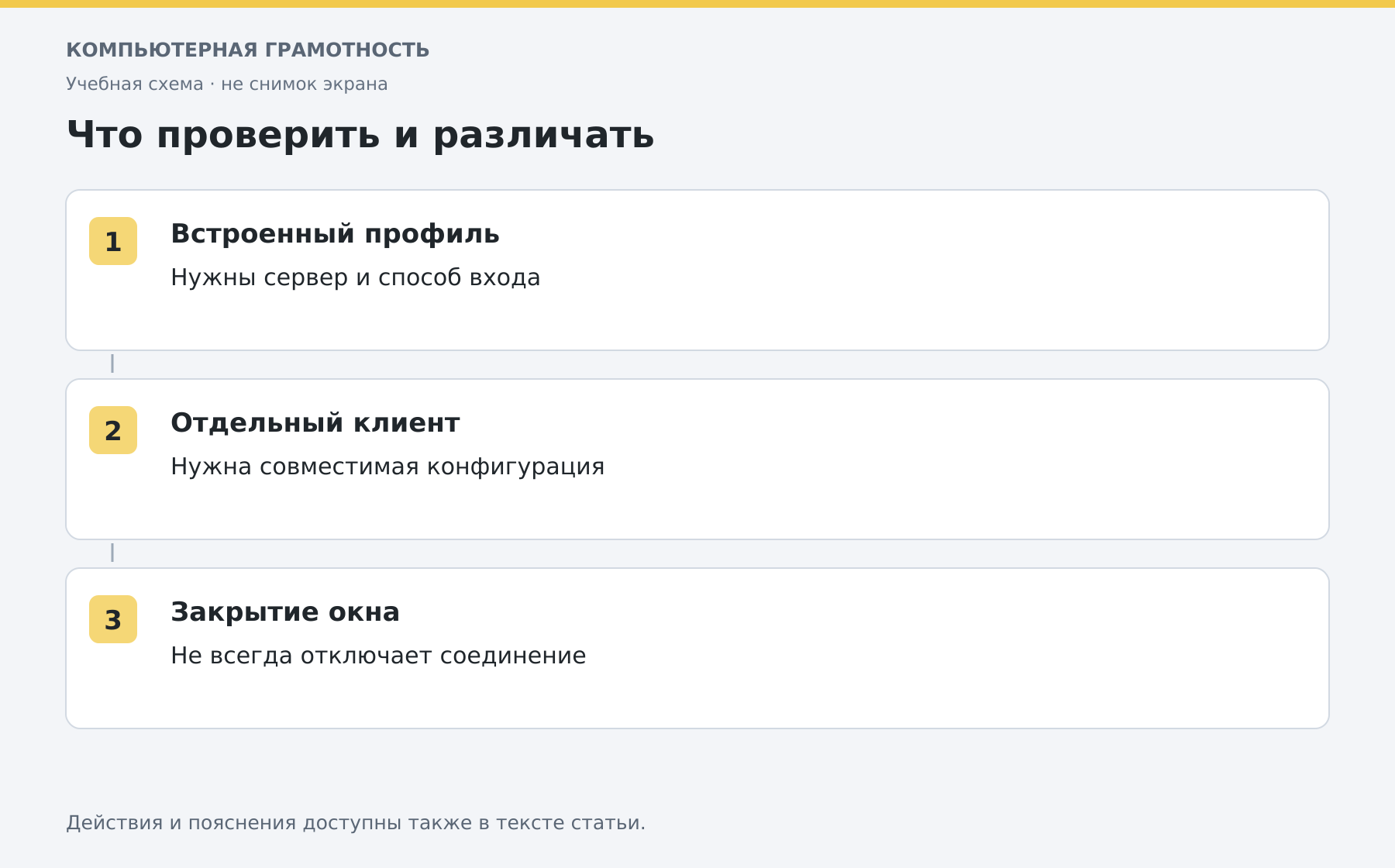
Не выбирайте тип подключения наугад. Конфигурации специальных клиентов нельзя автоматически перенести в эти поля. Happ, встречающийся в похожих запросах, разработчик описывает как прокси-клиент. Он не является встроенным VPN-профилем Windows: способ импорта своей конфигурации проверяйте в его официальной документации.
Проверка и отключение
Проверьте статус подключения и доступ к нужному ресурсу. При завершении работы нажмите отключение в самом клиенте или разделе VPN Windows. Закрытие окна приложения не всегда разрывает туннель.
Если без подключения интернет работает, а после него нет, проверьте сервер, авторизацию и настройки самой службы. Не отключайте защиту Windows целиком ради попытки соединения.
Что важно понимать
VPN не гарантирует анонимность, защиту от мошеннического сайта или доступность любого сервиса. Наличие клиента и разрешённость конкретного использования зависят от вашей ситуации и правил сети. Скорость может снижаться из-за маршрута и нагрузки сервера.
Для исходной проверки соединения используйте измерение скорости; для промежуточного сервера приложения смотрите настройки прокси.
Разберите работу на компьютере с преподавателем
На индивидуальном онлайн-занятии вы выполняете действия сами, задаёте вопросы и проверяете результат вместе с преподавателем. Темп и темы подбираются под ваш опыт. Начните с бесплатного пробного урока: 45 минут · один на один · без обязательств. Решение о продолжении — после урока.