Восстановление системы и сброс компьютера решают разные задачи. Сначала выбирают способ с понятными последствиями, затем запускают его с подготовленной копией данных.
Основной сценарий — Windows 11. Названия разделов зависят от сборки и устройства; существенные отличия Windows 10 указаны в тексте. Иллюстрации — учебные схемы.
Как выбрать способ
Если после установки программы или драйвера появился сбой, может подойти точка восстановления, созданная до изменения. Она откатывает системные изменения и не предназначена для возвращения отдельных потерянных фотографий.
Если Windows не запускается, в среде восстановления есть восстановление при загрузке. Сброс с переустановкой — следующий отдельный сценарий, а не обязательный первый шаг при любой ошибке.
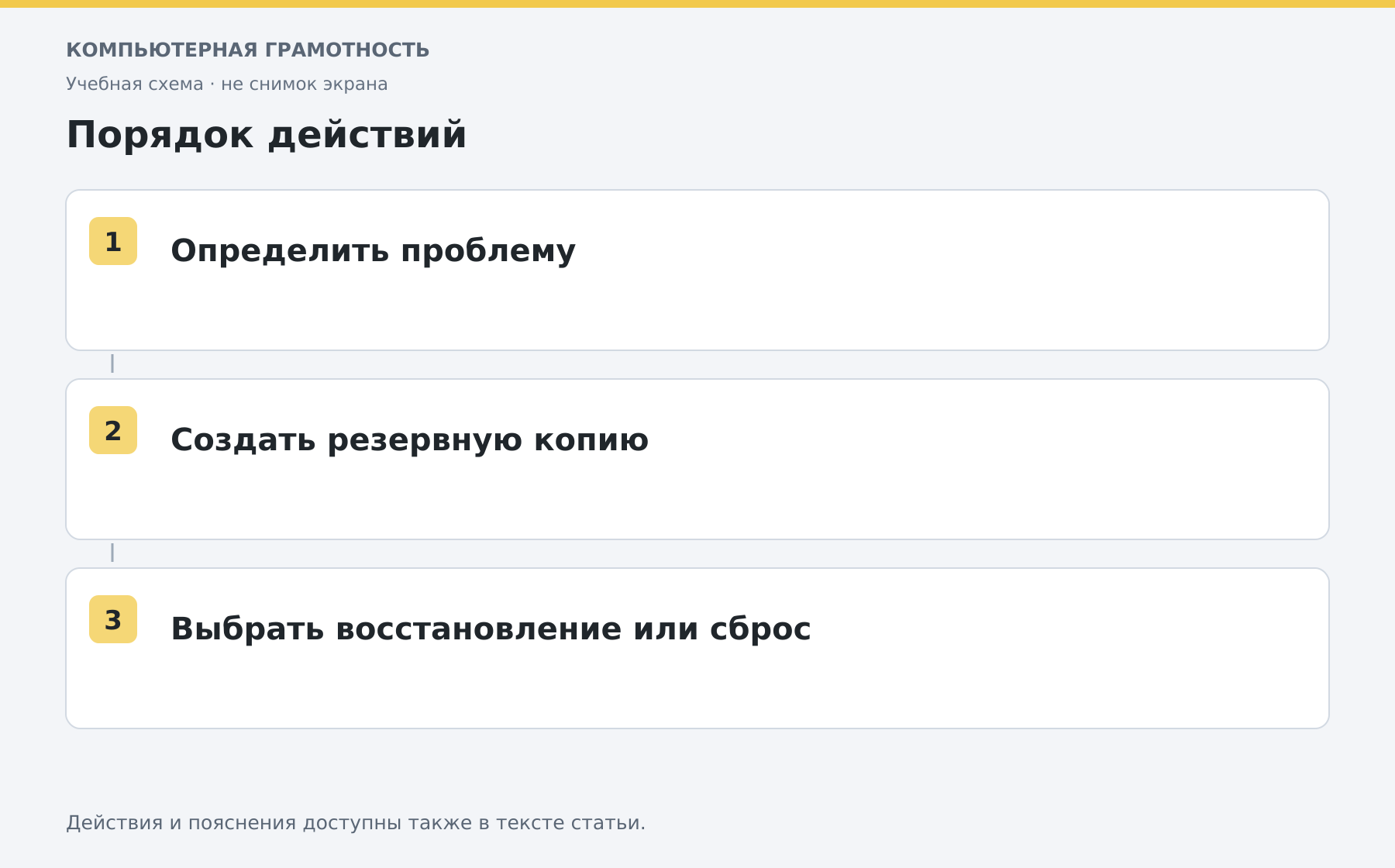
Сброс из Windows 11
- Сохраните данные на независимый носитель и проверьте копию.
- Откройте «Параметры → Система → Восстановление».
- Выберите возврат компьютера в исходное состояние.
- Прочитайте различия между сохранением личных файлов и удалением всего.
- Выберите локальную переустановку либо облачную загрузку и проверьте итоговое описание перед подтверждением.
Режим сохранения личных файлов удаляет приложения и сбрасывает настройки; это не сохранение компьютера без изменений. Облачная загрузка требует сети и расходует трафик. На зашифрованном устройстве может потребоваться ключ восстановления.
Если Windows не открывается
Используйте предусмотренный производителем или Windows доступ к среде восстановления. Если доступен экран входа, сочетание Shift с командой перезагрузки помогает открыть дополнительные варианты. Не имитируйте сбой многократным выдёргиванием питания.
Подключите зарядку и не прерывайте запущенный сброс, даже если экран временно погас. При непонятном результате сначала выясните текущее состояние, а не повторяйте очистку.
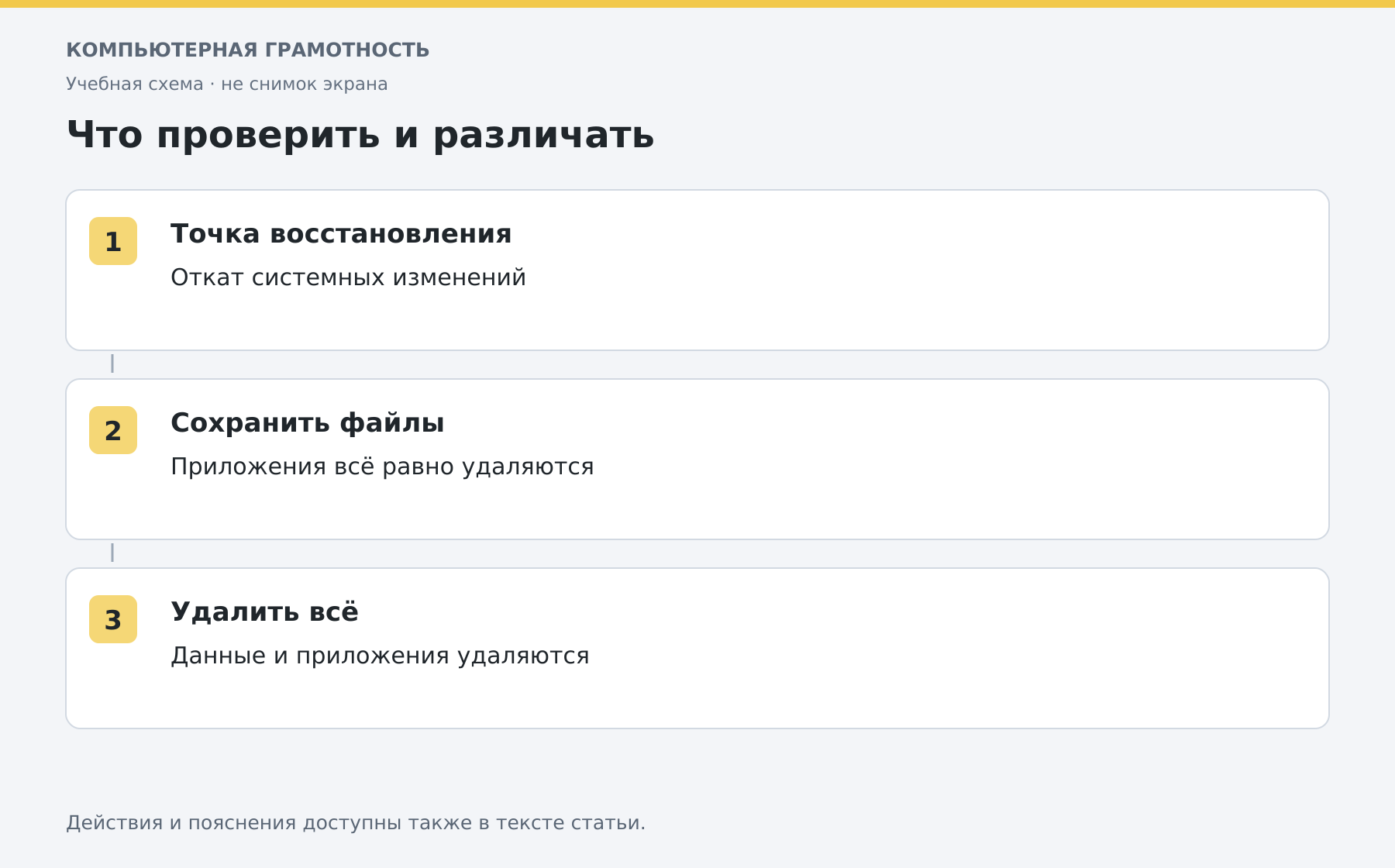
Что проверить после
Убедитесь, что можете войти в профиль, открыть свои документы, подключиться к сети и установить нужные программы. Проверьте обновления и активацию. Для восстановления удалённого файла из Корзины используйте другую инструкцию: сброс системы не возвращает его автоматически.
Разберите работу на компьютере с преподавателем
На индивидуальном онлайн-занятии вы выполняете действия сами, задаёте вопросы и проверяете результат вместе с преподавателем. Темп и темы подбираются под ваш опыт. Начните с бесплатного пробного урока: 45 минут · один на один · без обязательств. Решение о продолжении — после урока.