Power Query и функция QUERY в Google Таблицах — разные инструменты. Нельзя вставить M-код в формулу QUERY и получить тот же запрос.
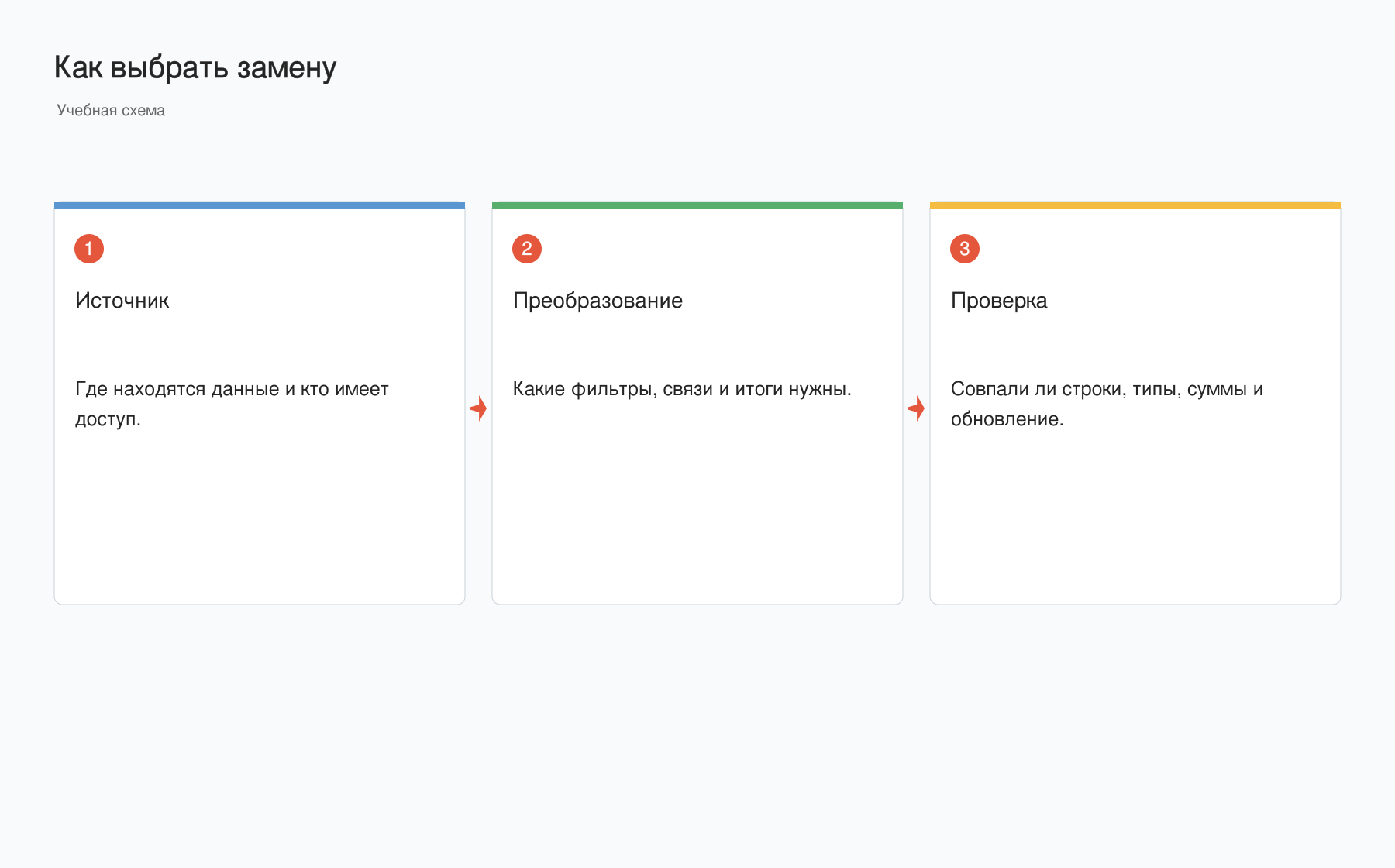
Чтобы выбрать замену, сначала опишите действие: отобрать строки, сгруппировать суммы, подтянуть диапазон другой таблицы или собрать файлы. Для разных задач подходят разные средства.
Что делает QUERY в Google Таблицах
QUERY обрабатывает переданный диапазон или массив с помощью языка запросов: например, выбирает столбцы, фильтрует и группирует строки. Это функция электронной таблицы, а не настольный редактор Power Query.
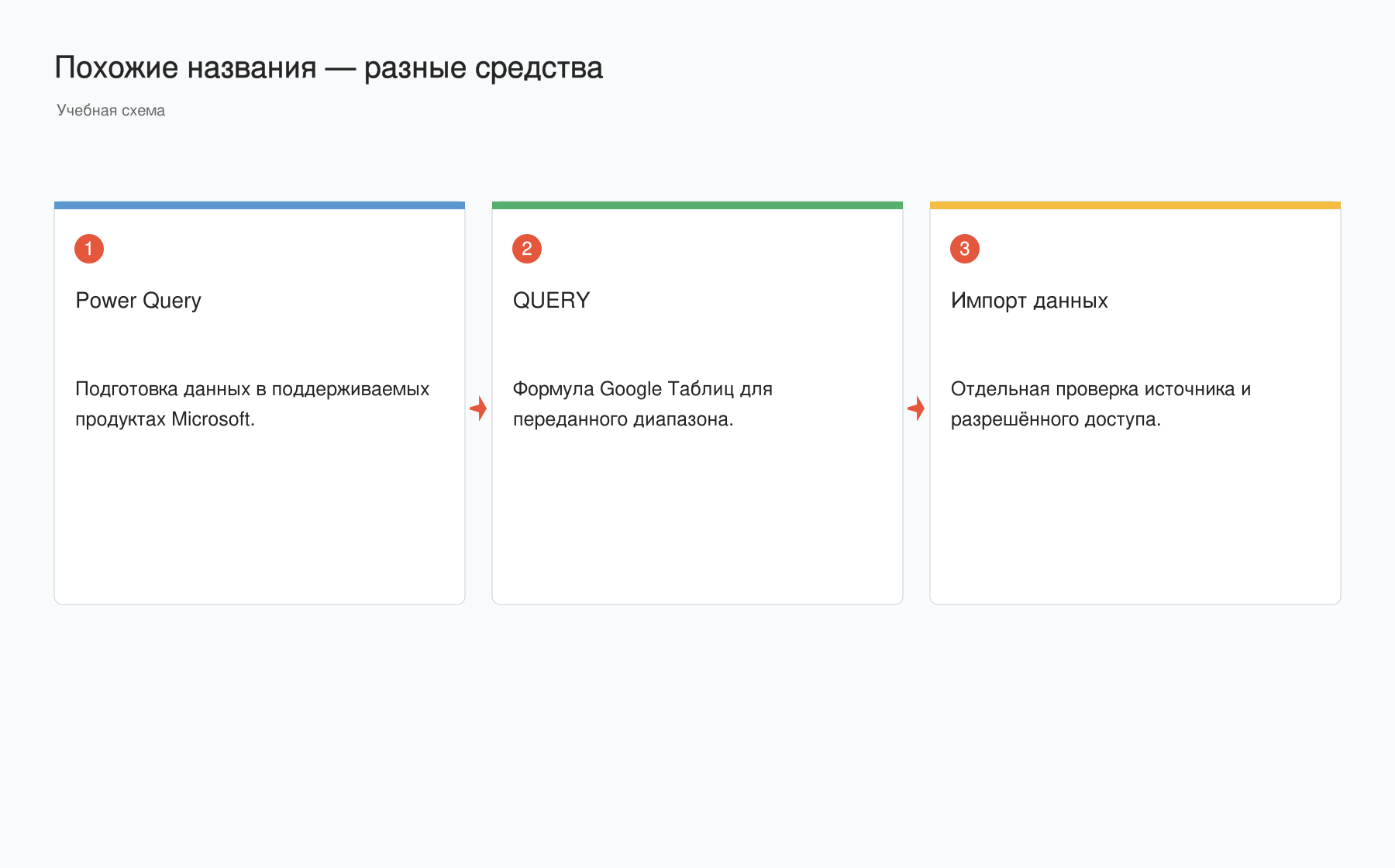
Сходство слова query не означает совпадение языка, источников и способа обновления. Даже названия столбцов и правила типов в формулах нужно проверять по конкретной задаче.
Чем заменить отдельные действия
Для фильтрации можно рассмотреть FILTER или QUERY, для группировки — QUERY либо сводную таблицу, для диапазона другой книги — IMPORTRANGE с разрешённым доступом.
Для внешнего файла и регулярной сборки папки потребуется другой поддерживаемый процесс. Одна функция QUERY не становится универсальной заменой всем подключениям и шагам Power Query.
Как подобрать решение
- Запишите источник и его формат.
- Определите требуемые столбцы и правила преобразования.
- Разделите получение данных и обработку уже полученного диапазона.
- Проверьте доступ и способ обновления.
- Сравните результат на небольшом учебном наборе.
Названия функций Google остаются английскими в соответствующих формулах, но это не повод смешивать их с функциями языка M.
Что делать с готовым запросом Excel
Можно подготовить данные в Excel и передать проверенный результат в согласованном формате. Это перенос результата, а не превращение Google Таблиц в среду исполнения M.
Если задача должна полностью работать в Google Таблицах, логику нужно пересобрать доступными средствами. Простая загрузка XLSX не гарантирует, что встроенные запросы Power Query будут выполняться как раньше.
Как проверить выбранную замену
Сверьте число строк, типы, контрольную сумму и поведение на новых данных. Проверьте пропуски и смешанные типы отдельно: одинаковый вид таблицы ещё не доказывает одинаковую обработку.
Для первого сравнения возьмите небольшой набор продаж и задачу суммирования по товару. Сначала получите одинаковый ручной итог, затем проверяйте автоматическое обновление и доступ к источнику.
Читайте также: Как собрать несколько таблиц в одну добавлением строк в Power Query, Как группировать строки и считать результаты по группам в Power Query, Можно ли работать с Power Query онлайн.
Освойте Power Query с преподавателем
На индивидуальных занятиях можно разобрать загрузку данных, объединение таблиц, обработку текста и дат. Программу подбираем под ваши задачи; знакомые темы можно пропустить.
Начните с бесплатного пробного урока: 45 минут, один на один, без обязательств. Попробуйте формат и обсудите, что изучать дальше. Решение о продолжении — после занятия.
Оставить комментарий
Есть вопрос по статье? Напишите комментарий — будем рады обсудить.
Комментарии