В строках Power Query перенос строки и табуляция записываются специальными последовательностями M. Они полезны при подготовке многострочных подписей и текстовых выгрузок.
Сам текстовый символ и его отображение — разные вещи: наличие переноса не гарантирует, что предпросмотр или ячейка Excel сразу покажет несколько строк.
Как записываются специальные символы
#(lf) обозначает перевод строки, #(cr) — возврат каретки, #(tab) — табуляцию. Последовательность находится внутри текстового значения в двойных кавычках.
Для некоторых внешних форматов используют сочетание #(cr,lf), но нужный вариант определяется требованиями получателя. Не выбирайте его только по привычке другой программы.
Как соединить две части с переносом
Для пользовательского столбца «Подпись» можно записать выражение ниже. В учебном наборе «Товар» уже является текстом.
[Товар] & "#(lf)" & "Цена: " & Number.ToText([Цена], "0.00", "ru-RU")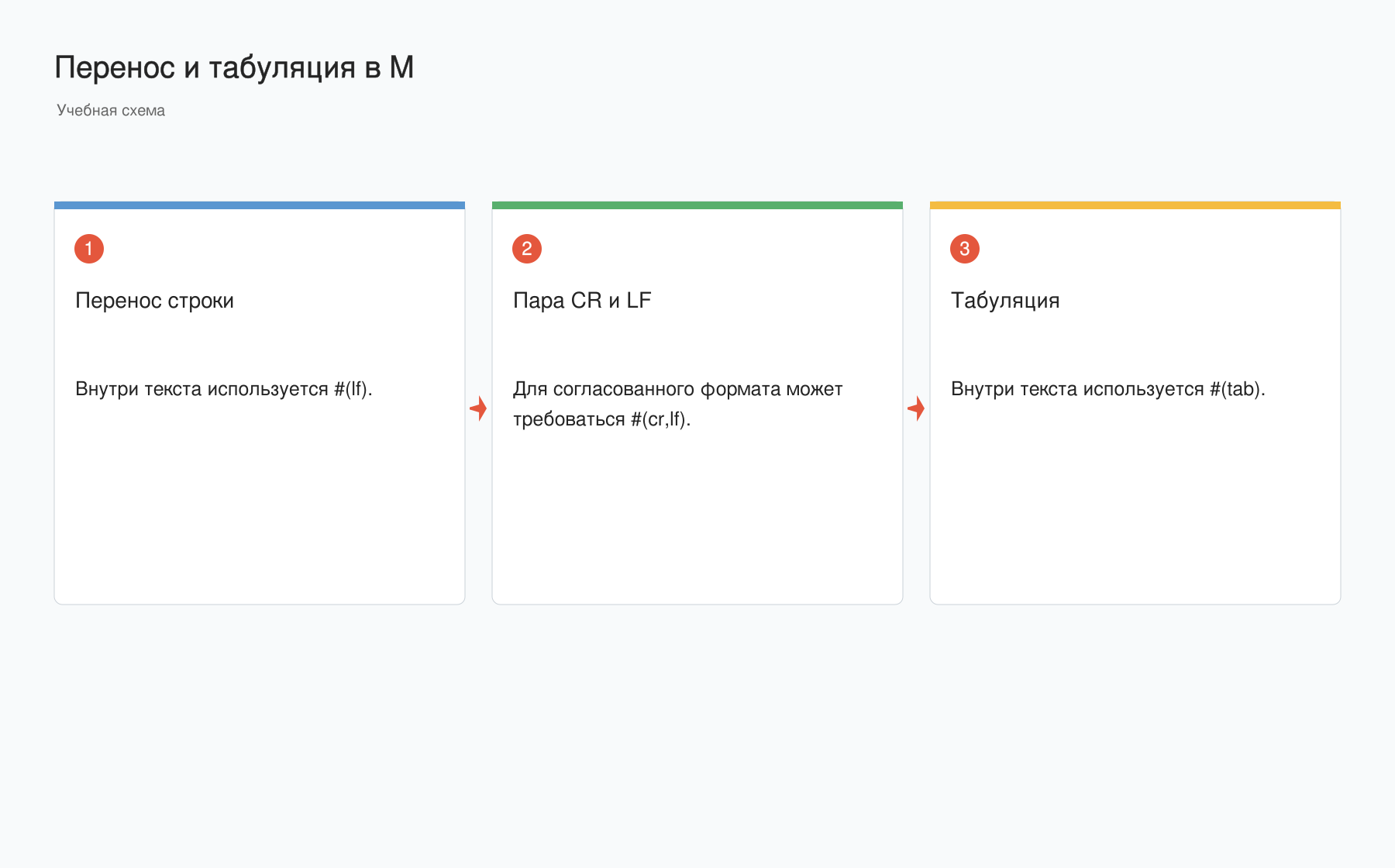
Если поле может содержать null, сначала задайте правило для пропуска. Механическое соединение частей без проверки может дать неожиданный результат.
Как добавить табуляцию
Для строки с товаром и ценой, разделённых табуляцией, используйте выражение ниже в другом пользовательском столбце.
[Товар] & "#(tab)" & Number.ToText([Цена], "0.00", "ru-RU")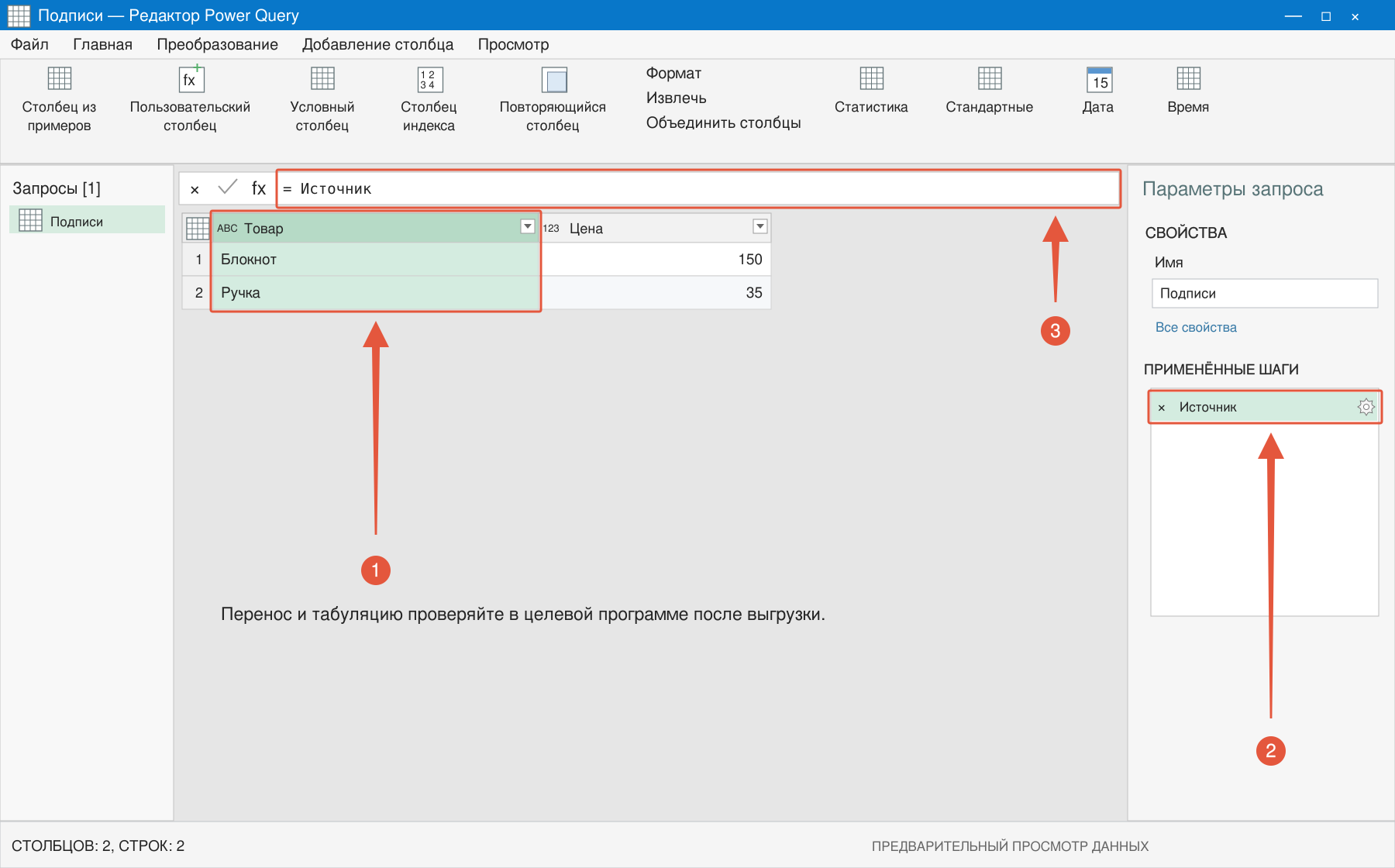
Табуляция — не набор пробелов для ручного выравнивания. При передаче текстовых данных она может служить разделителем полей, если это предусмотрено выбранным форматом.
Почему перенос может быть не виден
Power Query может показывать ячейку в одну строку или ограничивать высоту предпросмотра. После загрузки в Excel для многострочного текста включите перенос текста и проверьте высоту строки.
На схеме результат специально пояснён словами, а не выдан за многострочное отображение любого предпросмотра. Для проверки можно посмотреть значение после выгрузки в целевую программу.
Проверьте назначение разделителя
Если задача — разделить существующую строку, используйте соответствующий разделитель в преобразовании столбца. Добавление #(lf) в новую подпись само по себе не разбивает запись таблицы на несколько строк.
Проверьте один обычный товар, пустой текст и пропуск. После экспорта откройте результат там, где его будет использовать получатель: символы могут отображаться иначе, чем в редакторе.
Читайте также: Как объединить столбцы и сцепить текст в Power Query, Как преобразовать число в текст в Power Query, Язык M в Power Query: основы формул и функций.
Освойте Power Query с преподавателем
На индивидуальных занятиях можно разобрать загрузку данных, объединение таблиц, обработку текста и дат. Программу подбираем под ваши задачи; знакомые темы можно пропустить.
Начните с бесплатного пробного урока: 45 минут, один на один, без обязательств. Попробуйте формат и обсудите, что изучать дальше. Решение о продолжении — после занятия.