Чтобы перенести фрагмент Word, сначала выделите его, затем выберите копирование или вырезание и способ вставки. Последний шаг определяет, сохранятся ли исходные шрифты и таблицы.
Основной сценарий — настольный Word для Windows. Названия и доступность отдельных команд зависят от версии; особенности браузера и других платформ указаны там, где они важны.
Как выделить нужный фрагмент
Проведите мышью по тексту с зажатой левой кнопкой. Двойной щелчок выделяет слово. Для большого фрагмента поставьте курсор в начале, удерживайте Shift и щёлкните в конце. Проверьте границы выделения, прежде чем что-либо удалять.
Ctrl+A в основном тексте выделяет содержимое документа. В таблице, надписи или другом объекте область действия может отличаться: сначала выйдите в основной текст. Всю таблицу удобно выделить маркером с четырьмя стрелками у её левого верхнего угла.
Копирование и вырезание
- Выделите фрагмент и нажмите Ctrl+C, чтобы оставить оригинал, или Ctrl+X, чтобы перенести его.
- Щёлкните в месте назначения. При переносе таблицы поставьте курсор в обычный абзац, если не хотите вставить её внутрь другой таблицы.
- Нажмите Ctrl+V и откройте значок параметров вставки рядом с результатом.
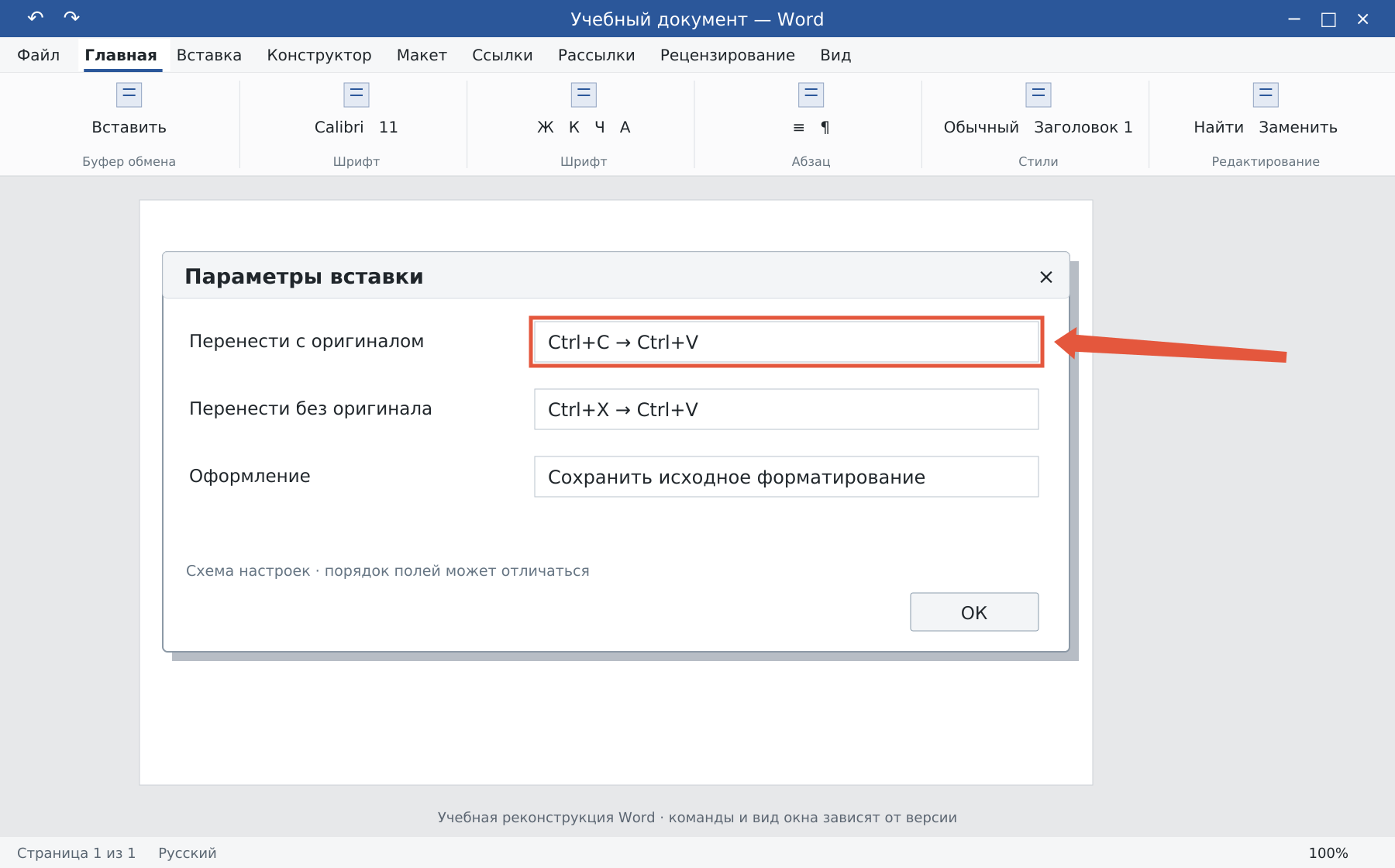
Как выбрать оформление вставленного текста
«Сохранить исходное форматирование» оставляет оформление источника. «Объединить форматирование» помогает подстроить текст под документ. «Сохранить только текст» убирает оформление и структуру таблицы: этот вариант подходит для обычного текста, но не для переноса таблицы как таблицы.
Например, при вставке цитаты с сайта в отчёт выберите текстовый вариант, а затем примените стиль отчёта. При переносе готовой таблицы сохраните структуру и отдельно проверьте ширину столбцов.
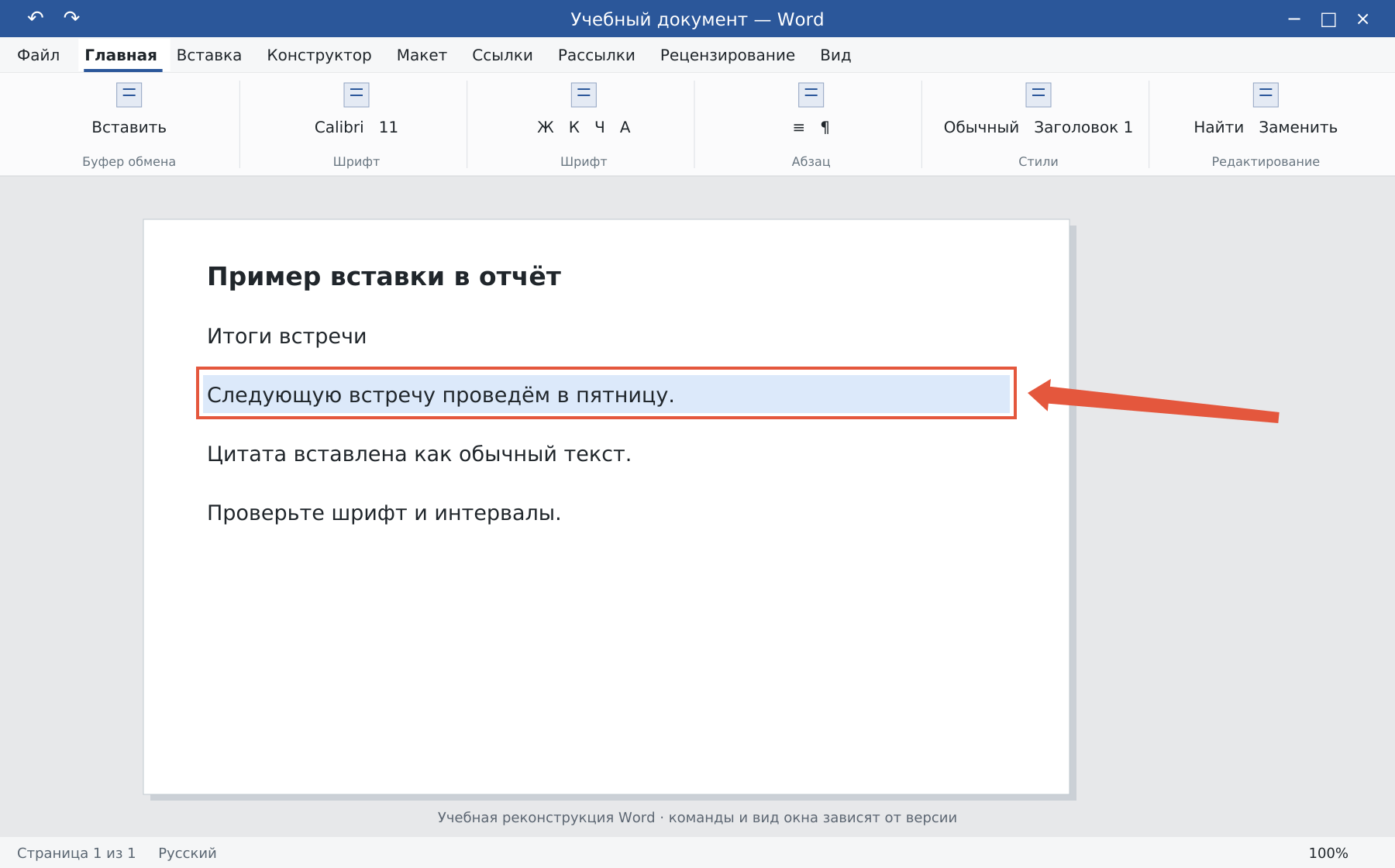
Если результат не подходит
- Отмените вставку через Ctrl+Z и попробуйте другой параметр.
- После вставки проверьте списки, ссылки и интервалы между абзацами.
- Если таблица вышла за поля, исправьте её ширину; не уменьшайте весь документ случайно.
Создание таблицы разобрано в инструкции как сделать таблицу в Word.
Освойте Word с преподавателем
На индивидуальном онлайн-уроке вы работаете за своим компьютером, задаёте вопросы и проверяете результат вместе с преподавателем. Программа и темп зависят от вашего опыта и задач. Начните с бесплатного пробного урока: 45 минут · один на один · без обязательств. Решение о продолжении — после урока.